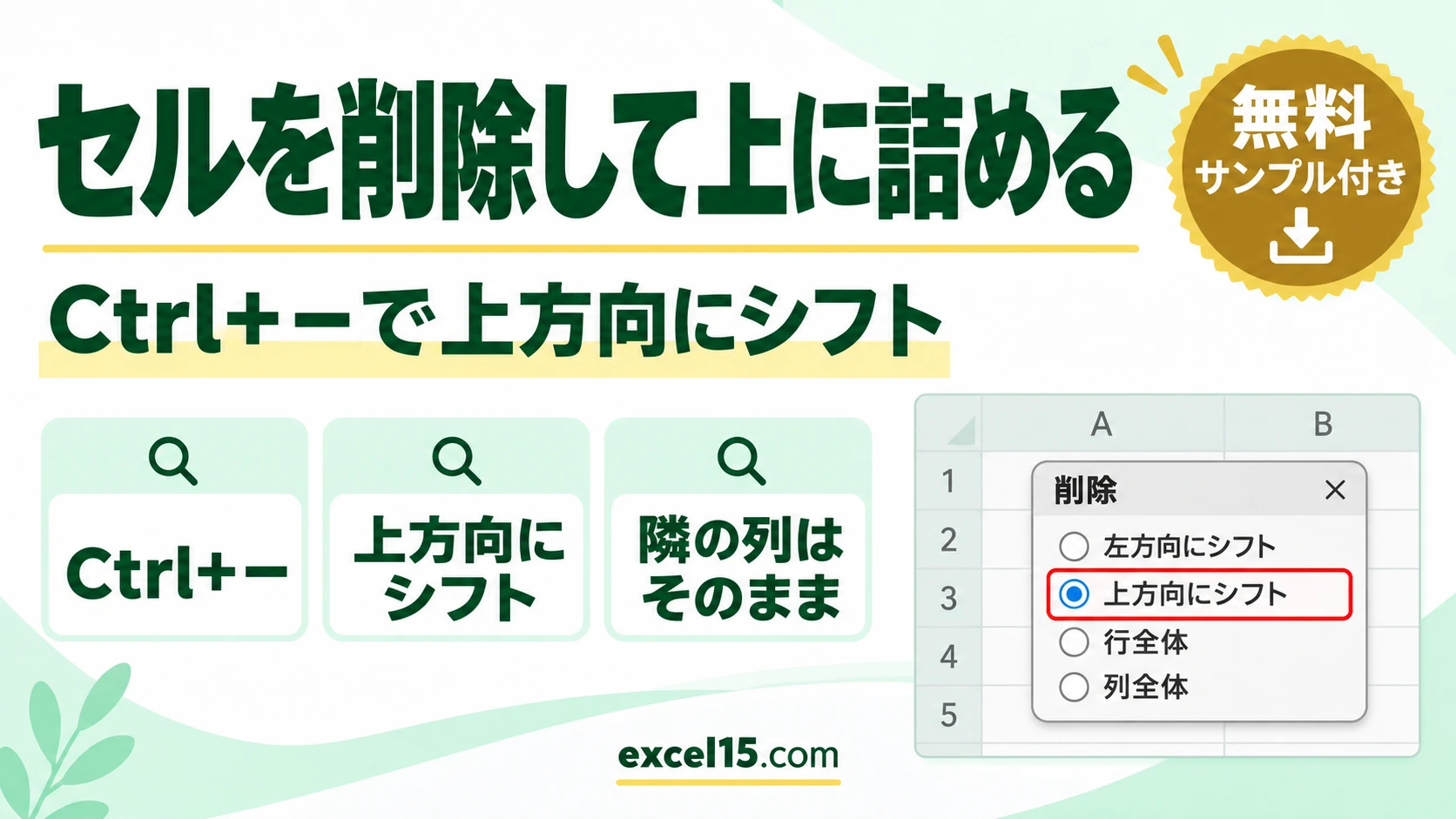
エクセルでセルを削除して上に詰めるには、セルを選んで Ctrl+−(マイナス)を押し、「上方向にシフト」を選びます。選んだ列だけが上に詰まり、隣の列はそのままです。
行全体を削除すると、同じ行のほかの列のデータも消えます。この記事では、実際の Excel で確かめた違いと注意点を説明します。
練習用Excelファイル(無料ダウンロード)
この記事と同じ予定表です。セルの削除を試せます。
Excelファイル(.xlsx)/登録不要/数式・練習データ入り
目次
削除の種類と結果(実機)
| 選ぶもの | 結果 | 向いている場面 |
|---|---|---|
| 上方向にシフト | その列だけ下が上に詰まる | 1つの列の中で詰めたい |
| 左方向にシフト | その行だけ右が左に詰まる | 1つの行の中で詰めたい |
| 行全体 | 行ごと消える(ほかの列も) | 行のデータをまるごと消したい |
| 列全体 | 列ごと消える | 列をまるごと消したい |
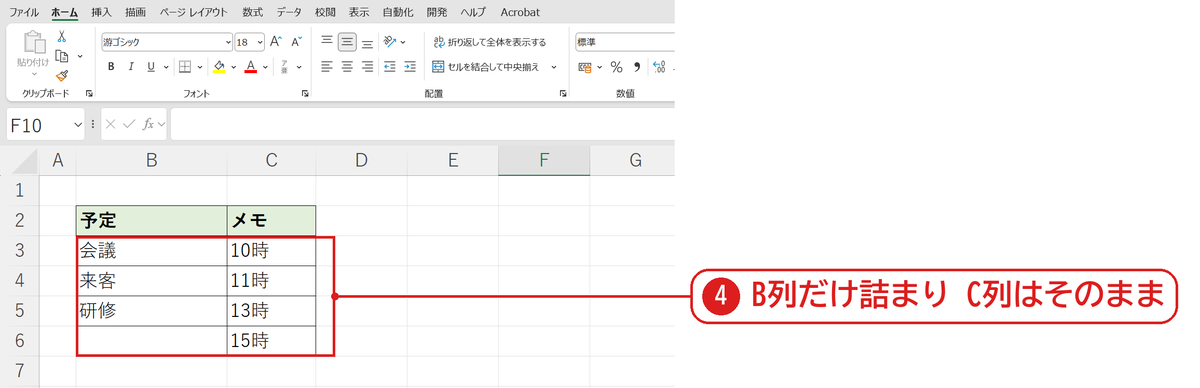
実機で確かめると、B4 を「上方向にシフト」で削除したあと、B 列は「会議・来客・研修」と詰まり、C 列の「10時・11時・13時・15時」は動きませんでした。
Ctrl+−で削除の画面を開く
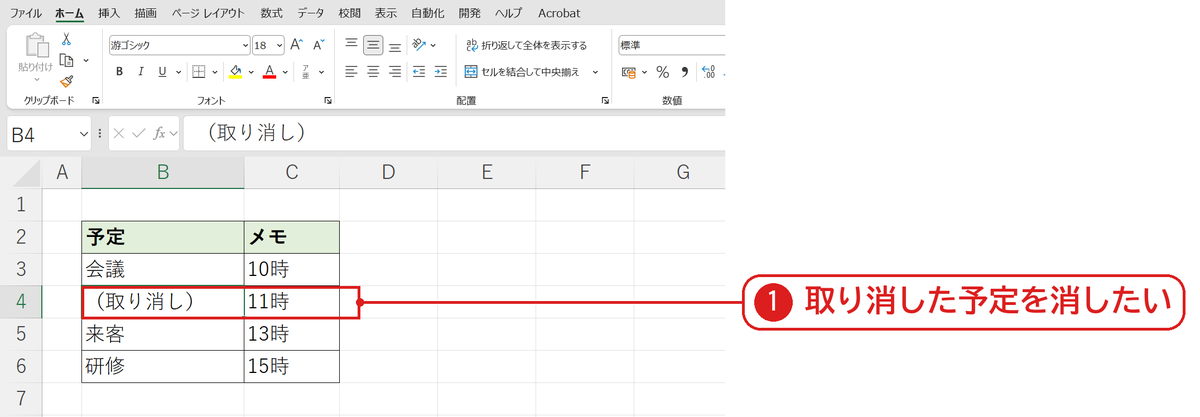
消したいセル(B4 の「(取り消し)」)を選びます❶。
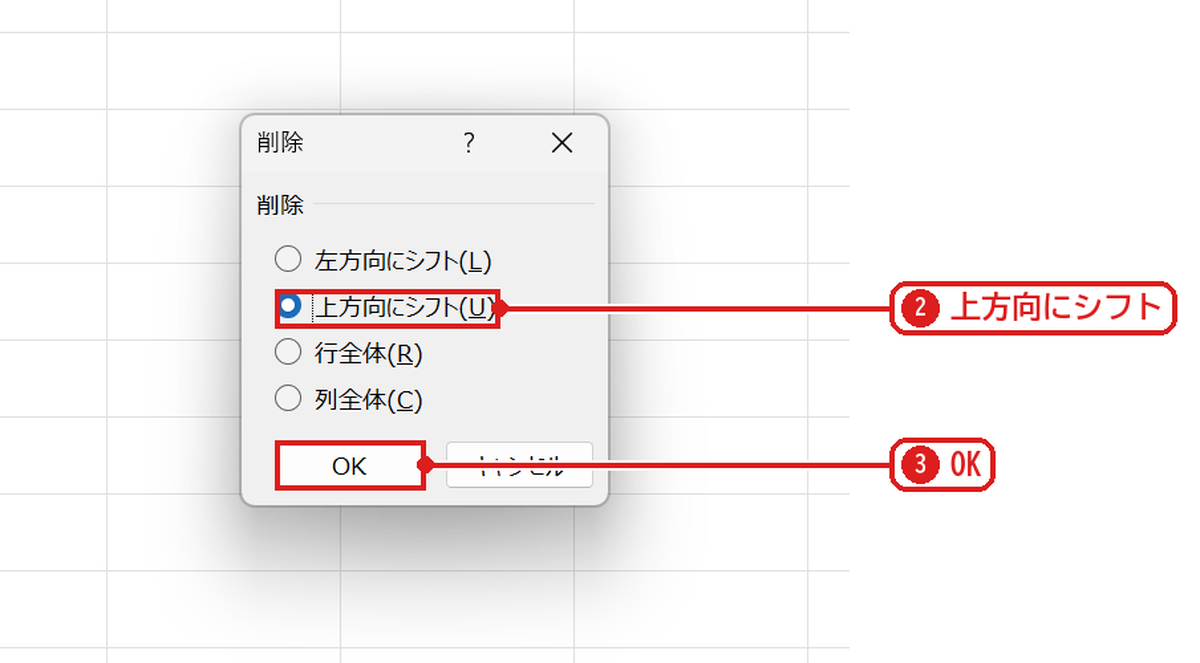
Ctrl+− を押して「削除」を開き、上方向にシフトを選んで❷ OK を押します❸。
B 列だけが上に詰まり、C 列はそのままです❹。予定とメモの組み合わせがずれるので、表の作りに合わせて選びます。
うまくいかないときの確認表
| 症状 | 原因 | 対処 |
|---|---|---|
| 隣の列とずれた | 上方向にシフトは選んだ列だけ | 行ごと消すなら「行全体」 |
| 値だけ消したい | 削除は詰める操作 | Delete キーで中身だけ消す |
| テーブルで選べない | テーブルの中は行単位 | 右クリック→削除→テーブルの行 |
よくある質問
空白のセルをまとめて上に詰めるには?
範囲を選んでジャンプ(F5)→セル選択→「空白セル」で空白だけ選び、Ctrl+−→上方向にシフトを選びます(空白行を削除する)。
練習用Excelファイル(無料ダウンロード)
予定表で試せます。
Excelファイル(.xlsx)/登録不要/数式・練習データ入り





コメント