
エクセルの棒グラフでマイナスの棒だけ色を変えるには、データ系列の書式設定の塗りつぶしで「塗りつぶし(単色)」を選び、「負の値を反転する」にチェックを入れます。
チェックを入れると色の欄が2つになり、2つ目がマイナスの棒の色です。この記事では、実際の Excel で確かめた手順を説明します。
練習用Excelファイル(無料ダウンロード)
この記事と同じ、月別の損益と棒グラフです。
Excelファイル(.xlsx)/登録不要/数式・練習データ入り
目次
手順のまとめ
| 順番 | 操作 | ポイント |
|---|---|---|
| 1 | 棒をクリックして系列を選び Ctrl+1 | 「データ系列の書式設定」が開く |
| 2 | 塗りつぶし→塗りつぶし(単色) | 「自動」のままだと反転の色が白になる |
| 3 | 負の値を反転するにチェック | 色の欄が2つになる |
| 4 | 2つ目の色で赤などを選ぶ | マイナスの棒だけその色になる |
塗りつぶしで負の値を反転する
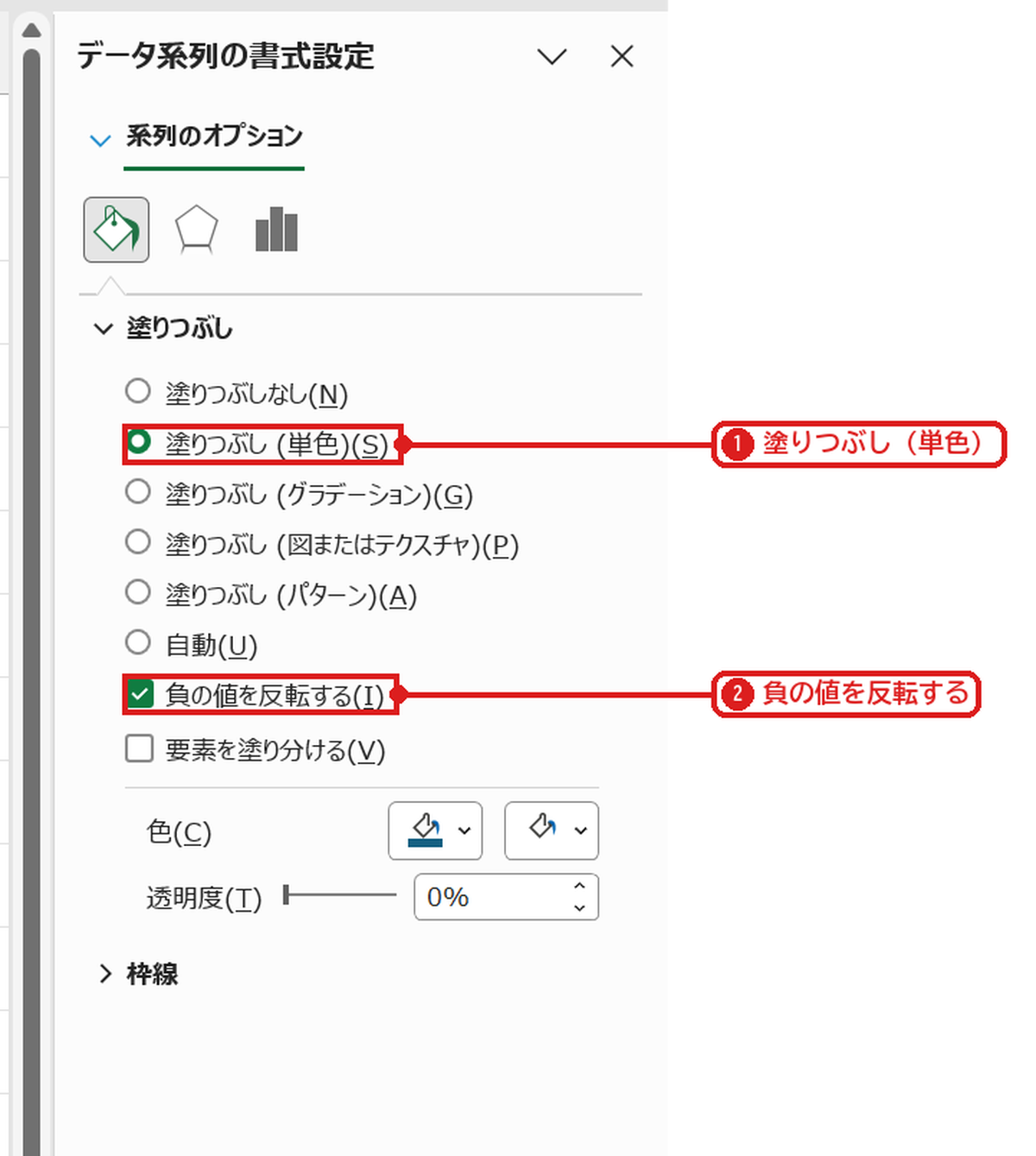
棒をクリックして Ctrl+1 を押し、塗りつぶしと線→塗りつぶしを開きます。塗りつぶし(単色)を選び❶、負の値を反転するにチェックを入れます❷。
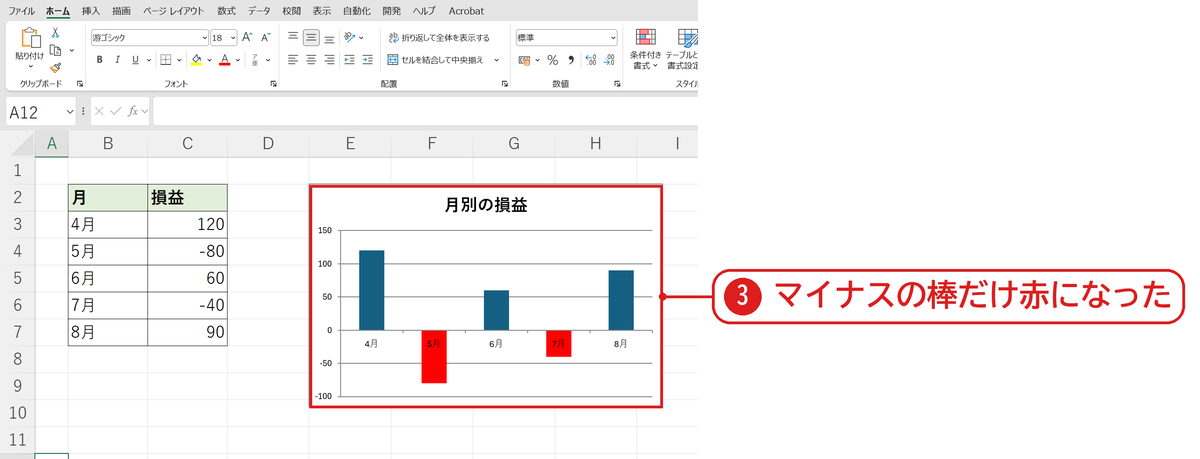
下に出た2つ目の色(反転したときの色)で赤を選ぶと、マイナスの棒だけ赤になりました❸。
うまくいかないときの確認表
| 症状 | 原因 | 対処 |
|---|---|---|
| マイナスの棒が白くなった | 塗りつぶしが「自動」のまま | 「塗りつぶし(単色)」にして色を選ぶ |
| チェックの欄がない | 折れ線などのグラフ | 縦棒・横棒グラフで使う |
| プラスの色も変わった | 1つ目の色を変えた | 2つ目(反転)の色を変える |
よくある質問
軸のマイナスの数字を赤字にするには?
縦軸を選んで Ctrl+1 →表示形式で #,##0;[赤]-#,##0 のように指定します(マイナスを赤字で表示)。
練習用Excelファイル(無料ダウンロード)
損益の棒グラフで試せます。
Excelファイル(.xlsx)/登録不要/数式・練習データ入り








コメント