エクセルで塗りつぶしの色を変えても色が変わらないときは、条件付き書式の色が付いていることがほとんどです。条件付き書式の色は、ふつうの塗りつぶしより優先して表示されます。
条件付き書式をクリアすると、付けた色が見えるようになります。この記事では、実際の Excel で確かめた原因と、ほかに考えられる原因を説明します。
練習用Excelファイル(無料ダウンロード)
この記事と同じ点数表です。80点以上に条件付き書式の色が付いています。
Excelファイル(.xlsx)/登録不要/数式・練習データ入り
目次
色が変わらない原因と対処
| 原因 | 見分け方 | 対処 |
|---|---|---|
| 条件付き書式 | 一部のセルだけ色が変わらない | 条件付き書式→ルールのクリア |
| シートの保護 | ボタンが灰色で押せない | 校閲→シート保護の解除 |
| テーブルのスタイル | 表全体がしま模様 | テーブルデザインでスタイルを変える |
| 文字の色が変わらない | 条件付き書式で文字の色も決まっている | ルールのクリア・ルールの編集 |
実機で確かめると、85点のセルに黄色を付けても、表示は条件付き書式の赤のままでした(セルの塗りつぶしは黄色になっている)。ルールをクリアすると黄色が表示されました。
色を付けても変わらないセルがある
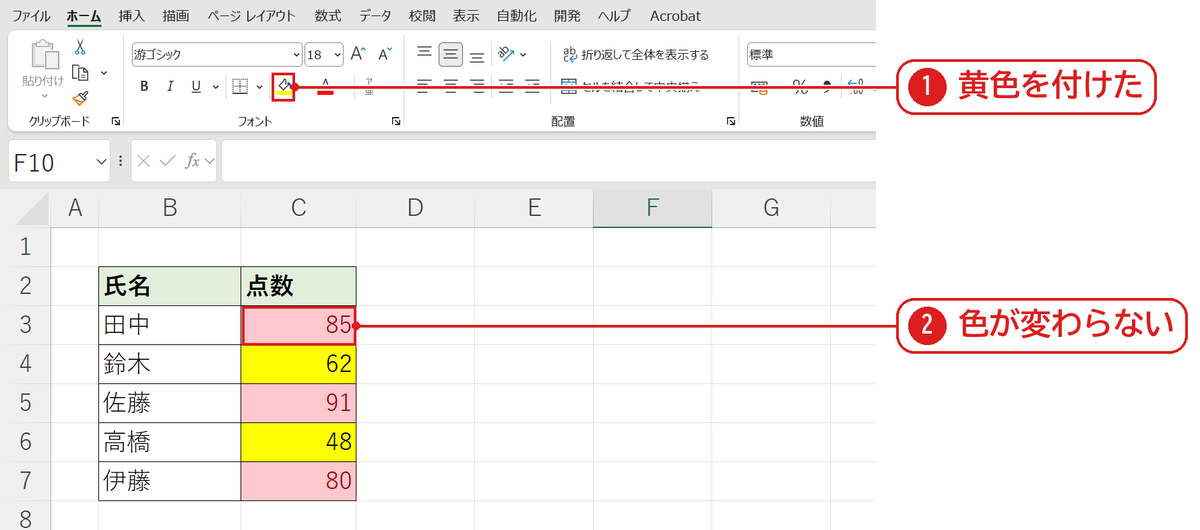
点数のセル(C3:C7)を選び、ホームタブの塗りつぶしの色で黄色を付けました❶。62点と48点は黄色になりましたが、80点以上のセルは赤いままです❷。
条件付き書式をクリアする
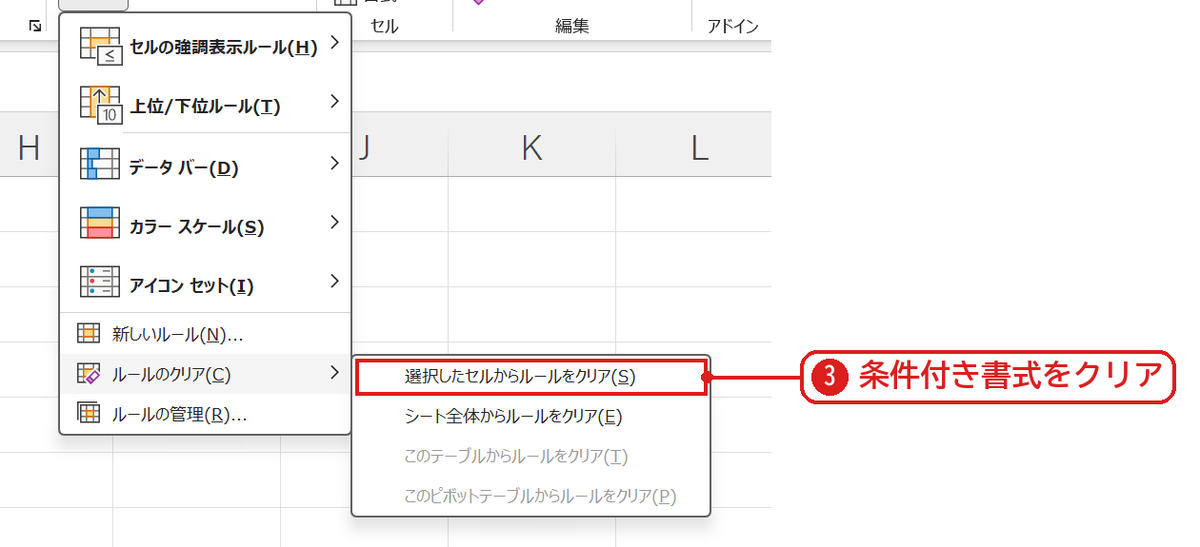
セルを選んだまま、条件付き書式→ルールのクリア→選択したセルからルールをクリアを押します❸。
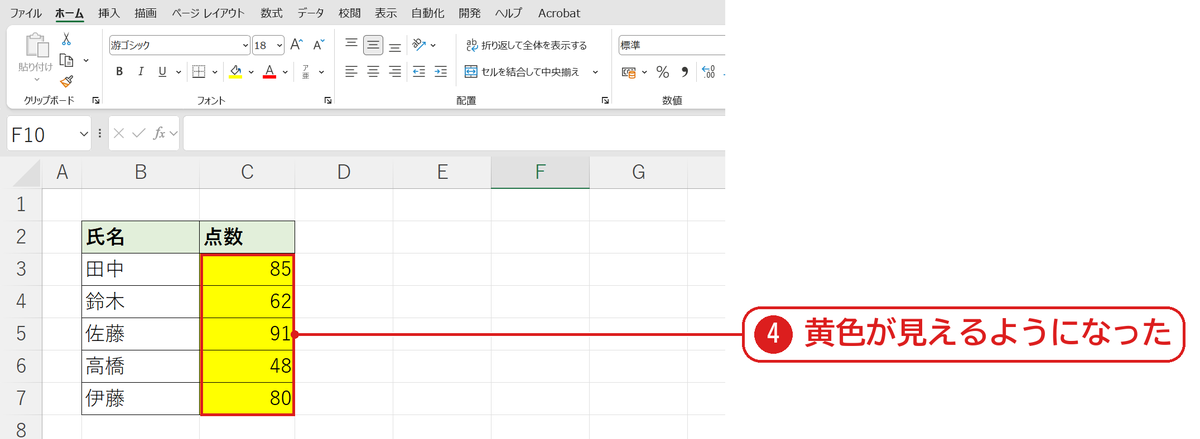
付けておいた黄色が見えるようになりました❹。
うまくいかないときの確認表
| 症状 | 原因 | 対処 |
|---|---|---|
| 条件付き書式は残したい | クリアすると判定もなくなる | ルールの管理で書式の色を変える |
| 塗りつぶしのボタンが押せない | シートの保護 | 保護を解除する |
| 色がどこから来たかわからない | 設定の場所が見えない | 条件付き書式を探す |
よくある質問
条件付き書式の色だけ変えたいときは?
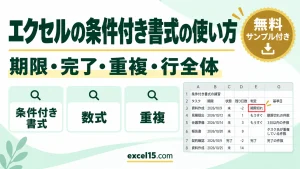
条件付き書式→ルールの管理でルールを選び、「ルールの編集」→書式で色を選び直します(条件付き書式の使い方)。
練習用Excelファイル(無料ダウンロード)
条件付き書式の入った点数表で試せます。
Excelファイル(.xlsx)/登録不要/数式・練習データ入り


コメント