
エクセルで「枠なし」を押しても罫線が消えないときは、その線が条件付き書式で付けられていることがあります。条件付き書式の線はふつうの罫線とは別なので、条件付き書式→ルールのクリアで消します。
表の線を1本だけ消したいときは、罫線▼の「罫線の削除」(消しゴム)で、消したい線をクリックします。この記事では、実際の Excel で確かめた手順を説明します。
練習用Excelファイル(無料ダウンロード)
この記事と同じ表です。条件付き書式の罫線が付いています。
Excelファイル(.xlsx)/登録不要/数式・練習データ入り
目次
罫線が消えない原因と対処
| 原因 | 見分け方 | 対処 |
|---|---|---|
| 条件付き書式の罫線 | 枠なしにしても線が残る | 条件付き書式→ルールのクリア |
| テーブルのスタイルの線 | 表が「テーブル」になっている | テーブルデザインでスタイルを「なし」にする |
| 枠線(グリッド線) | 印刷すると出ない薄い線 | 表示タブの「目盛線」のチェックを外す |
| 図形の線 | 線をクリックすると図形として選べる | 線を選んで Delete |
実機で確かめると、条件付き書式で付いた線は、ふつうの罫線を「なし」にしても表示されたまま残りました。ルールをクリアすると消えました。
枠なしにしても消えない
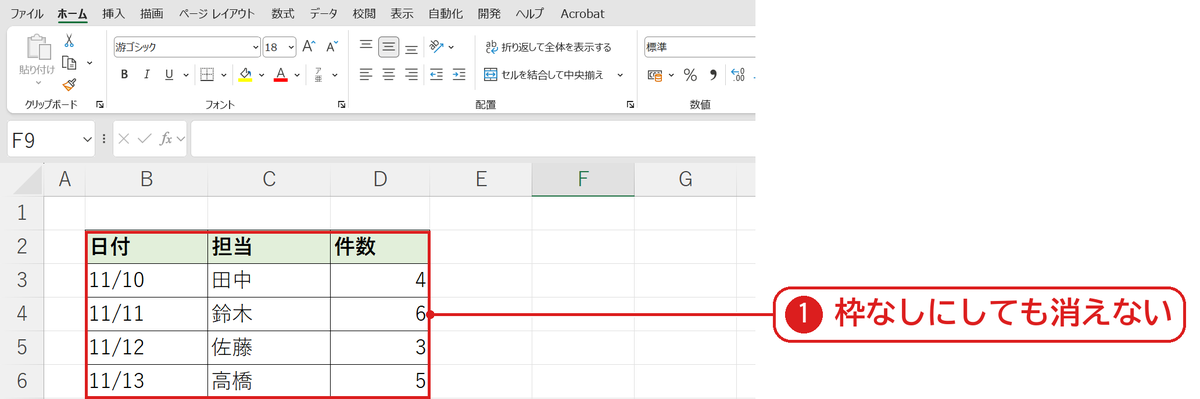
表を選んで罫線を「枠なし」にしましたが、線が消えません❶。条件付き書式で付いた線です。
条件付き書式のルールをクリアする
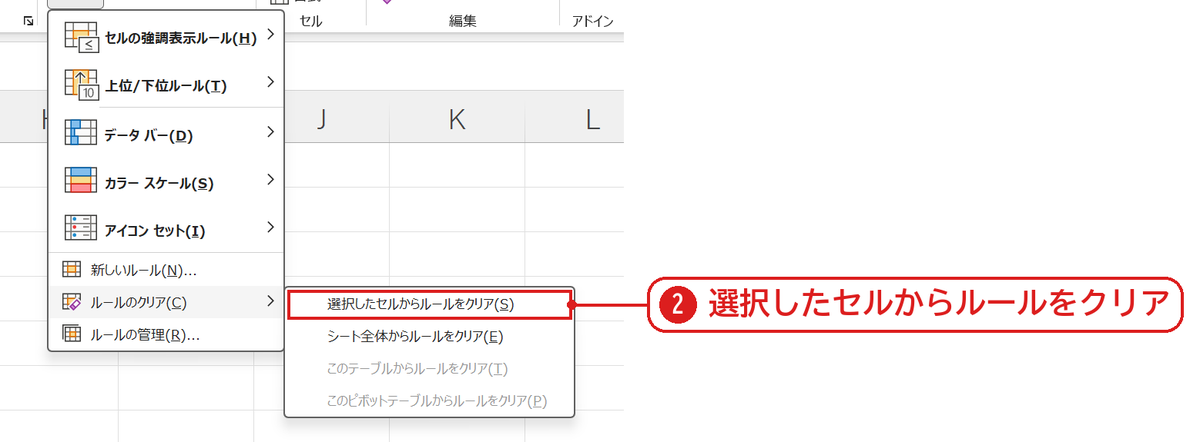
表を選んだまま、ホームタブの条件付き書式→ルールのクリアにマウスを合わせ、「選択したセルからルールをクリア」を押します❷。
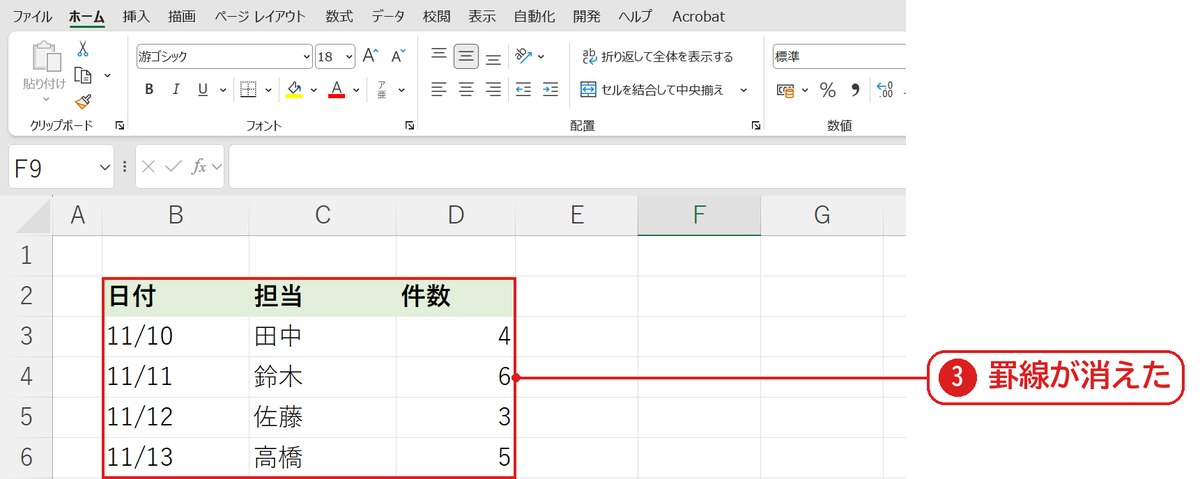
罫線が消えました❸。条件付き書式に色などの設定もあった場合は、それも一緒に消えます。
線を1本だけ消す(罫線の削除)
ホームタブの罫線▼を開き、「罫線の削除」を選びます❹。マウスが消しゴムの形になります。
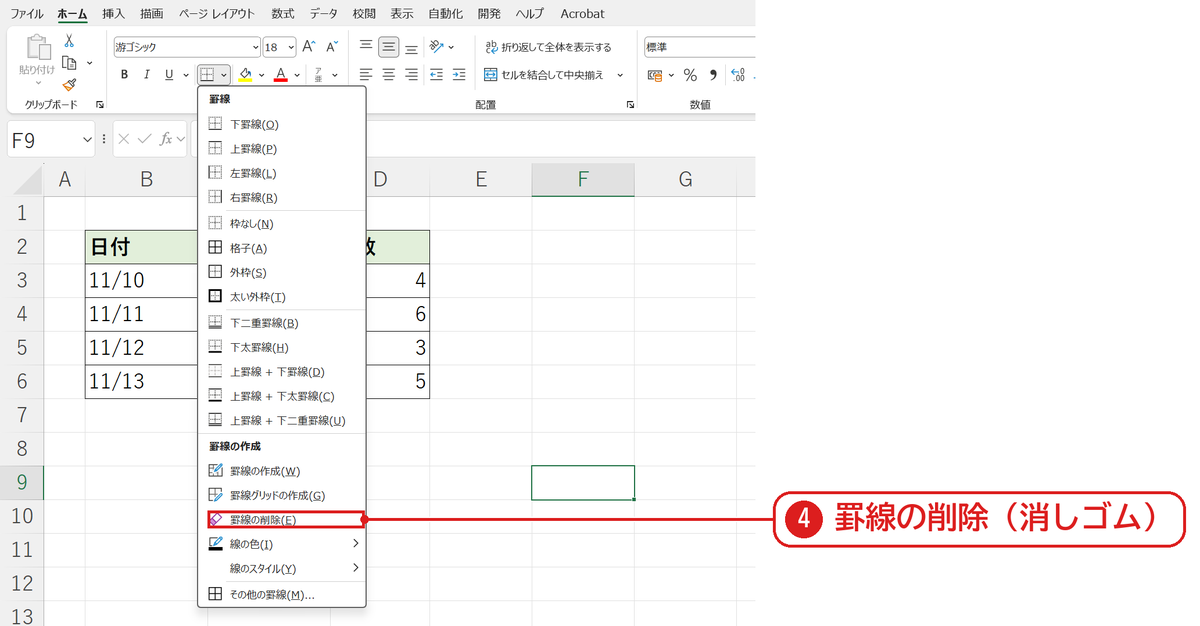
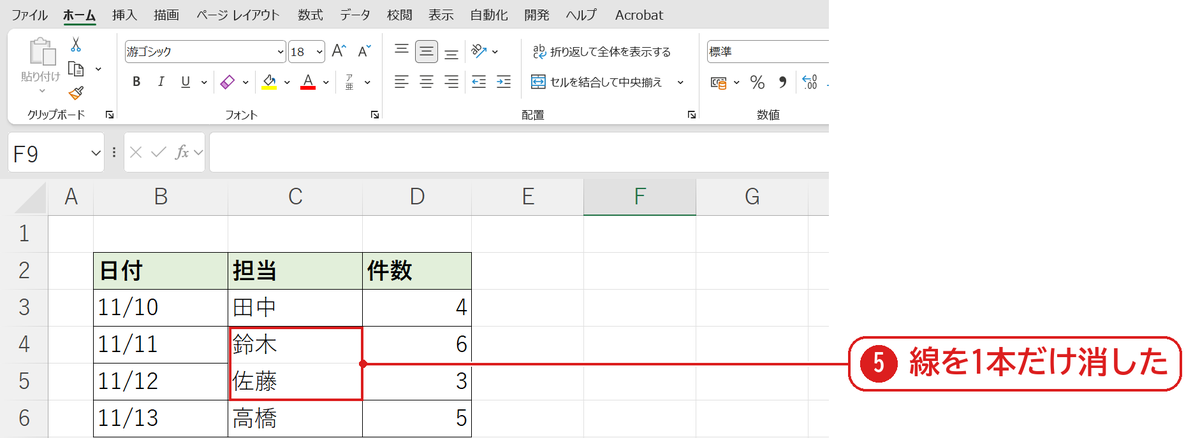
消したい線(C4 と C5 の間の線)をクリックすると、その1本だけが消えました❺。終わったら Esc を押して消しゴムをやめます。
うまくいかないときの確認表
| 症状 | 原因 | 対処 |
|---|---|---|
| ルールのクリアでも消えない | テーブルのスタイルの線 | テーブルデザイン→スタイルを「なし」 |
| 薄い線が残る | 枠線(グリッド線) | 表示タブの目盛線をオフ |
| 消しゴムで隣の線まで消えた | セルの中をドラッグした | Ctrl+Z で戻して線の上をクリック |
よくある質問
シート全体の条件付き書式をまとめて消せますか?
条件付き書式→ルールのクリア→「シート全体からルールをクリア」で、そのシートのすべてのルールが消えます(条件付き書式の解除)。
練習用Excelファイル(無料ダウンロード)
条件付き書式の罫線が入っています。
Excelファイル(.xlsx)/登録不要/数式・練習データ入り



コメント