
エクセルで画像(写真)に枠線を付けるには、画像を選んで図の形式タブの「図の枠線」を押し、色と太さを選びます。
資料に貼った写真の境目をはっきりさせたいときに便利です。この記事では、実際の Excel の画面で手順を説明します。
練習用Excelファイル(無料ダウンロード)
この記事と同じ、風景のイラストが入ったシートです。
Excelファイル(.xlsx)/登録不要/数式・練習データ入り
目次
図の枠線で選べるもの
| 項目 | 選べるもの |
|---|---|
| 色 | テーマの色・標準の色・その他の枠線の色 |
| 太さ | 0.25pt〜6pt(その他の線で細かく指定) |
| 実線/点線 | 点線・破線などの線の種類 |
| 枠線なし | 枠線を消す |
図の枠線で色を選ぶ
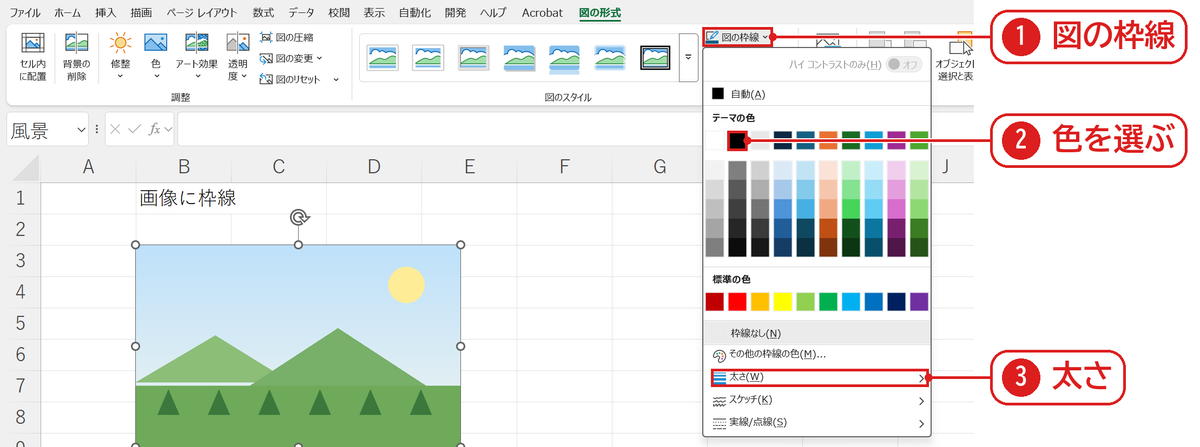
画像をクリックして選び、図の形式タブの「図の枠線」を押します❶。一覧から色を選びます❷。ここでは黒を選びました。続けて「太さ」で線の太さを決めます❸。
太さを選ぶ
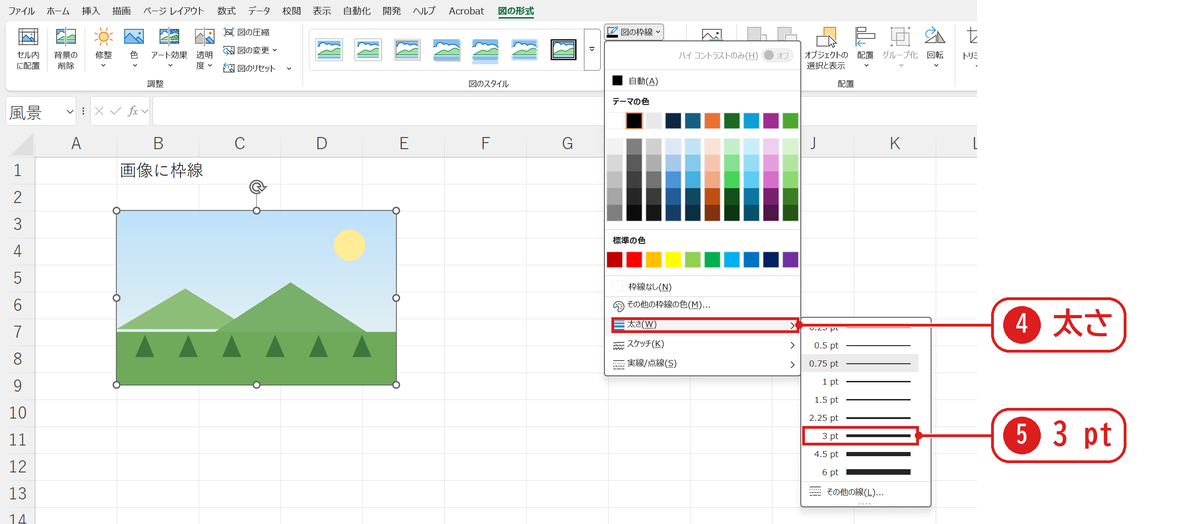
もう一度「図の枠線」を押し、「太さ」❹から 3 pt を選びます❺。
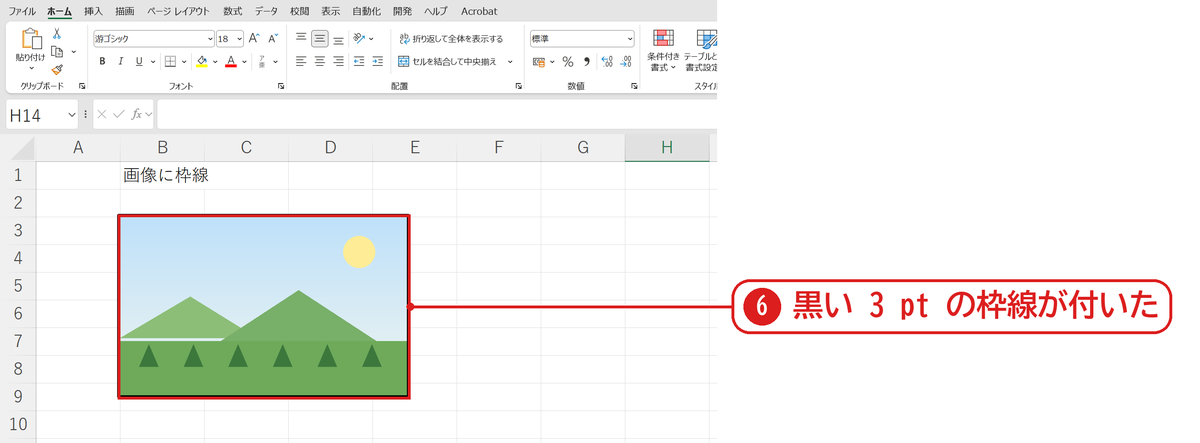
画像に黒い 3 pt の枠線が付きました❻(実機で確かめた線の太さは 3pt でした)。
うまくいかないときの確認表
| 症状 | 原因 | 対処 |
|---|---|---|
| 「図の形式」タブが出ない | 画像が選ばれていない | 画像をクリックする |
| 枠線が見えない | 細すぎる・色が背景と同じ | 太さを上げる・色を変える |
| 枠線を消したい | - | 図の枠線→「枠線なし」 |
| 角を丸くした枠にしたい | ふつうの枠線は四角 | 図のスタイルの「角丸四角形、反射付き」などを選ぶ |
よくある質問
セルに枠(罫線)を付けたいです。
罫線の引き方を参照してください。
練習用Excelファイル(無料ダウンロード)
風景のイラストが入ったシートです。
Excelファイル(.xlsx)/登録不要/数式・練習データ入り









コメント