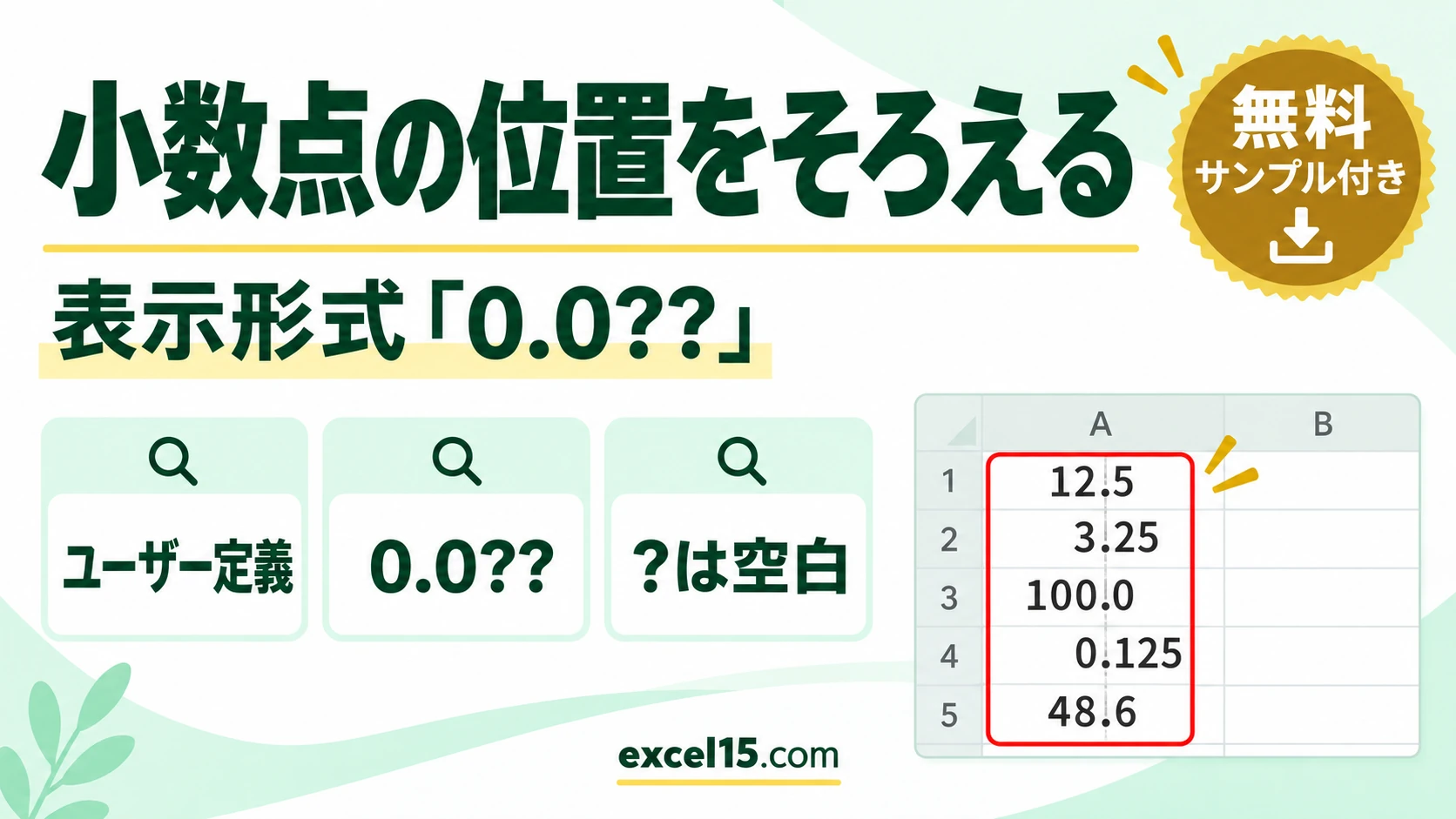
エクセルで小数点の位置をそろえるには、表示形式の「ユーザー定義」に 0.0?? と入れます。? は「数字がなければ空白で埋める」記号なので、12.5・3.25・0.125 のように小数の桁数がちがっても、小数点が縦一列にそろいます。
「0.000」のように 0 で桁をそろえる方法とちがい、余計な 0 を付けずにそろえられます。この記事では、実際の Excel で確かめた手順と表示を説明します。
練習用Excelファイル(無料ダウンロード)
この記事と同じ重さの表です。表示形式を変えて試せます。
Excelファイル(.xlsx)/登録不要/数式・練習データ入り
目次
小数点をそろえる表示形式の比べ
| 表示形式 | 12.5 | 3.25 | 100 | 0.125 | そろい方 |
|---|---|---|---|---|---|
| 標準 | 12.5 | 3.25 | 100 | 0.125 | そろわない |
| 0.0?? | 12.5 | 3.25 | 100.0 | 0.125 | 小数点がそろう(足りない桁は空白) |
| 0.000 | 12.500 | 3.250 | 100.000 | 0.125 | そろうが 0 が増える |
| #,##0.0?? | 12.5 | 3.25 | 100.0 | 0.125 | 桁区切りを付けてそろえる |
実機で確かめると「0.0??」では 12.5 は後ろに空白2つ、3.25 は空白1つが付いて表示され、右端と小数点の位置がそろいました。
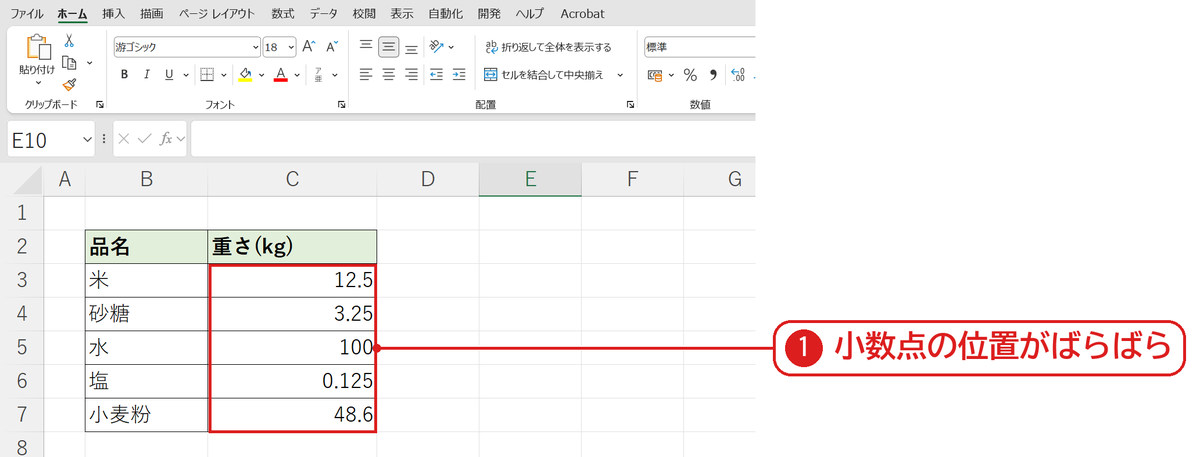
標準のままだと小数点がばらばら
重さの列は右に寄っていますが、小数の桁数がちがうので小数点の位置がばらばらです❶。
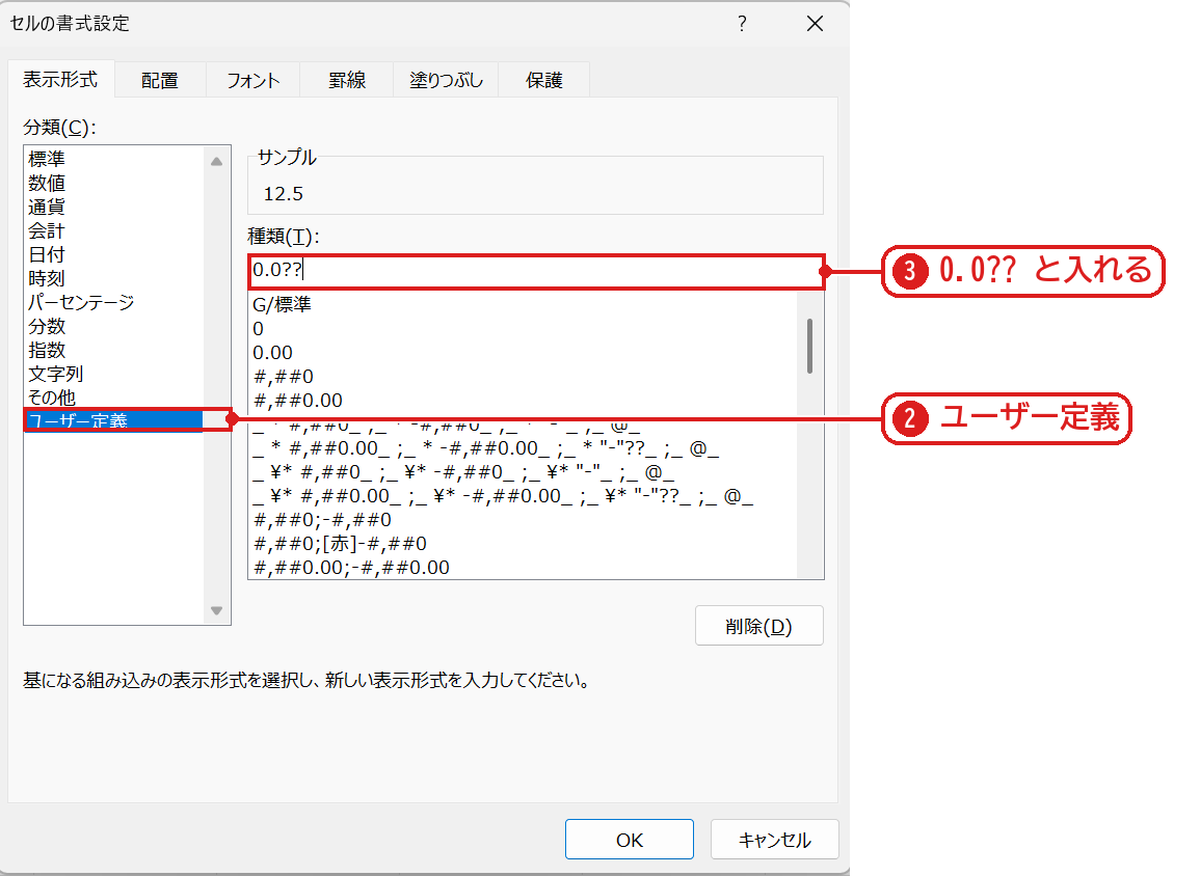
表示形式に「0.0??」と入れる
重さのセル(C3:C7)を選び、Ctrl+1 で「セルの書式設定」を開きます。表示形式タブの「ユーザー定義」❷を選び、種類に 0.0?? と入れて❸ OK を押します。
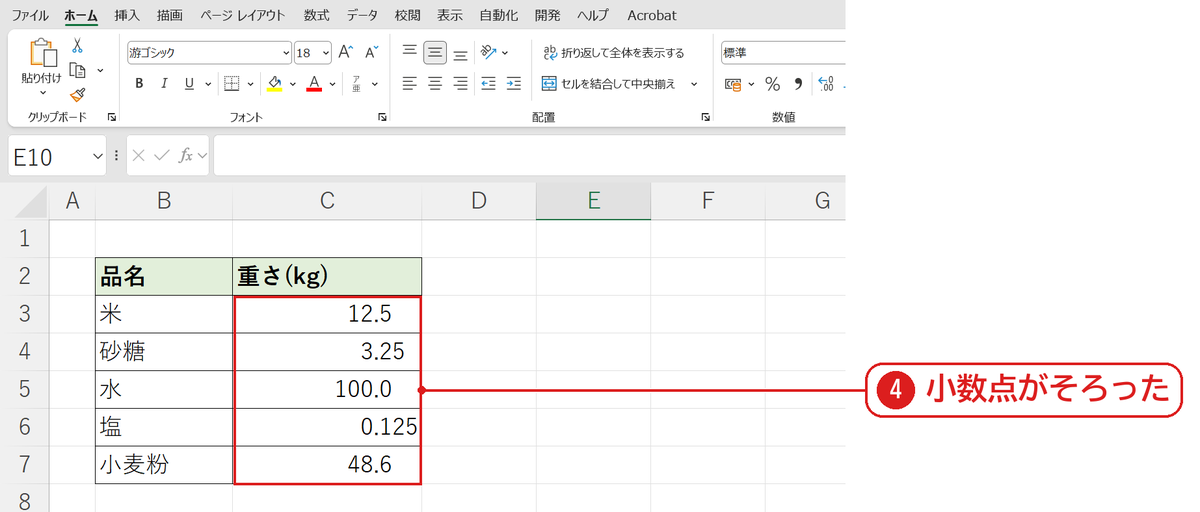
小数点の位置が縦にそろいました❹。100 は 100.0 と表示され、小数第3位までの 0.125 もそのまま表示されています。
うまくいかないときの確認表
| 症状 | 原因 | 対処 |
|---|---|---|
| 小数第4位以下がある | ? の数が足りない | ? を増やす(0.0???) |
| 左に寄ったまま | 文字として入っている | 文字の数字を数値にする |
| 整数に「.」だけ付けたい | 0.0?? は 100.0 になる | 0.??? にすると 100. と表示される |
よくある質問
小数点以下の桁数をそろえたいです。
「0.00」のように 0 を並べるか、ホームタブの「小数点以下の表示桁数を増やす」を使います(小数点以下の表示を変える方法)。
? や 0 などの記号の意味をまとめて知りたいです。
ユーザー定義の表示形式で一覧にしています。
練習用Excelファイル(無料ダウンロード)
重さの表が入っています。
Excelファイル(.xlsx)/登録不要/数式・練習データ入り




コメント