エクセルの数式の検証は、式を1 段ずつ計算して、途中の結果を見せてくれる機能です。式の答えがおかしいとき、どこで思ったのと違う値になっているかを確かめられます。数式タブ →「数式の検証」で開きます。
この記事では、送料を IF 関数で決める式を、数式の検証で 1 段ずつ計算する手順を、実際の Excel の画面で説明します。
練習用Excelファイル(無料ダウンロード)
この記事と同じ注文の表(送料が IF 関数の式)が入った練習ファイルです。数式の検証の練習ができます。
Excelファイル(.xlsx)/登録不要/数式・練習データ入り
目次
数式の検証のボタン
| ボタン | はたらき |
|---|---|
| 検証 | 下線の所を計算して、結果に置きかえる |
| ステップ イン | 下線の所がセル(D2)のときだけ押せた(この記事では使わない) |
| 再び開始 | 最後まで計算したあと、最初からやり直す |
| 閉じる | 画面を閉じる |
1. 数式の検証を開く
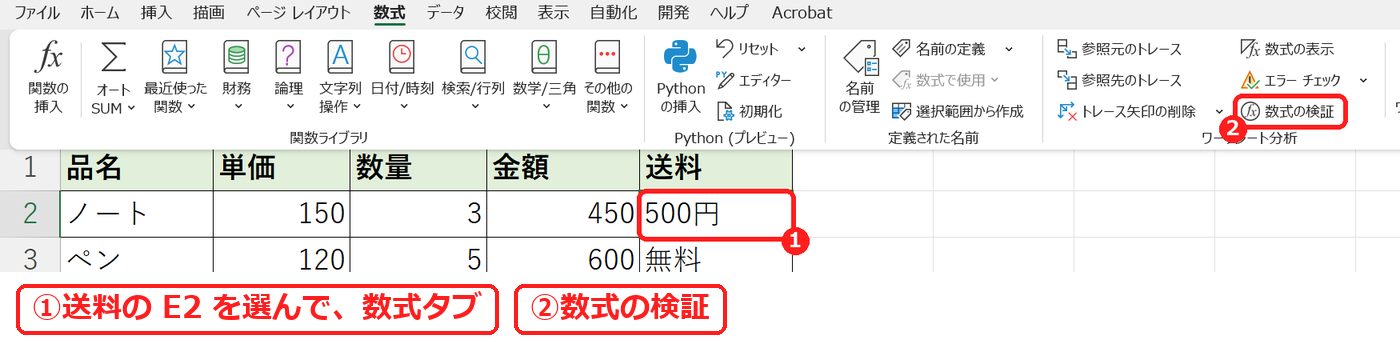
送料の E2(=IF(D2>=500,"無料","500円"))を選び、数式タブ →「数式の検証」を押します。
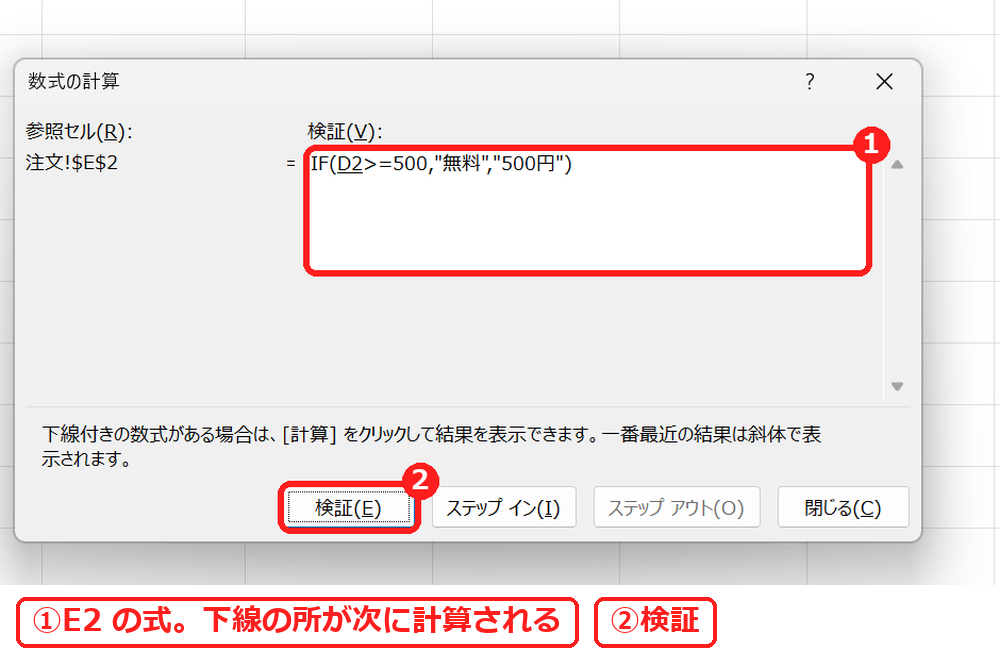
「数式の計算」という画面が開き、E2 の式が出ます。下線の付いた所(D2)が、次に計算される所です。
2. 「検証」を押して 1 段ずつ計算する
「検証」を 1 回押すと、D2 が 450 に置きかわりました(ノート 150 円×3)。
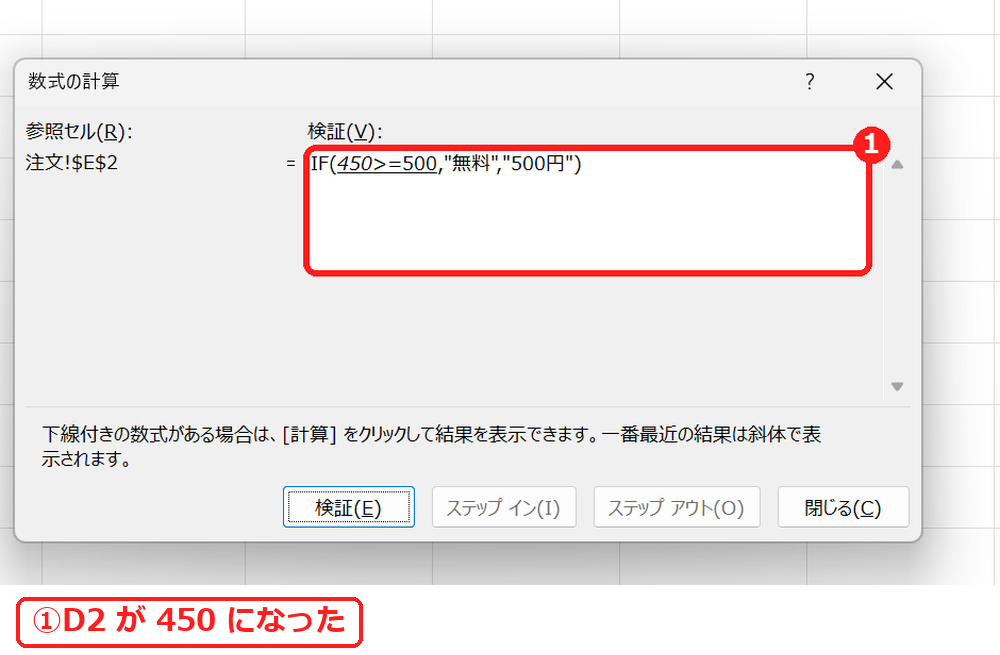
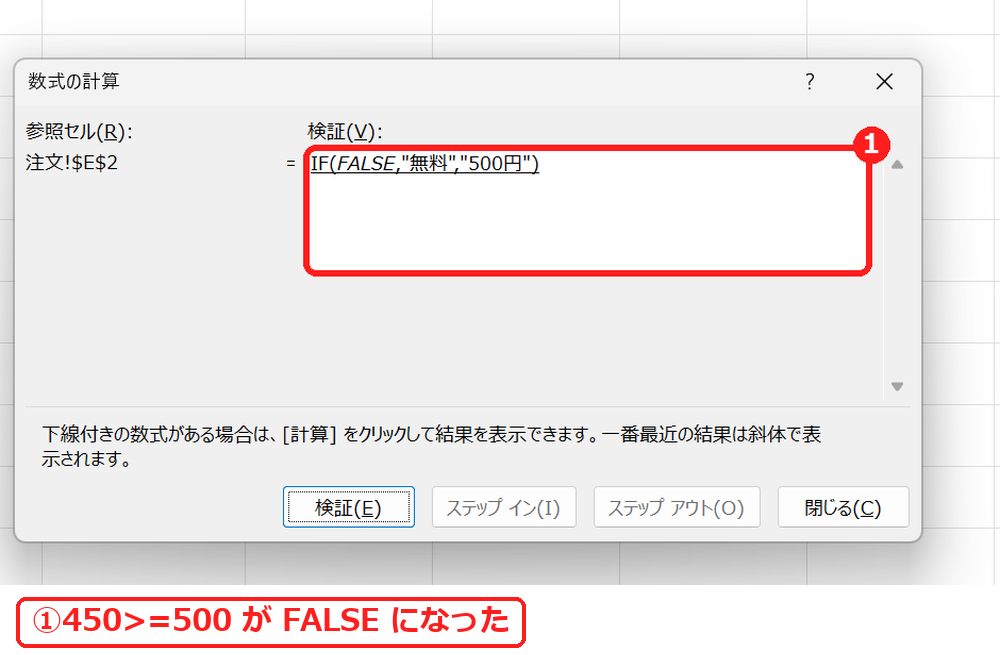
もう 1 回押すと、450>=500 が FALSE になりました。450 は 500 以上ではないからです。
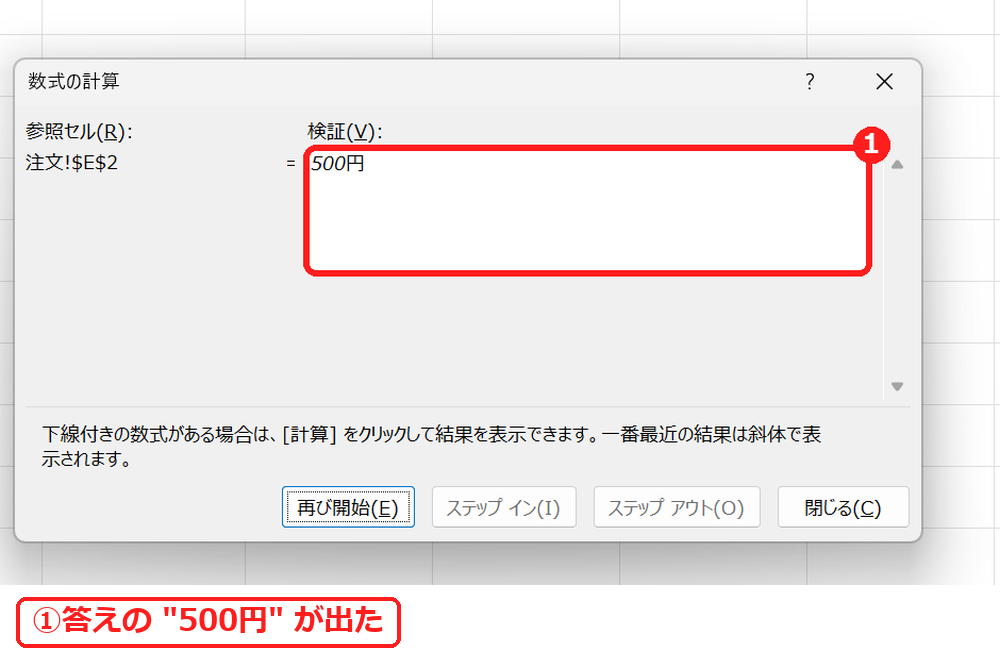
さらに押すと、答えの “500円” が出ました。FALSE なので IF の 3 つ目の “500円” が選ばれた、とわかります。ボタンは「再び開始」に変わりました。
【実機で検証】1 段ずつの変化
| 押した回数 | 表示された式 |
|---|---|
| 開いたとき | IF(D2>=500,"無料","500円") |
| 1 回 | IF(450>=500,"無料","500円") |
| 2 回 | IF(FALSE,"無料","500円") |
| 3 回 | 500円(答え) |
よくある質問
式がどのセルを使っているか、矢印で見たいです。
参照元・参照先のトレースをご覧ください。
エラーが出る原因を知りたいです。
数式の検証で、どの段階でエラーになるかを確かめられます。エラーの種類はエラー値の意味と直し方をご覧ください。
IF 関数の使い方を知りたいです。
IF関数の使い方をご覧ください。
練習用Excelファイル(無料ダウンロード)
数式の検証の練習ができるファイルです。
Excelファイル(.xlsx)/登録不要/数式・練習データ入り

コメント