-

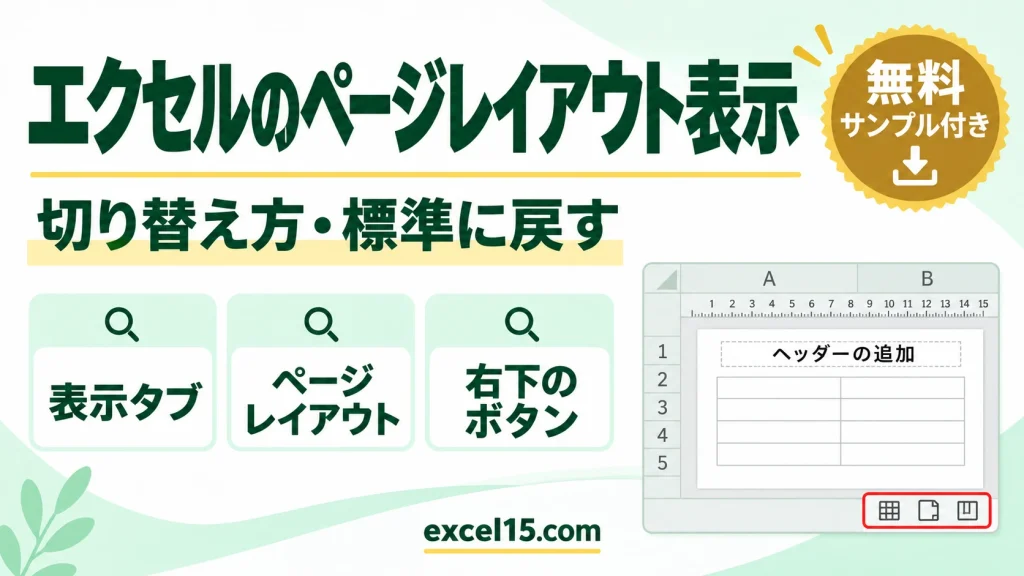
エクセルのページレイアウト表示とは|切り替え方・標準に戻す方法【実機で解説】
エクセルのページ レイアウト表示は、シートを印刷される用紙の形のまま見ながら編集できる表示です。表示タブ →「ページ レイアウト」か、画面の右下のボタンで切り替えます。 この記事では、ページ レイアウト表示への切り替え方と、いつもの表示(標準... -
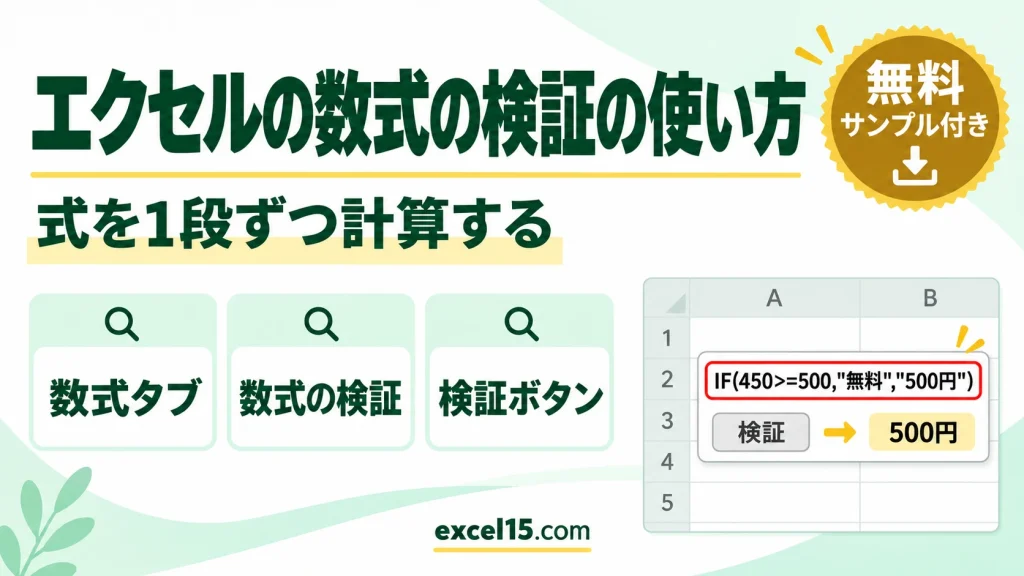
エクセルの数式の検証の使い方|式を1段ずつ計算して途中の結果を見る【実機で解説】
エクセルの数式の検証は、式を1 段ずつ計算して、途中の結果を見せてくれる機能です。式の答えがおかしいとき、どこで思ったのと違う値になっているかを確かめられます。数式タブ →「数式の検証」で開きます。 この記事では、送料を IF 関数で決める式を、... -
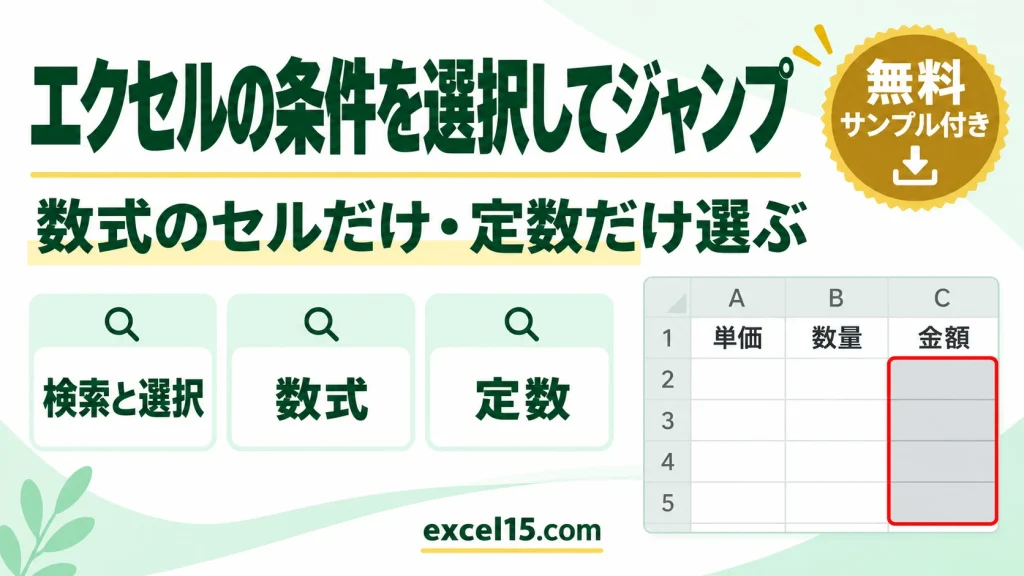
エクセルの条件を選択してジャンプの使い方|数式のセルだけ・入力した数だけを選ぶ【実機で解説】
エクセルの条件を選択してジャンプを使うと、式の入ったセルだけや、手で入力した数だけをまとめて選べます。ホームタブ →「検索と選択」→「条件を選択してジャンプ」で、「数式」や「定数」を選びます。 この記事では、請求書の表で式のセルだけを選ぶ方... -
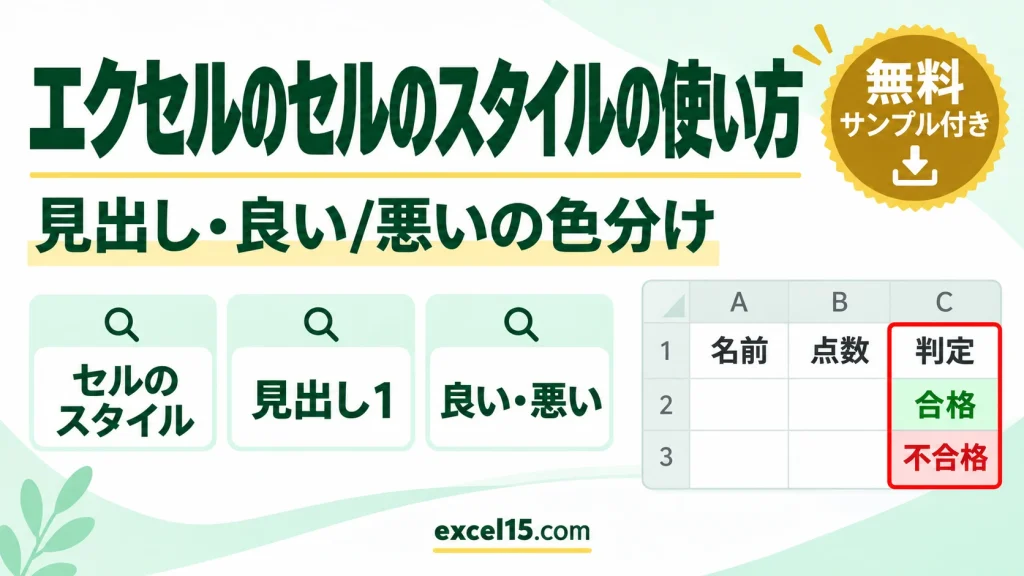
エクセルのセルのスタイルの使い方|見出し・良い/悪いの色分けをワンクリックで【実機で解説】
エクセルのセルのスタイルは、文字の大きさ・色・塗りつぶし・罫線などをまとめた「書式のセット」です。ホームタブ →「セルのスタイル」から選ぶだけで、見出しや「良い」「悪い」の色分けを 1 回で付けられます。 この記事では、見出しと合否の色分けを... -
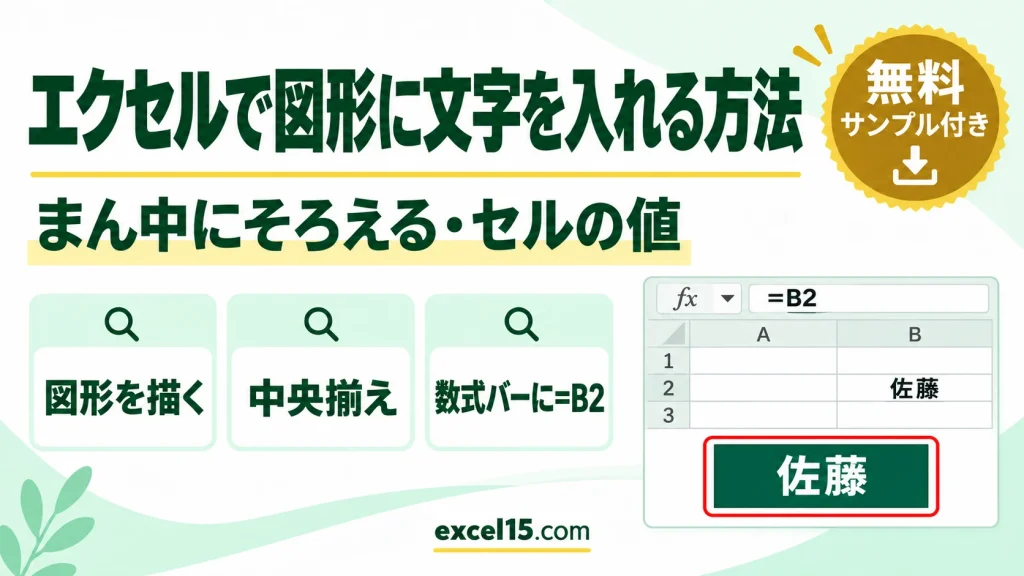
エクセルで図形に文字を入れる方法|まん中にそろえる・セルの値を図形に表示する【実機で解説】
エクセルで図形に文字を入れるには、図形を描いて選んだまま文字を打つだけです。文字は最初図形の左上に入るので、まん中にしたいときはホームタブの「上下中央揃え」と「中央揃え」を押します。 また、図形を選んで数式バーに =B2 と入れると、セルの値... -
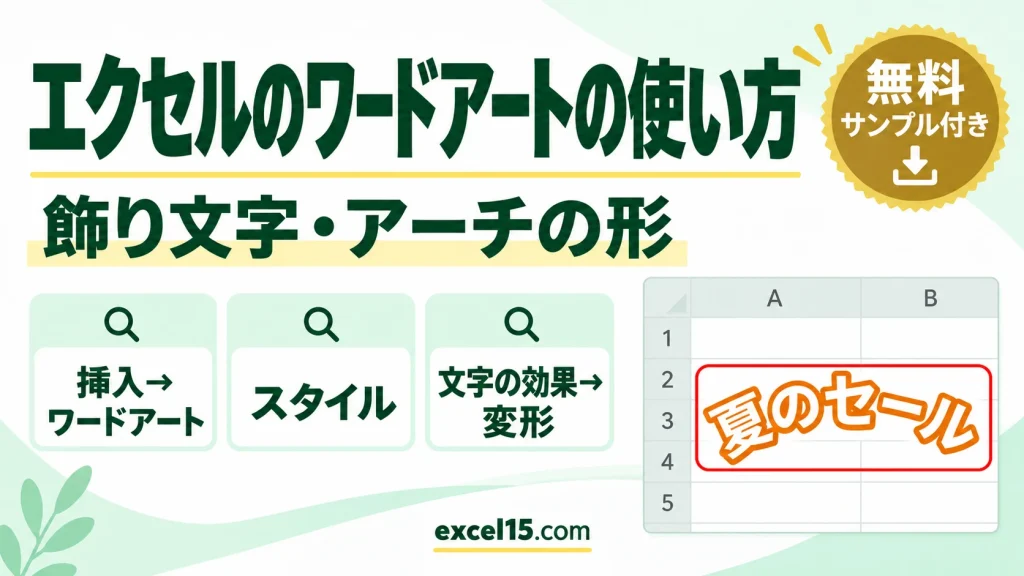
エクセルのワードアートの使い方|飾り文字を入れる・アーチの形に曲げる【実機で解説】
エクセルのワードアートは、色・輪郭・影などの飾りが付いた文字を、図形のように好きな場所に置ける機能です。挿入タブ →「ワードアート」でスタイルを選び、文字を入れるだけで、チラシや表紙の見出しが作れます。 この記事では、ワードアートの入れ方と... -
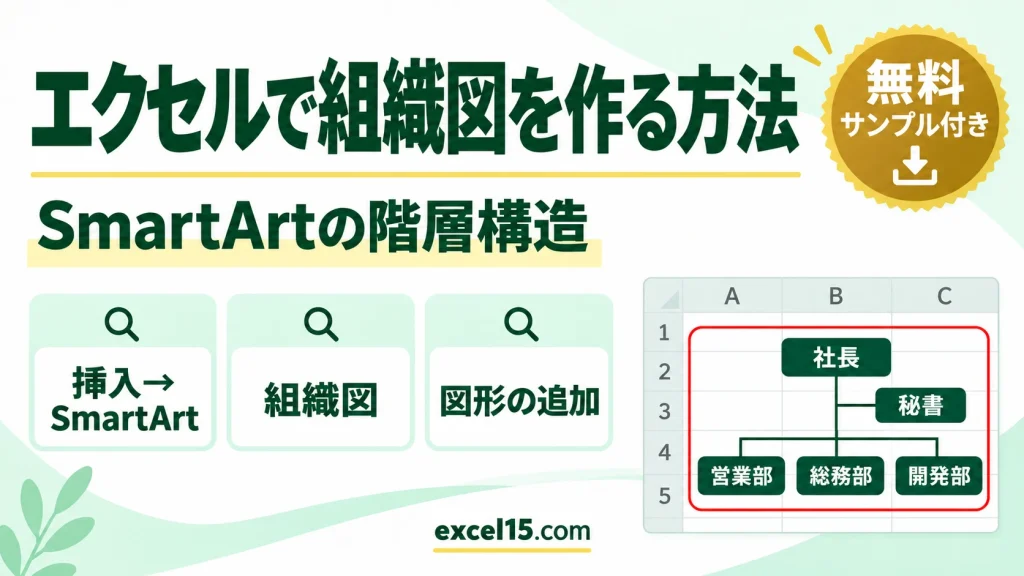
エクセルで組織図を作る方法|SmartArtの階層構造・文字の入れ方・図形の追加【実機で解説】
エクセルで組織図を作るには、挿入タブ →「SmartArt」→「階層構造」→「組織図」を選びます。図形と線が最初からつながった組織図が入るので、図形をクリックして文字を入れるだけで形になります。 この記事では、SmartArt で組織図を入れて、文字を入れ、... -
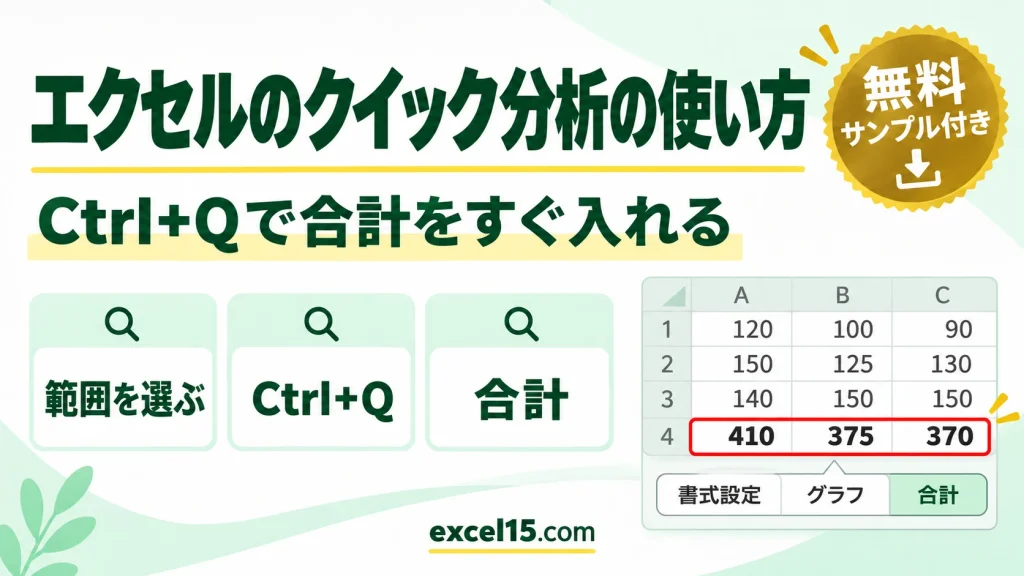
エクセルのクイック分析の使い方|Ctrl+Qで合計の行・列をすぐ入れる【実機で解説】
エクセルのクイック分析は、範囲を選ぶと右下に出るボタン(または Ctrl+Q)から、合計・グラフ・条件付き書式などをすぐに付けられる機能です。式を打たなくても、合計の行や列を SUM の式で入れられます。 この記事では、クイック分析で合計を入れる手... -
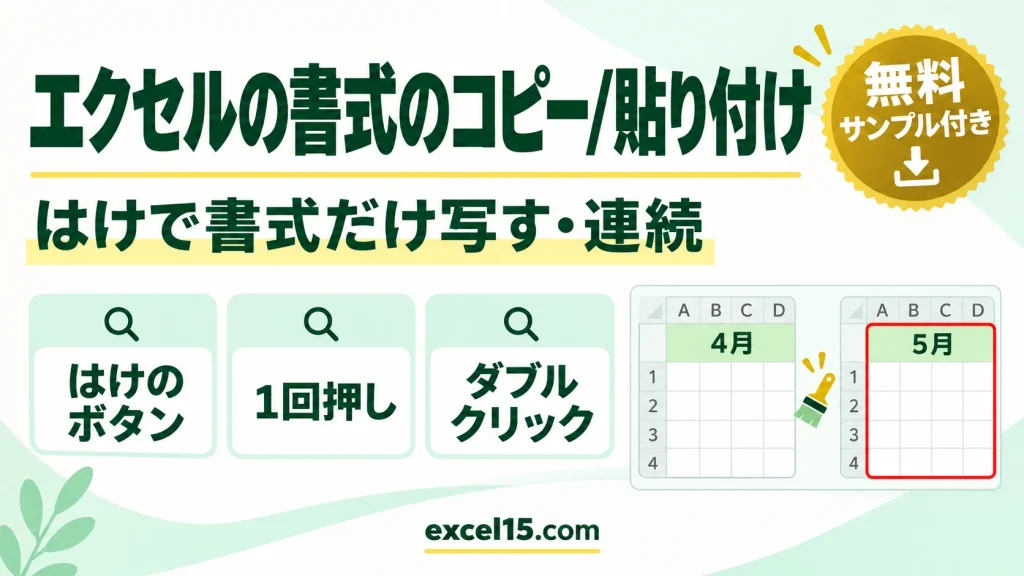
エクセルの書式のコピー/貼り付けの使い方|はけで書式だけ写す・ダブルクリックで連続【実機で解説】
エクセルで、ほかのセルと同じ見た目(色・太字・罫線・表示形式)にしたいときは、ホームタブの「書式のコピー/貼り付け」(はけのボタン)を使います。まねしたいセルを選んではけを押し、付けたいセルをクリックするだけで、中の値は変えずに書式だけが... -
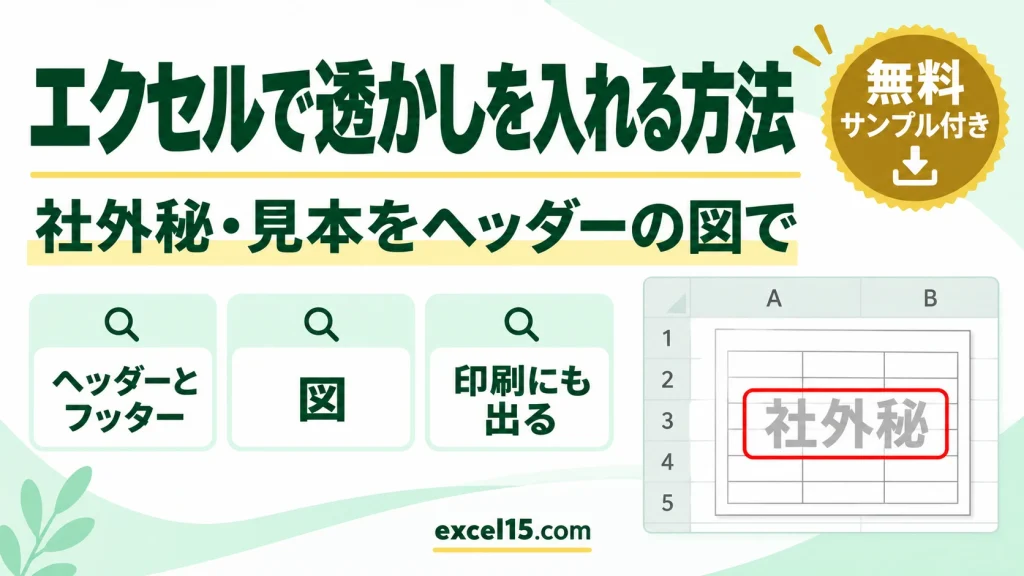
エクセルで透かしを入れる方法|社外秘・見本の文字をヘッダーの画像で入れる【実機で解説】
エクセルには、Word のような「透かし」のボタンはありません。「社外秘」「見本」などの透かしを入れるには、文字の画像を作っておき、ヘッダーに「図」として入れます。ヘッダーの画像は、表の後ろにうすく出て、印刷にも出ます。 この記事では、ヘッダ...