-

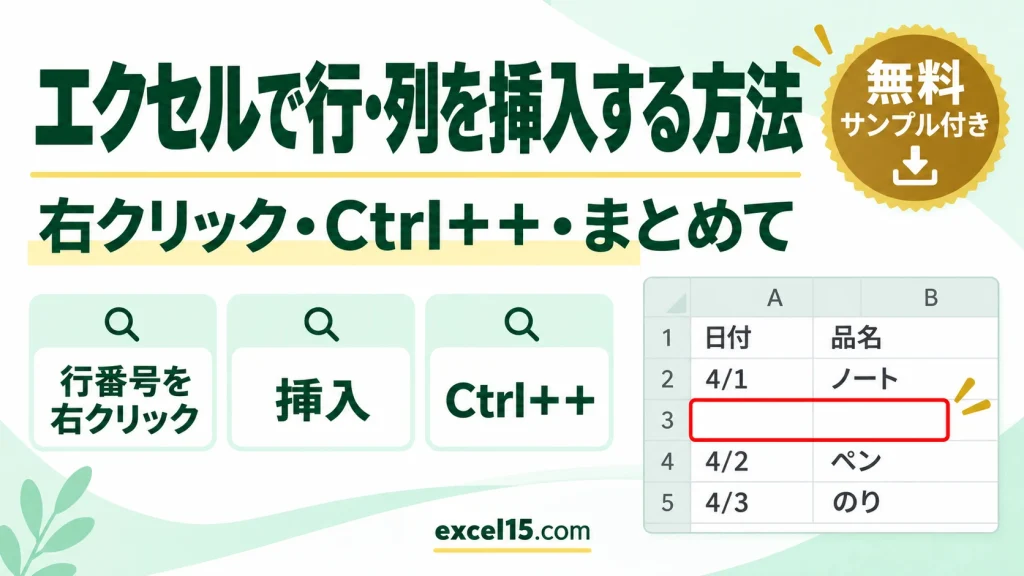
エクセルで行・列を挿入する方法|右クリック・ショートカット・複数行をまとめて入れる【実機で解説】
エクセルで行を挿入するには、行番号(左の 1・2・3…)を右クリック →「挿入」です。選んだ行の上に空の行が入り、下の行は 1 行ずつ下がります。列も同じように列番号(上の A・B・C…)を右クリック →「挿入」で入れられます。 この記事では、行・列の挿... -
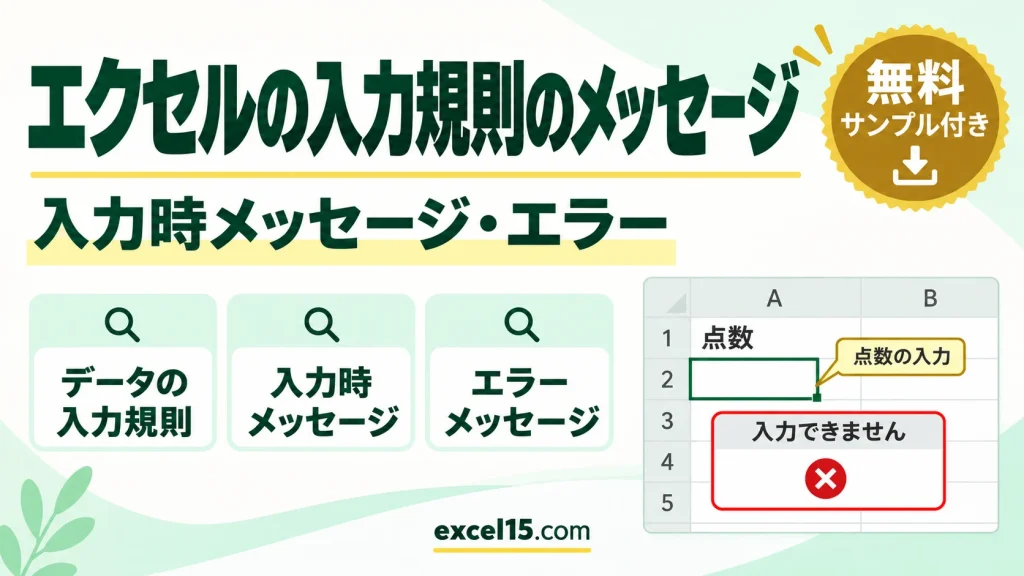
エクセルの入力規則でメッセージを出す方法|入力時メッセージ・エラーメッセージを変える【実機で解説】
エクセルの入力規則では、セルを選んだときに出る入力時メッセージと、決まりに合わない値を入れたときに出るエラー メッセージを、自分の言葉に変えられます。データタブ →「データの入力規則」の「入力時メッセージ」「エラー メッセージ」のタブで設定... -
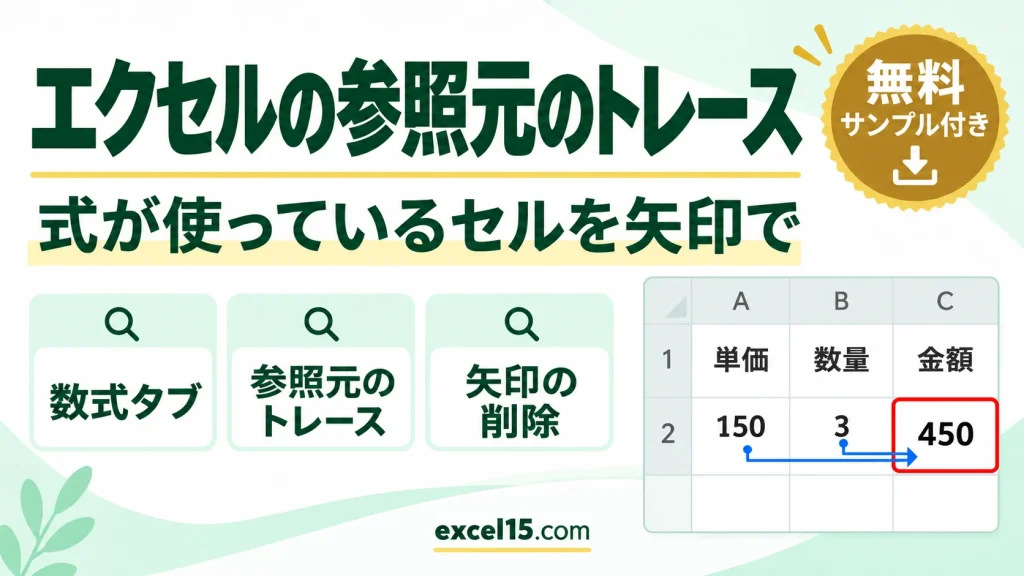
エクセルの参照元・参照先のトレースの使い方|式が使っているセルを矢印で表示・矢印を消す【実機で解説】
エクセルの参照元のトレースは、選んだセルの式がどのセルを使っているかを青い矢印で表示する機能です。反対に参照先のトレースは、選んだセルがどの式に使われているかを表示します。どちらも数式タブの「ワークシート分析」にあります。 この記事では、... -
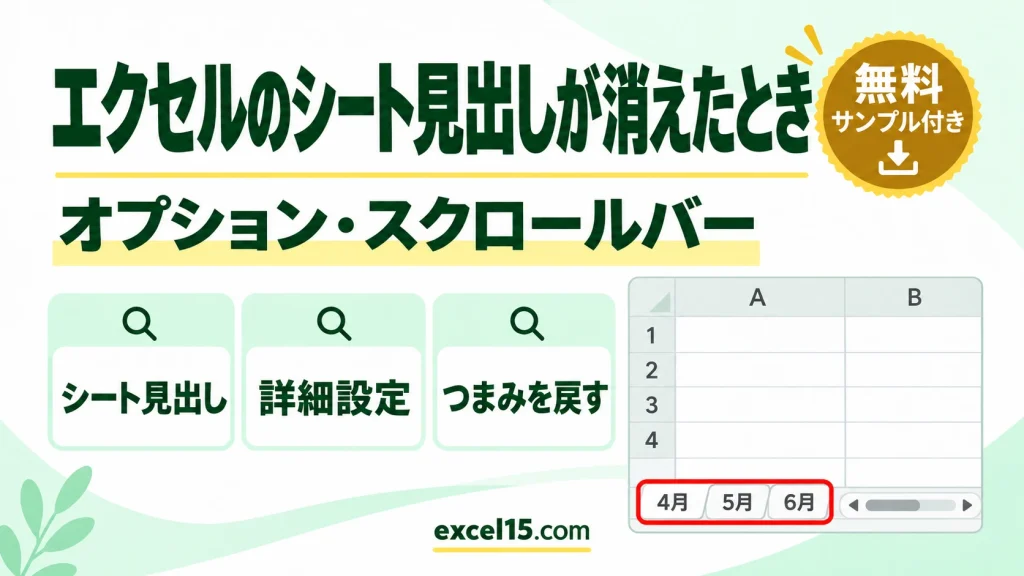
エクセルのシート見出しが消えた・表示されないときの直し方|オプションとスクロールバー【実機で解説】
エクセルの画面の下にあるシート見出し(シートのタブ)が消えたときは、原因はおもに 2 つです。オプションで「シート見出しを表示する」がオフになっているか、横のスクロールバーが広がって見出しを隠しているかです。 この記事では、それぞれの直し方... -
エクセルの数式バーが表示されないときの直し方|表示タブで戻す・Ctrl+Shift+Uで広げる【実機で解説】
エクセルの数式バー(セルの上にある、式や値が出る欄)が表示されないときは、表示タブの「数式バー」にチェックを付けます。長い式が途中で切れて読めないときは、Ctrl + Shift + U で数式バーを広げられます。 この記事では、数式バーを表示する方法と... -
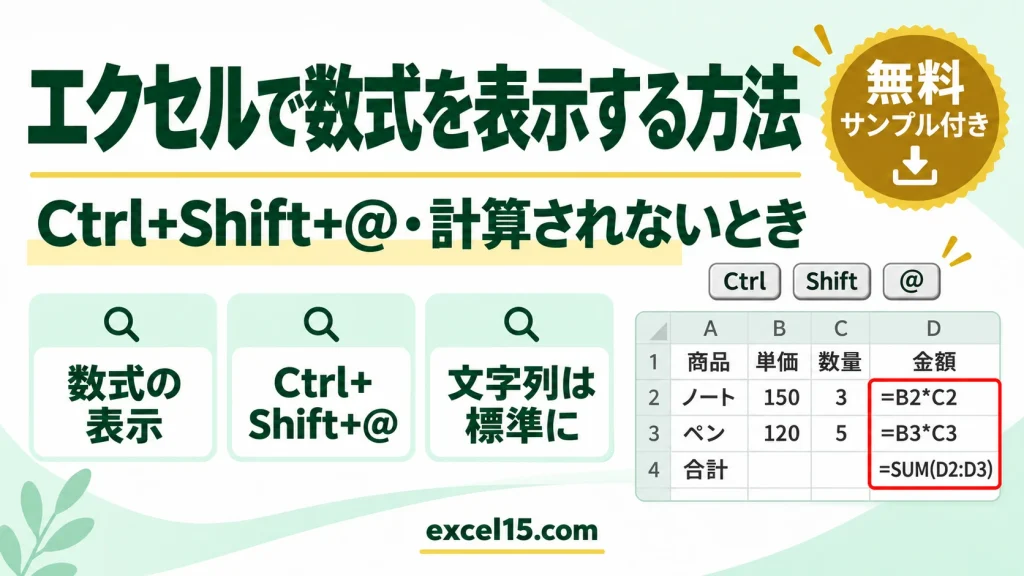
エクセルで数式を表示する方法|ショートカットCtrl+Shift+@・式がそのまま表示されるときの直し方【実機で解説】
エクセルでセルに入っている式をまとめて確かめたいときは、数式タブの「数式の表示」を押すか、Ctrl + Shift + @ を押します。シートのセルに、計算結果の代わりに式が表示されます。もう一度押すと元に戻ります。 この記事では、数式を表示する方法と元... -
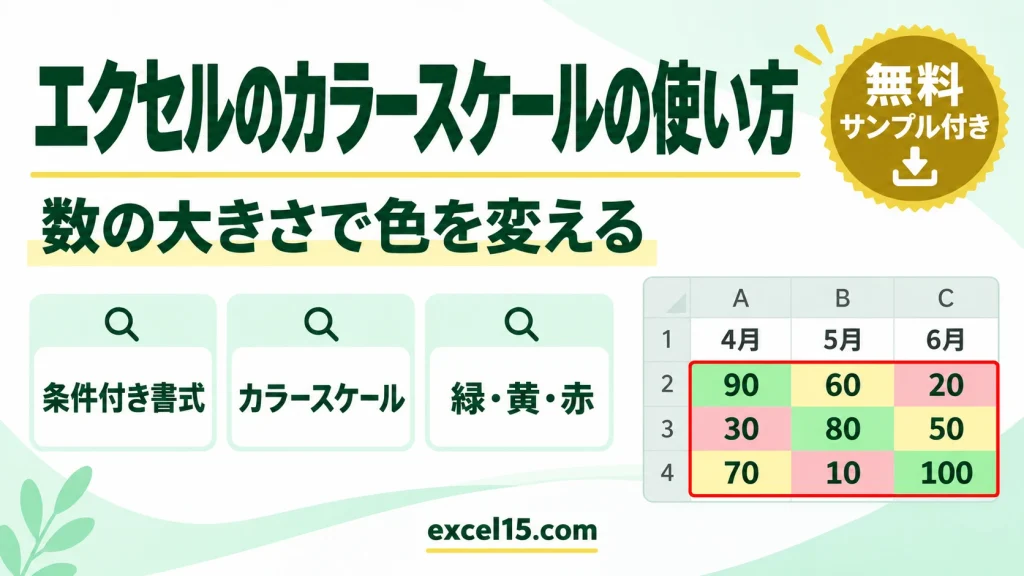
エクセルのカラースケールの使い方|数の大きさで色を変える・ヒートマップを作る【実機で解説】
エクセルのカラースケールは、数の大きさに合わせてセルの色を少しずつ変える機能です。範囲を選んでホームタブ →「条件付き書式」→「カラー スケール」で色の組み合わせを選ぶだけで、表がヒートマップのようになり、大きい所・小さい所がひと目でわかり... -
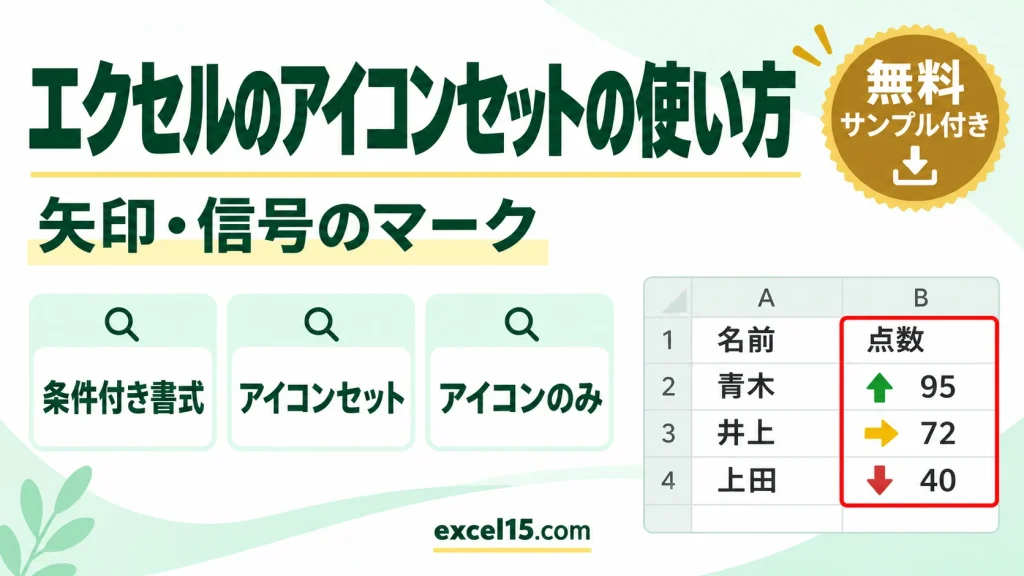
エクセルのアイコンセットの使い方|矢印・信号のマークを付ける・区切りの決まり方・アイコンだけ表示【実機で解説】
エクセルのアイコンセットは、数の大きさに合わせてセルに矢印や信号のマークを付ける機能です。範囲を選んでホームタブ →「条件付き書式」→「アイコン セット」で種類を選ぶだけで、よい・ふつう・悪いがひと目でわかります。 この記事では、アイコンセッ... -
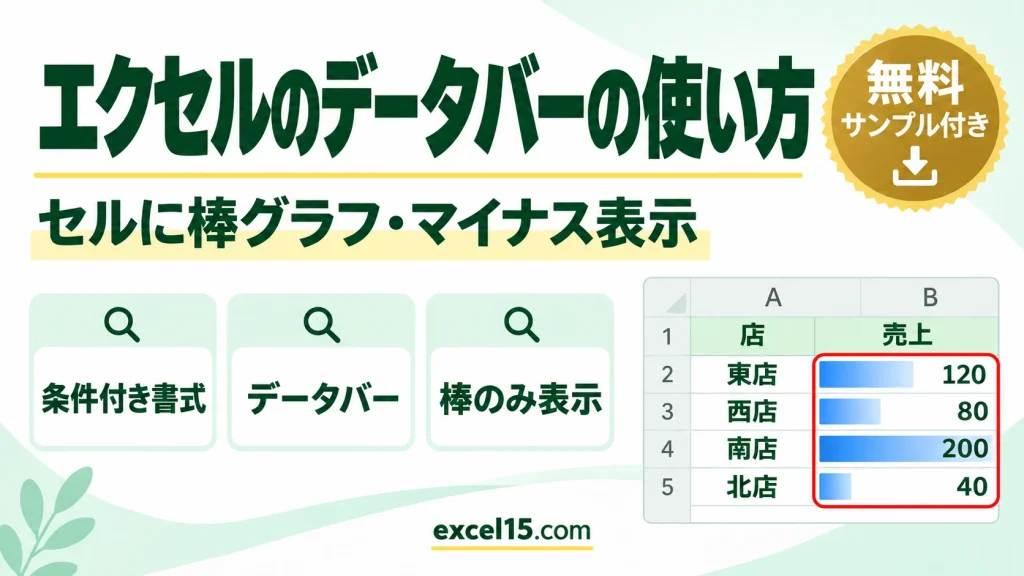
エクセルのデータバーの使い方|セルに棒グラフを表示・マイナスの表示・数を消して棒だけにする【実機で解説】
エクセルのデータバーは、セルの中に数の大きさに合わせた棒を表示する機能です。範囲を選んでホームタブ →「条件付き書式」→「データ バー」で色を選ぶだけで、グラフを作らなくても大小がひと目でわかります。 この記事では、データバーの付け方、マイナ... -
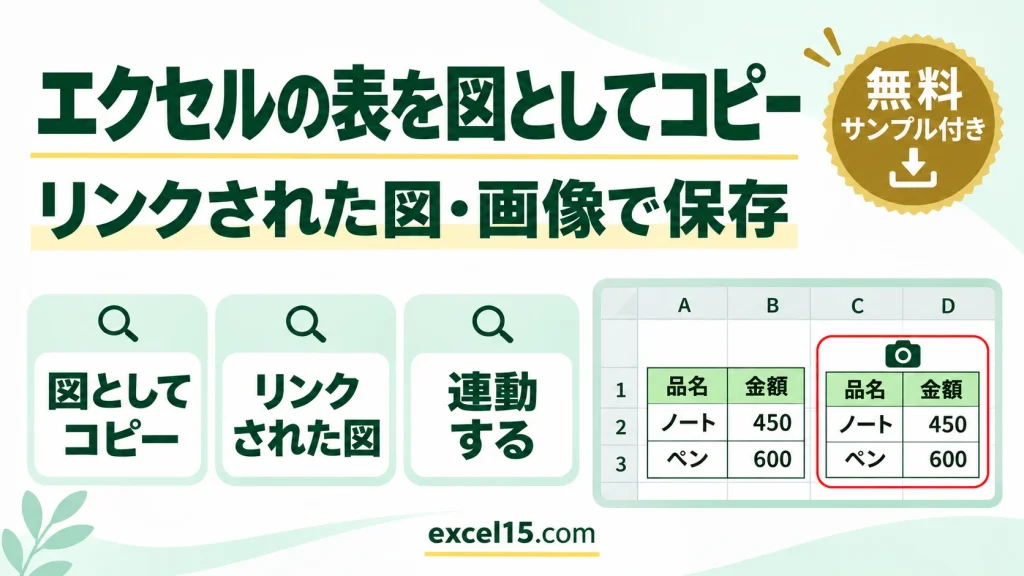
エクセルの表を図(画像)としてコピーする方法|図としてコピー・リンクされた図で連動【実機で解説】
エクセルの表を画像(図)にしたいときは、表を選んでホームタブ →「コピー」の ▼ →「図としてコピー」を選び、貼り付けます。元の表が変わると図も自動で変わるようにしたいときは、貼り付けの「リンクされた図」を使います。 この記事では、表を図として...