-

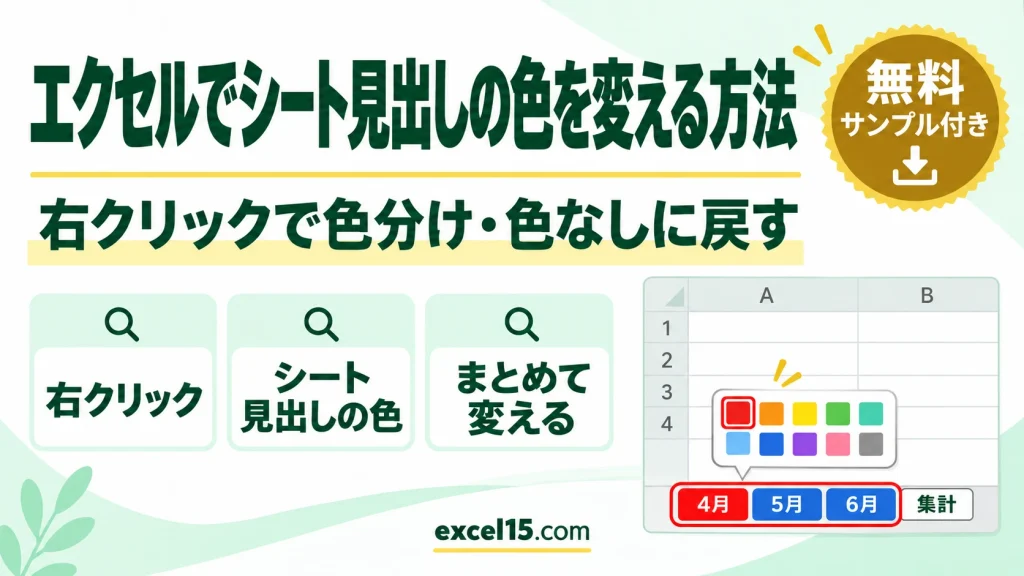
エクセルでシート見出しの色を変える方法|右クリックで色分け・まとめて変える・色なしに戻す【実機で解説】
エクセルのシート見出し(下のシートの名前のところ)に色を付けるには、シート見出しを右クリック →「シート見出しの色」で色を選びます。月ごとや担当ごとに色分けすると、目的のシートを見つけやすくなります。 この記事では、シート見出しの色の付け方... -
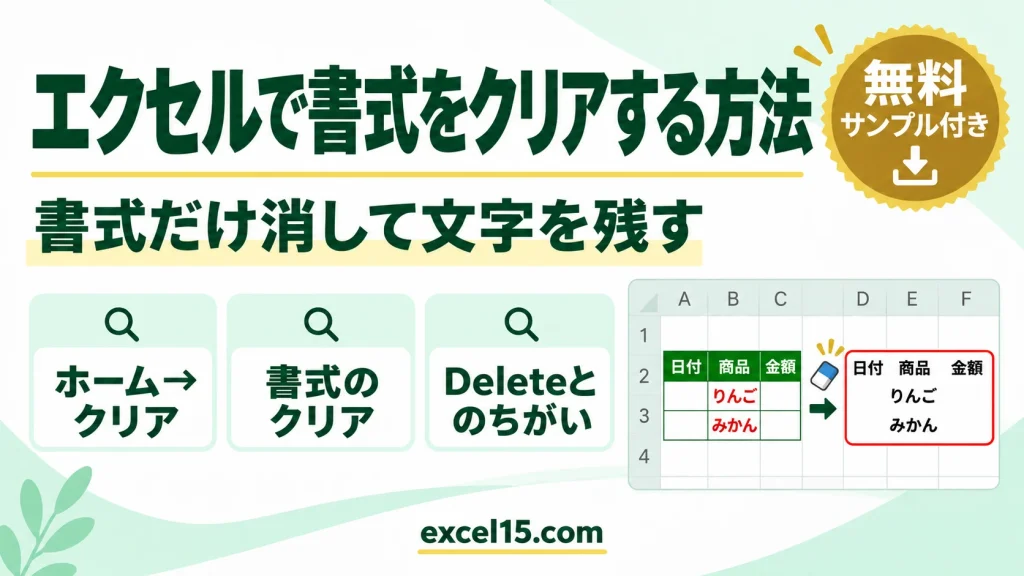
エクセルで書式をクリアする方法|書式だけ消して文字を残す・Deleteとのちがい【実機で解説】
エクセルでセルの色・太字・罫線などの書式だけを消して、文字や数は残したいときは、ホームタブの「クリア」→「書式のクリア」を使います。 この記事では、書式のクリアのやり方と、Delete キーとのちがいを、実際の Excel の画面で説明します。書式のク... -
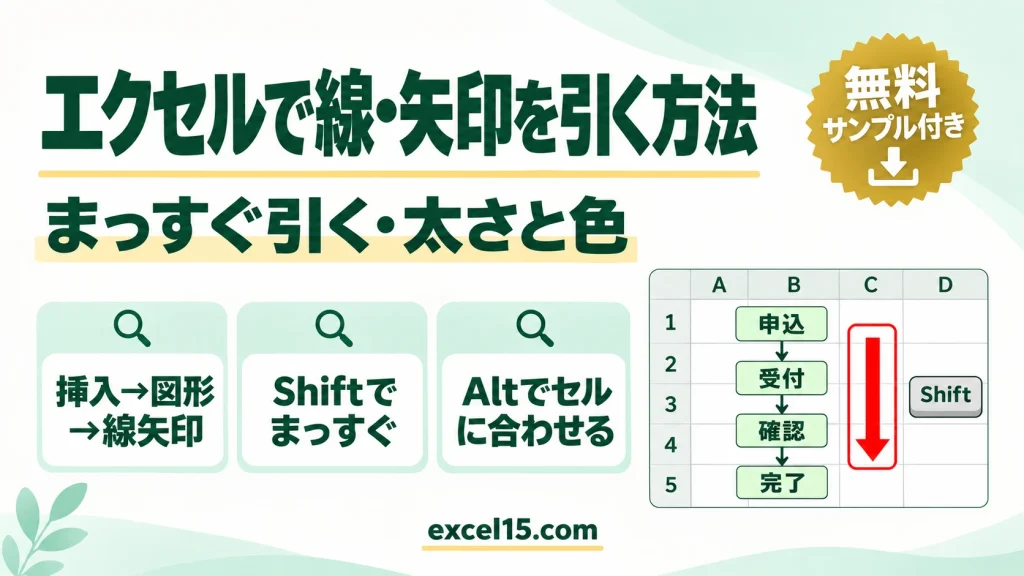
エクセルで線・矢印を引く方法|まっすぐ引く・セルに合わせる・太さと色を変える【実機で解説】
エクセルで線や矢印を引くには、挿入タブ →「図形」→「線」や「線矢印」を選んで、シートの上をドラッグします。Shift を押しながらドラッグすると、真横・真縦のまっすぐな線になります。 この記事では、線・矢印の引き方と、太さ・色の変え方を、実際の ... -
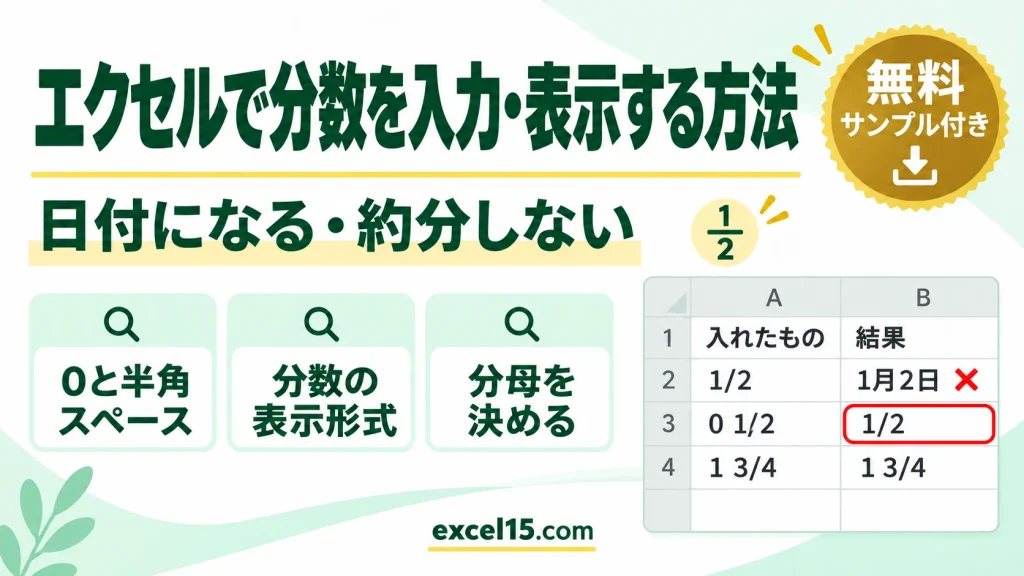
エクセルで分数を入力・表示する方法|日付になるときの直し方・約分しない・分母を決める【実機で解説】
エクセルで「1/2」と入れると「1月2日」の日付になってしまいます。分数として入れるには、先頭に「0」と半角スペースを付けて 0 1/2 と入力します。中身は 0.5 の数値なので、そのまま計算にも使えます。 この記事では、分数の入れ方と、分数で表示する表... -
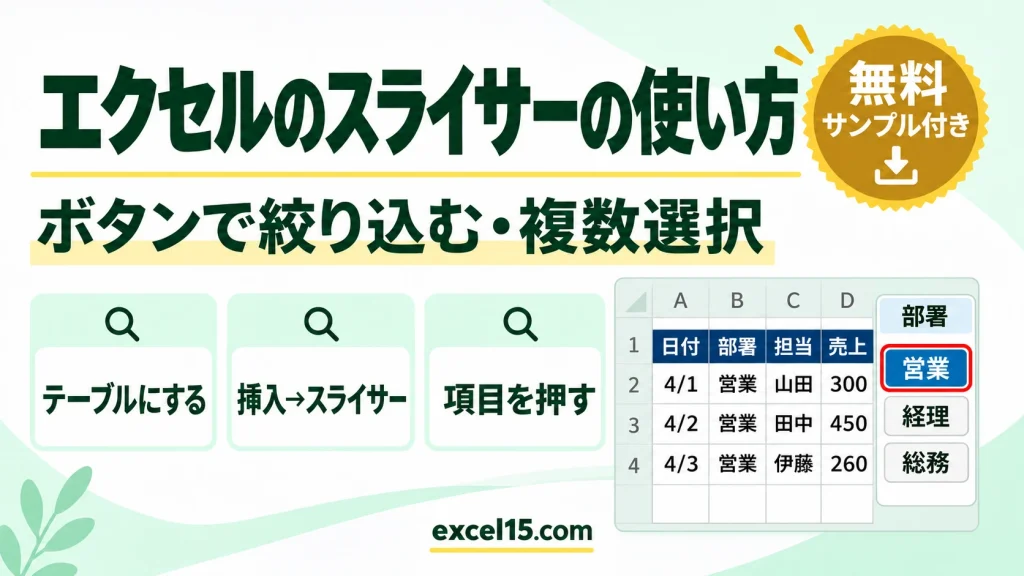
エクセルのスライサーの使い方|テーブルをボタンで絞り込む・複数選択・解除【実機で解説】
エクセルのスライサーは、ボタンを押すだけで表を絞り込める機能です。表をテーブルにしてから挿入タブ →「スライサー」で作ると、「営業」のボタンを押せば営業の行だけが表示されます。 この記事では、スライサーの作り方と使い方(1 つ選ぶ・複数選ぶ・... -
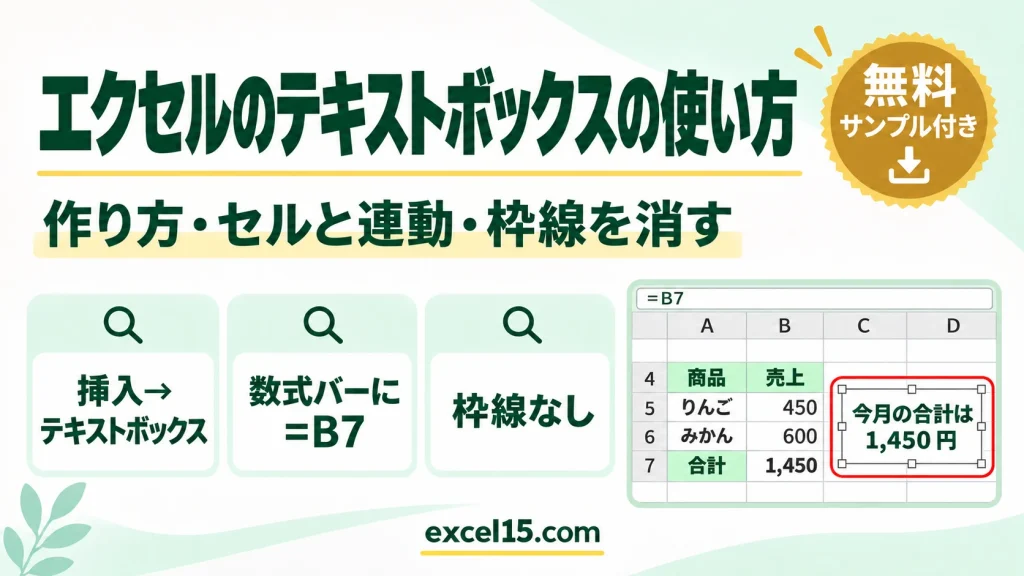
エクセルのテキストボックスの使い方|作り方・セルと連動・枠線を消す【実機で解説】
エクセルで、セルに関係なく好きな場所に文字を置きたいときはテキストボックスを使います。挿入タブ →「テキスト ボックス」を押して、シートの上をドラッグすると作れます。 この記事では、テキストボックスの作り方、セルの内容を表示させる(連動させ... -
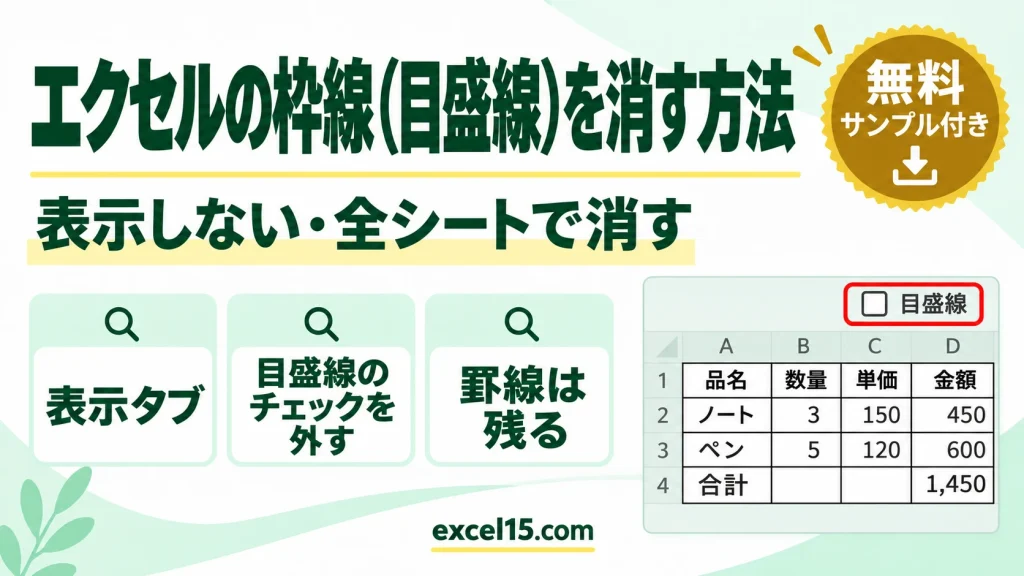
エクセルの枠線(目盛線)を消す方法|表示しない・全シートで消す・印刷されるか【実機で解説】
エクセルのシートのマス目の薄い線(目盛線・枠線)を消すには、表示タブの「目盛線」のチェックを外します。表に引いた罫線は残り、背景の線だけが消えるので、請求書や資料が見やすくなります。 この記事では、枠線を消す方法と、もう一度表示する方法を... -
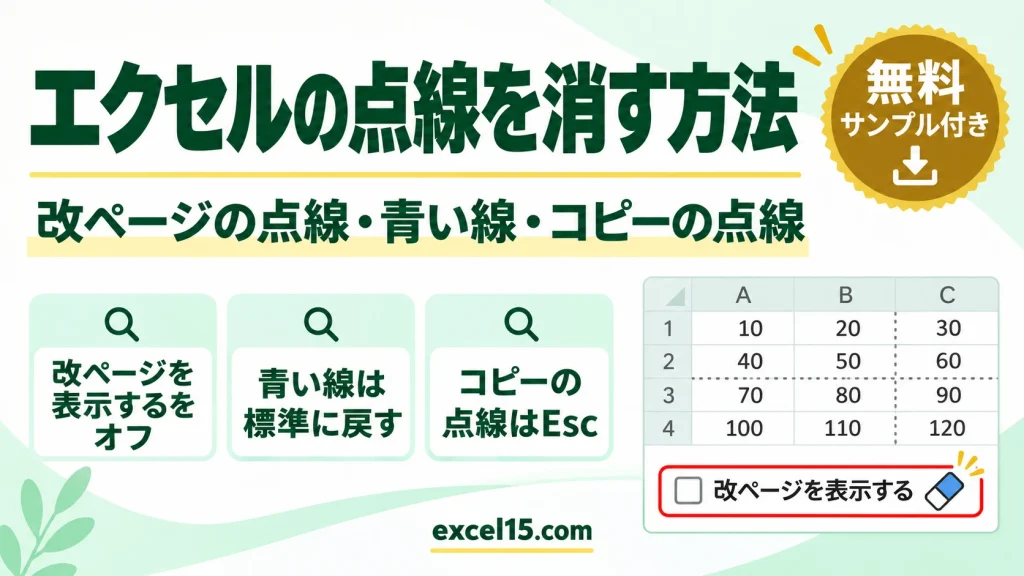
エクセルの点線を消す方法|改ページの点線・青い線・コピーの点線が出るときの直し方【実機で解説】
エクセルのシートに急に出てくる点線は、多くが「改ページ(印刷の 1 ページの区切り)」の線です。ファイル → オプション → 詳細設定 →「改ページを表示する」のチェックを外すと消えます。 青い線なら「改ページ プレビュー」の表示、動く点線ならコピー... -
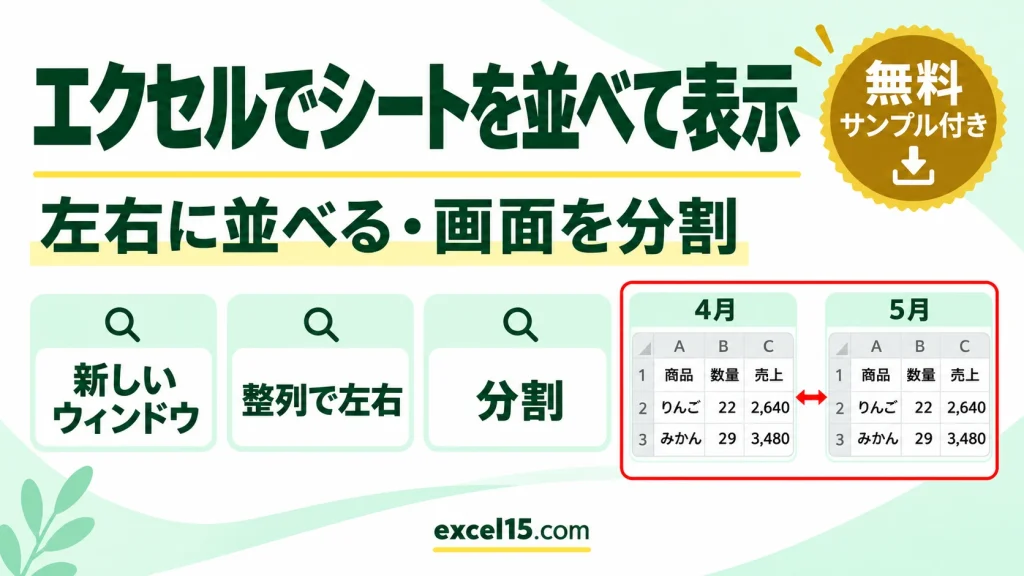
エクセルでシートを並べて表示する方法|左右に並べる・画面を分割・同時にスクロール【実機で解説】
エクセルで 2 つのシートを見くらべたいときは、表示タブの「新しいウィンドウを開く」→「整列」で、同じブックのシートを左右に並べて表示できます。1 つのシートの離れた場所を同時に見たいときは、表示タブの「分割」で画面を 4 つに分けられます。 こ... -
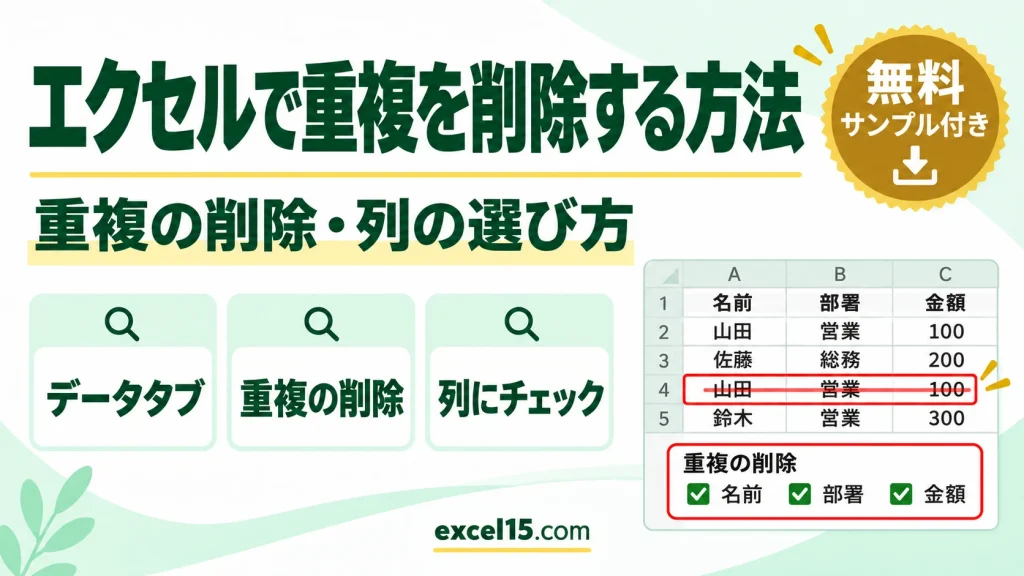
エクセルで重複を削除する方法|重複の削除の使い方・列の選び方・消えないときの原因【実機で解説】
エクセルで重複したデータを消すには、データタブの「重複の削除」を使います。表の中を選んでボタンを押し、重複を調べる列にチェックを付けて OK を押すだけで、2 回目以降に出てきた行がまとめて消えます。 この記事では、重複の削除の手順を実際の Exc...