-

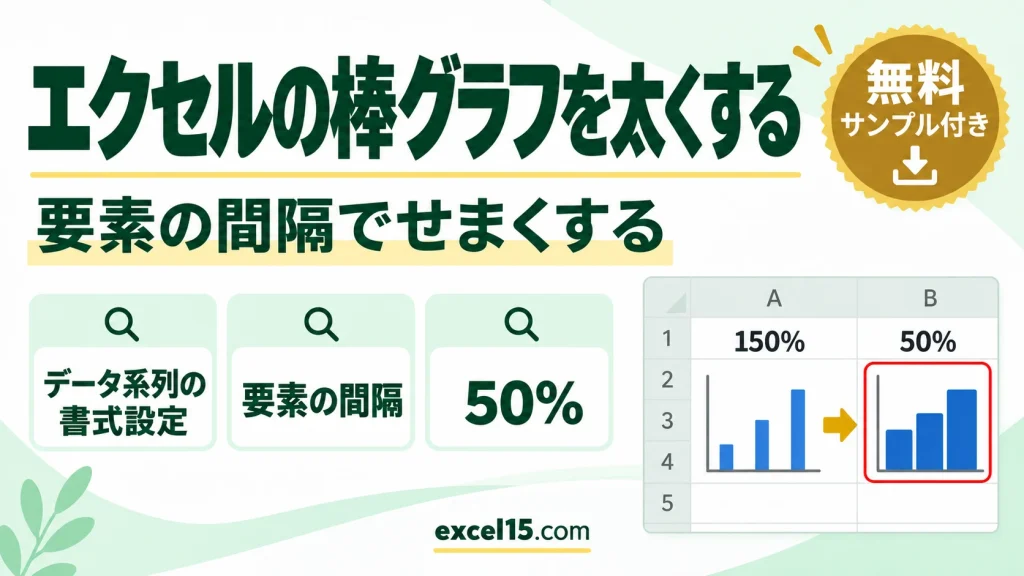
エクセルの棒グラフの棒を太くする方法|要素の間隔でせまくする【実機で解説】
エクセルの棒グラフの棒を太くするには、棒を右クリック →「データ系列の書式設定」で、「要素の間隔」を小さくします。要素の間隔は棒と棒のすき間の広さで、小さくするほど棒が太くなります。 この記事では、月別の売上の棒グラフで、要素の間隔を 150% ... -
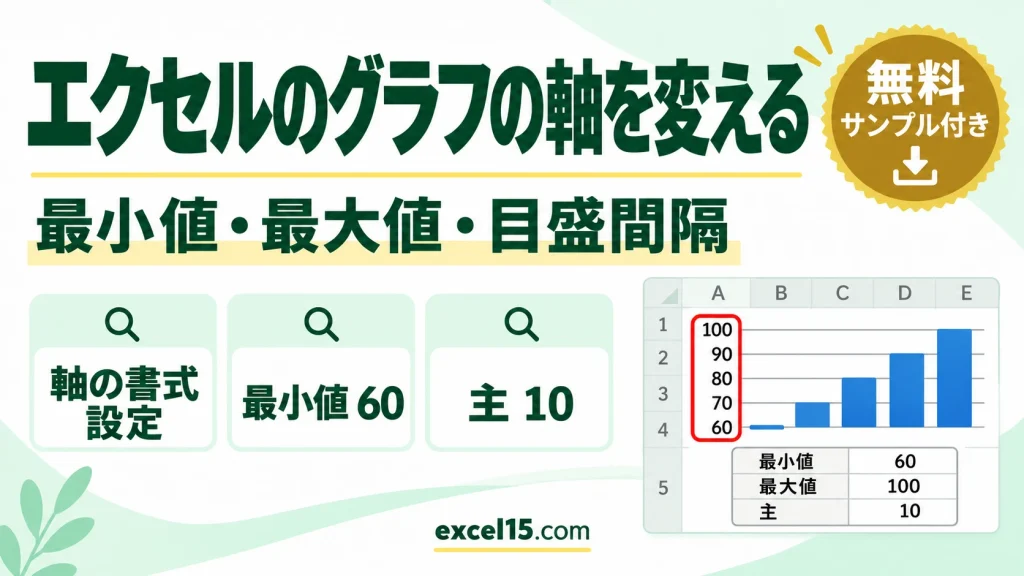
エクセルのグラフの軸の最小値・最大値・目盛間隔を変える方法|軸の書式設定【実機で解説】
エクセルのグラフの縦軸の最小値・最大値・目盛りの間隔を変えるには、縦軸を右クリック →「軸の書式設定」で、「最小値」「最大値」「主」に数を入れます。 この記事では、5 人のテストの点数の棒グラフで、縦軸を 60〜100 点の 10 点きざみにする手順を... -
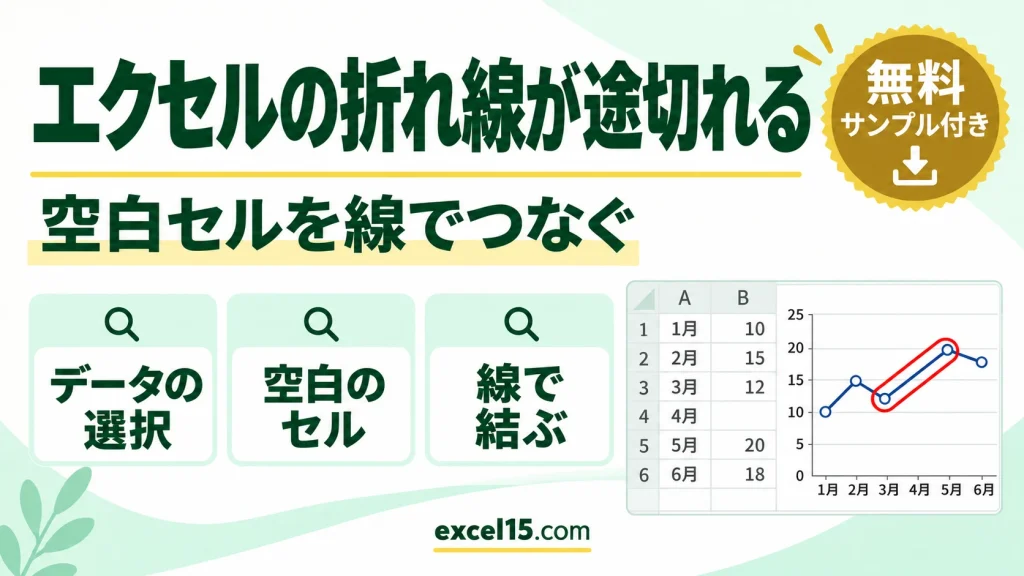
エクセルの折れ線グラフが途切れるときの直し方|空白セルを線でつなぐ・0に落ちるとき【実機で解説】
エクセルの折れ線グラフが途中で途切れるのは、元の表に空白のセルがあるからです。グラフを選んでグラフのデザインタブ →「データの選択」→「非表示および空白のセル」→「データ要素を線で結ぶ」にすると、空白の前後が線でつながります。 この記事では、... -
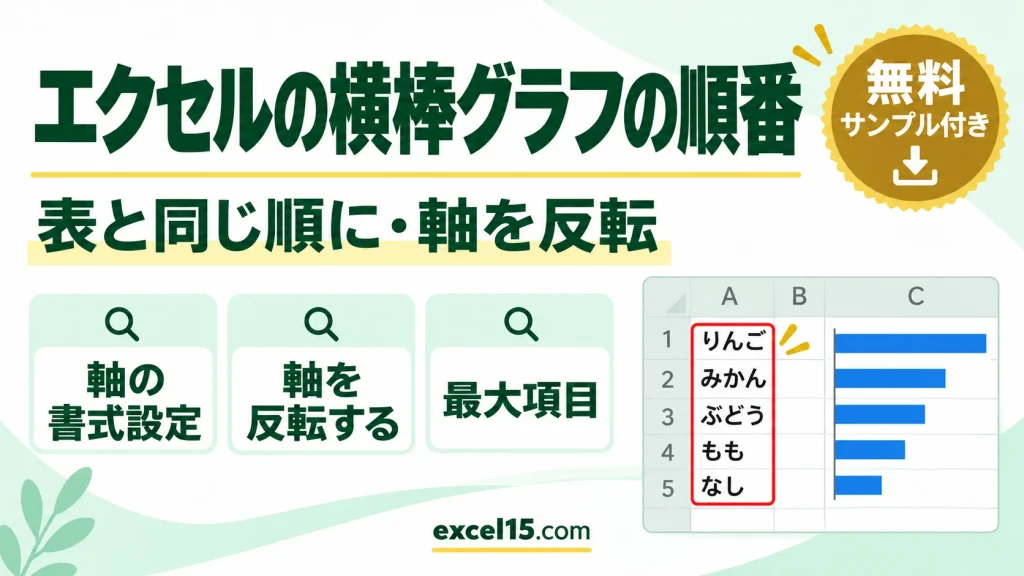
エクセルの横棒グラフの順番が逆になるときの直し方|軸を反転する・目盛りを下に戻す【実機で解説】
エクセルの横棒グラフは、表の上の行ほどグラフの下に並びます。表と同じ順番にするには、縦軸を右クリック →「軸の書式設定」→「軸を反転する」にチェックし、横軸との交点を「最大項目」にします。 この記事では、売上の多い順に並べた表の横棒グラフを... -
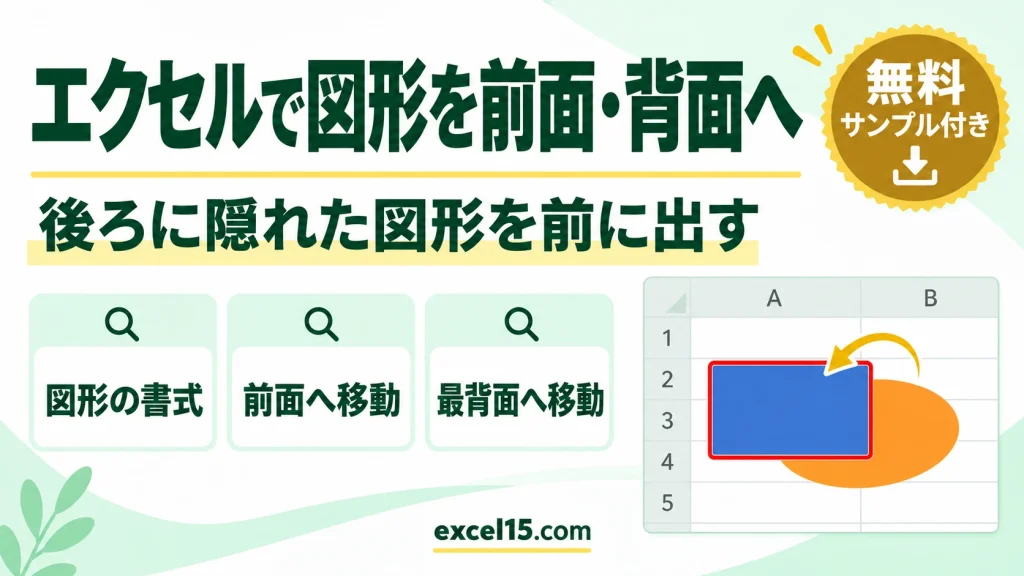
エクセルで図形を前面・背面に移動する方法|後ろに隠れた図形を前に出す【実機で解説】
エクセルで、あとから描いた図形の後ろに隠れた図形を前に出すには、図形を選んで図形の書式タブ →「前面へ移動」を押します。右クリックの「最前面へ移動」「最背面へ移動」でも変えられます。 この記事では、四角と丸が重なった図形で重なり順を変える手... -
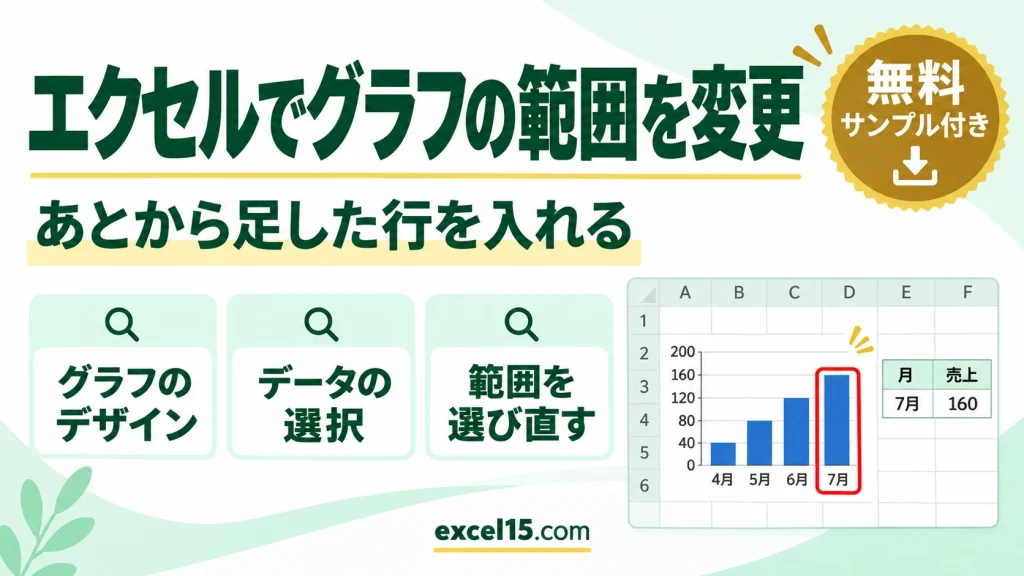
エクセルでグラフのデータ範囲を変更する方法|あとから足した行をグラフに入れる【実機で解説】
エクセルで、表に行を足したのにグラフに入らないときは、グラフのデータ範囲を変えます。グラフを選んでグラフのデザインタブ →「データの選択」を押し、「グラフ データの範囲」をシートでドラッグし直すだけです。 この記事では、4 月〜6 月で作った棒... -
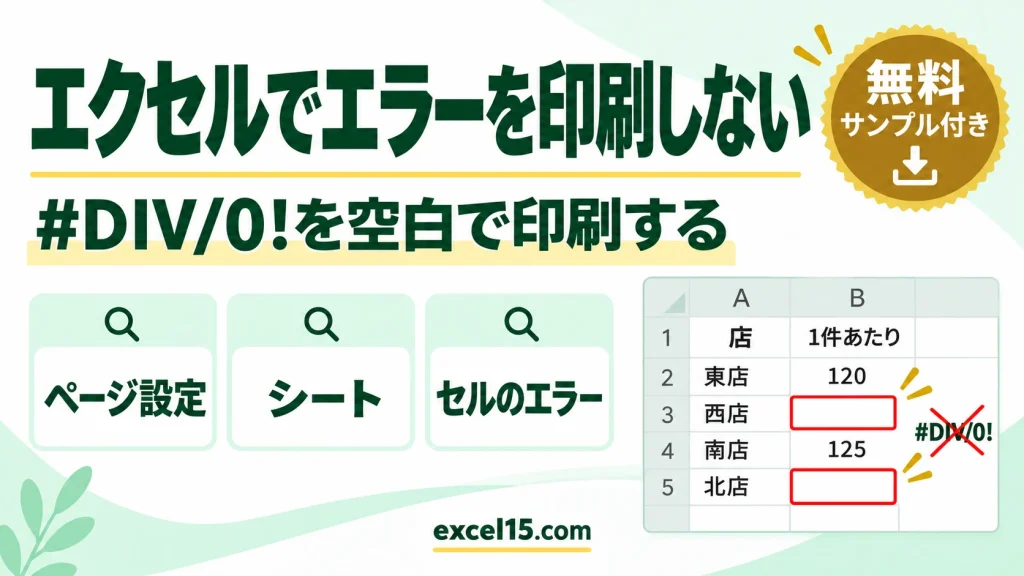
エクセルでエラー(#DIV/0!)を印刷しない方法|ページ設定のセルのエラーを空白に【実機で解説】
エクセルで #DIV/0! などのエラーを印刷したくないときは、ページ設定の「シート」タブで「セルのエラー」を「<空白>」にします。シートの上の式やエラーはそのままで、印刷するときだけ空白になります。 この記事では、件数が 0 の店で #DIV/0! が... -
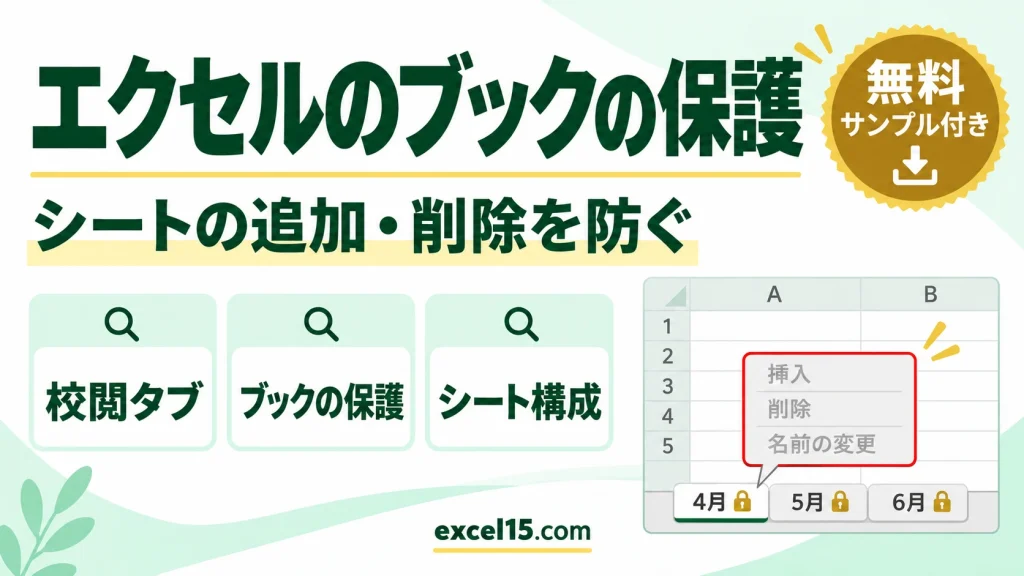
エクセルのブックの保護|シートの追加・削除・名前の変更をできなくする方法と解除【実機で解説】
エクセルのブックの保護は、シートを追加・削除・名前の変更・移動できないようにする機能です。校閲タブ →「ブックの保護」で「シート構成」にチェックして OK を押すだけです。セルの中身を守る「シートの保護」とは別の機能です。 この記事では、4 月・... -
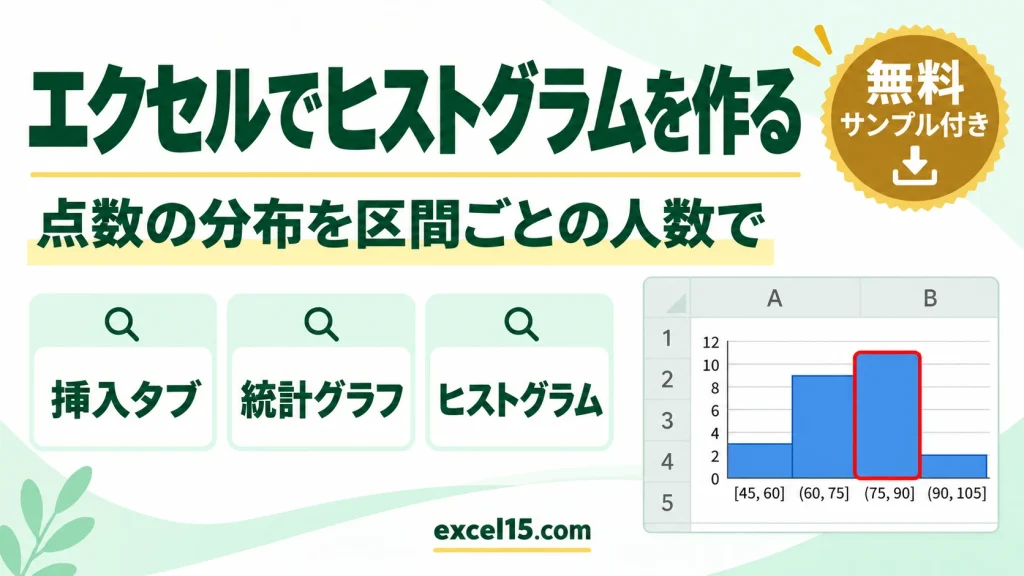
エクセルでヒストグラムを作る方法|点数の分布を区間ごとの人数で表す【実機で解説】
エクセルのヒストグラムは、テストの点数などを区間に分けて、それぞれ何人いるか(度数)を棒の高さで表すグラフです。点数の列を選んで、挿入タブの統計グラフのボタン →「ヒストグラム」を選ぶだけで作れます。区間は Excel が自動で決めます。 この記... -
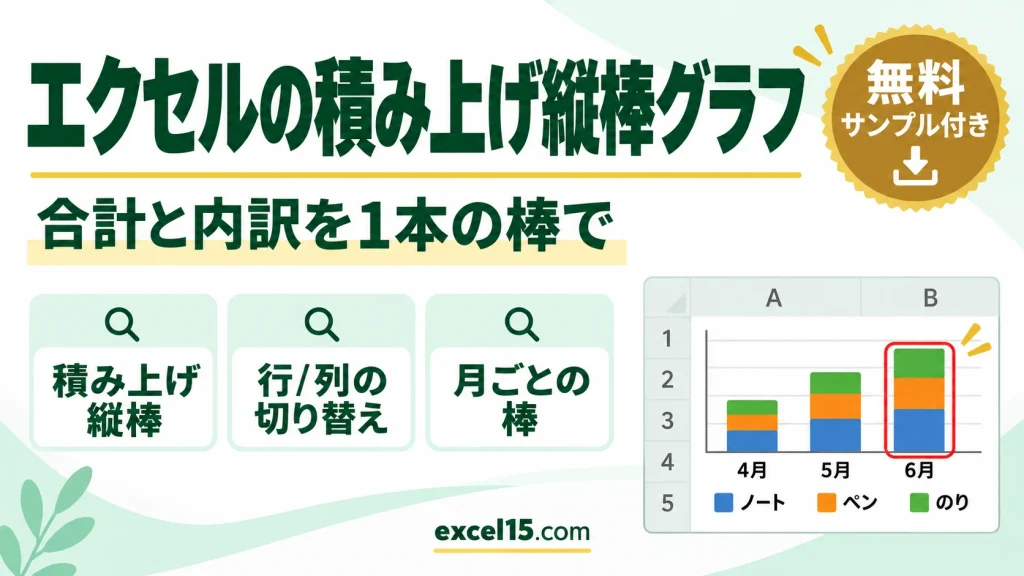
エクセルで積み上げ縦棒グラフを作る方法|合計と内訳を1本の棒で・行/列の切り替え【実機で解説】
エクセルの積み上げ縦棒グラフは、月ごとの売上を品名ごとに積み重ねて、合計と内訳を 1 本の棒で見せるグラフです。表を選んで挿入タブの縦棒のボタン →「積み上げ縦棒」で作れます。 向きが思ったのと逆(品名ごとの棒)になったときは、グラフのデザイ...