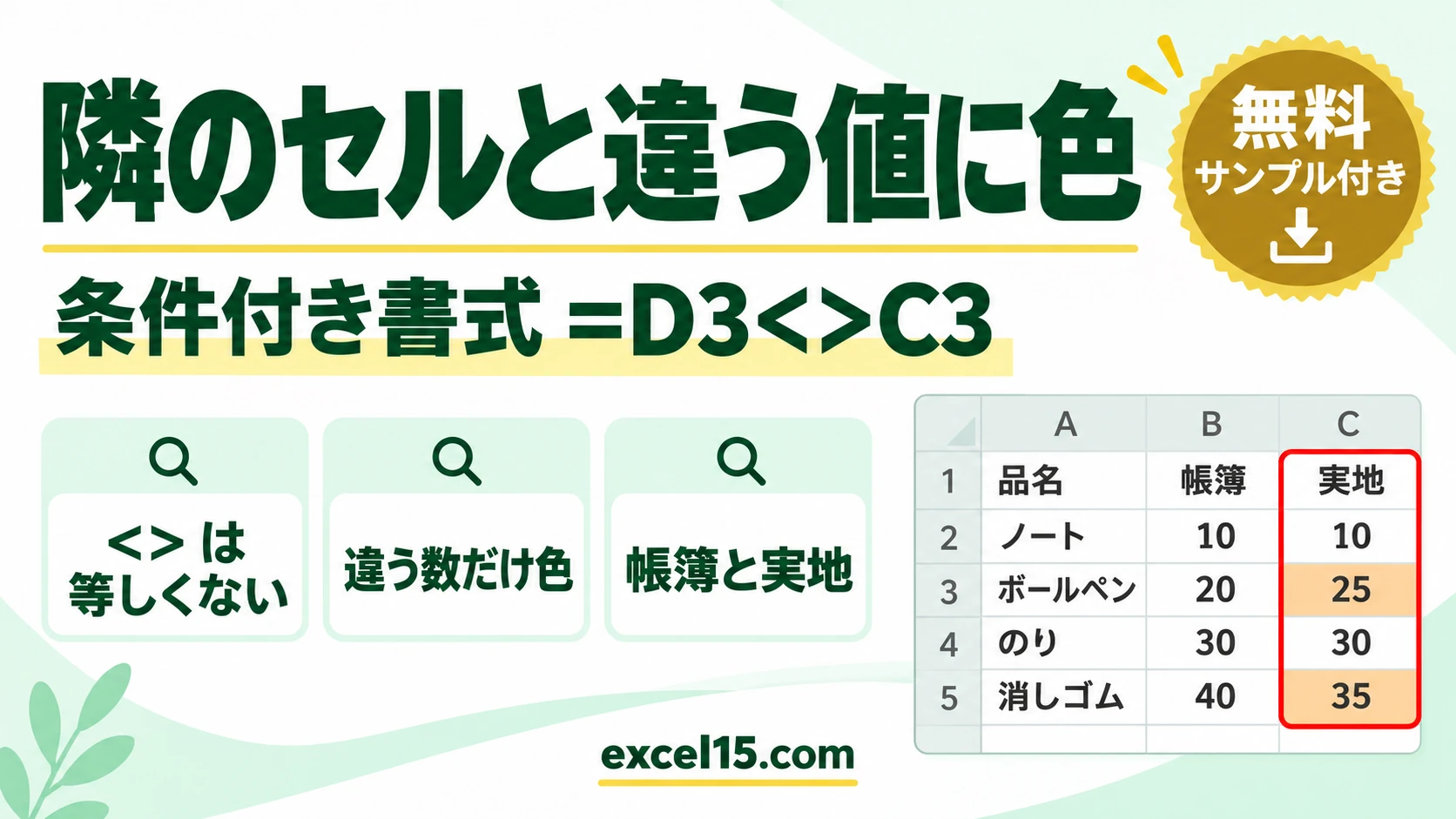
エクセルで隣のセルと違う値に色を付けるには、条件付き書式の数式で =D3<>C3 とします。<> は「等しくない」です。
帳簿と実地の数を見比べるときなどに、違うところだけが目立ちます。この記事では、実際の Excel で確かめた手順を説明します。
練習用Excelファイル(無料ダウンロード)
この記事と同じ在庫の表です。
Excelファイル(.xlsx)/登録不要/数式・練習データ入り
目次
やり方のまとめ
| 手順 | 操作 |
|---|---|
| 1 | 色を付ける列(D3:D6)を選んで、条件付き書式 → 新しいルール |
| 2 | 数式を使用して…を選び、=D3<>C3 と入れる |
| 3 | 書式で塗りつぶしの色を選んで OK |
数式で「違う」を指定する
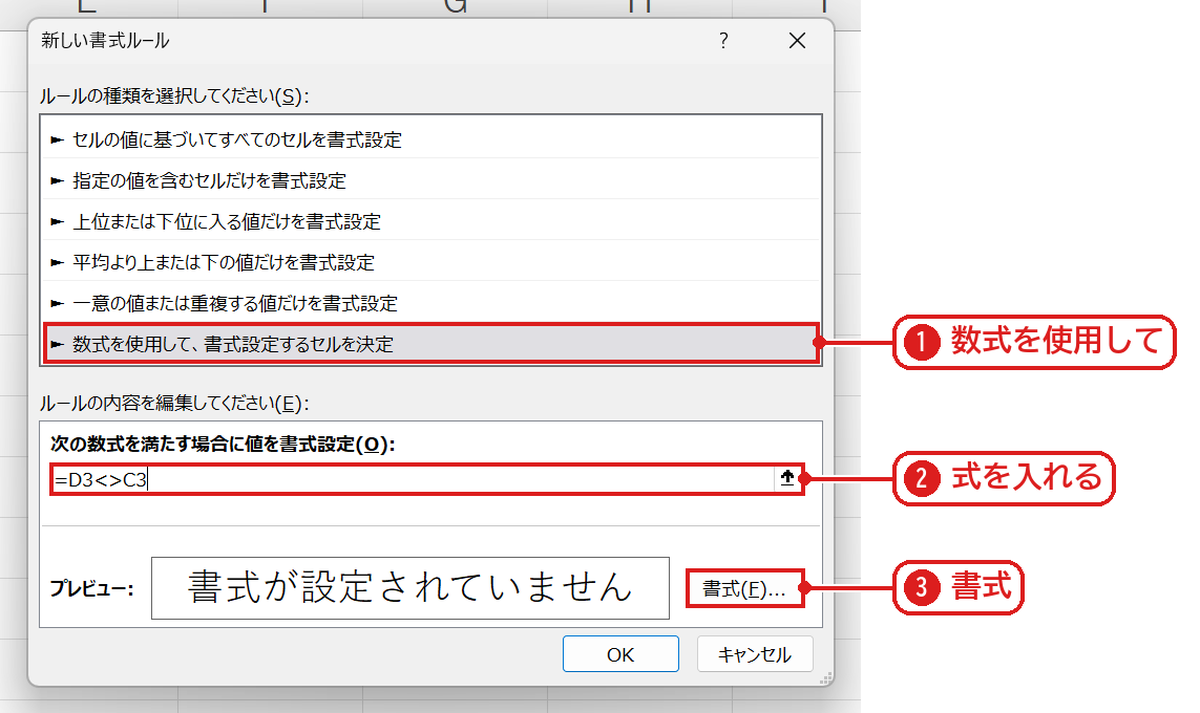
D3:D6 を選んで新しいルールを開き、数式を使用して、書式設定するセルを決定を選びます❶。=D3<>C3 と入れて❷、書式を押します❸。
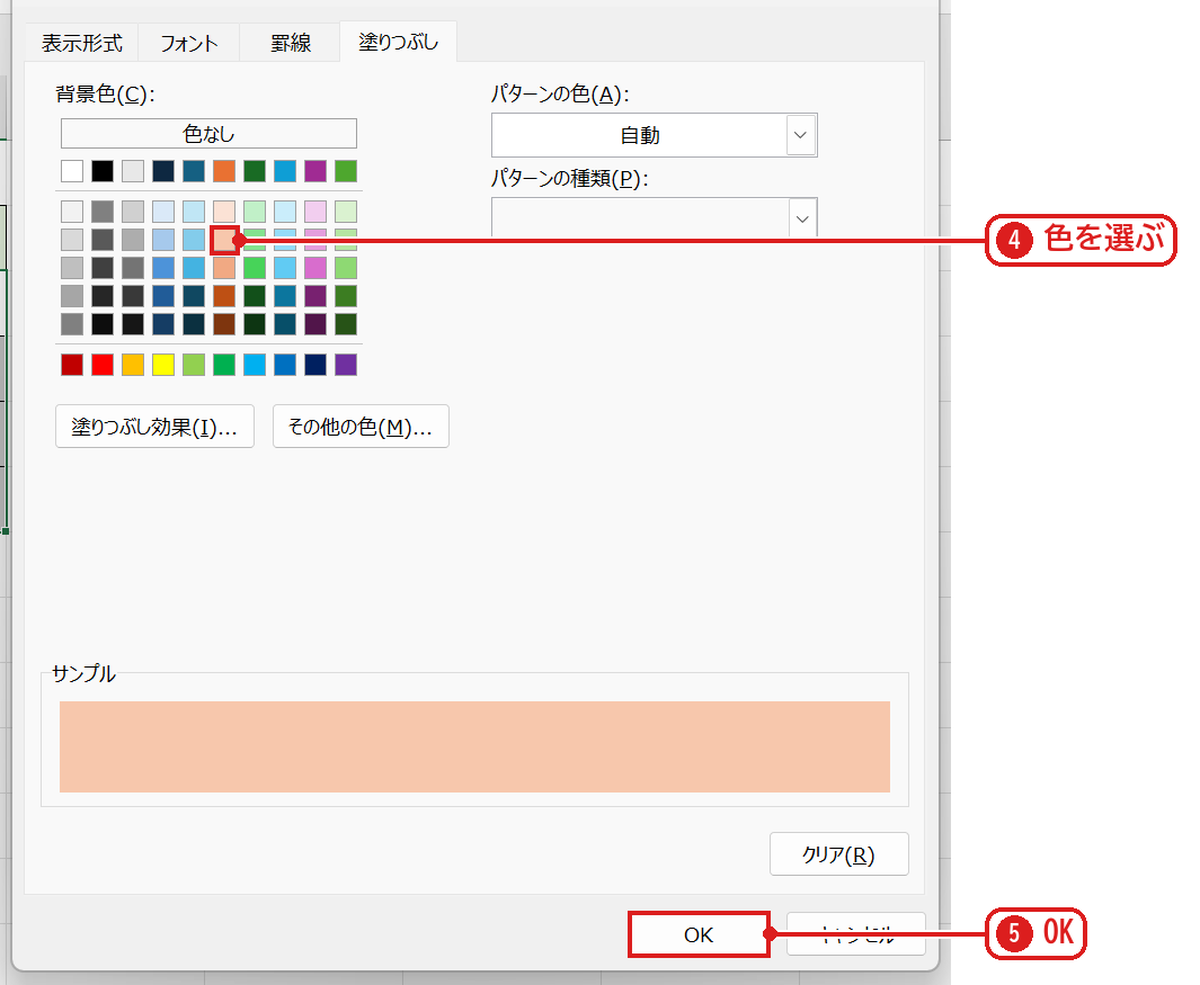
塗りつぶしの色を選んで❹、OK を押します❺。
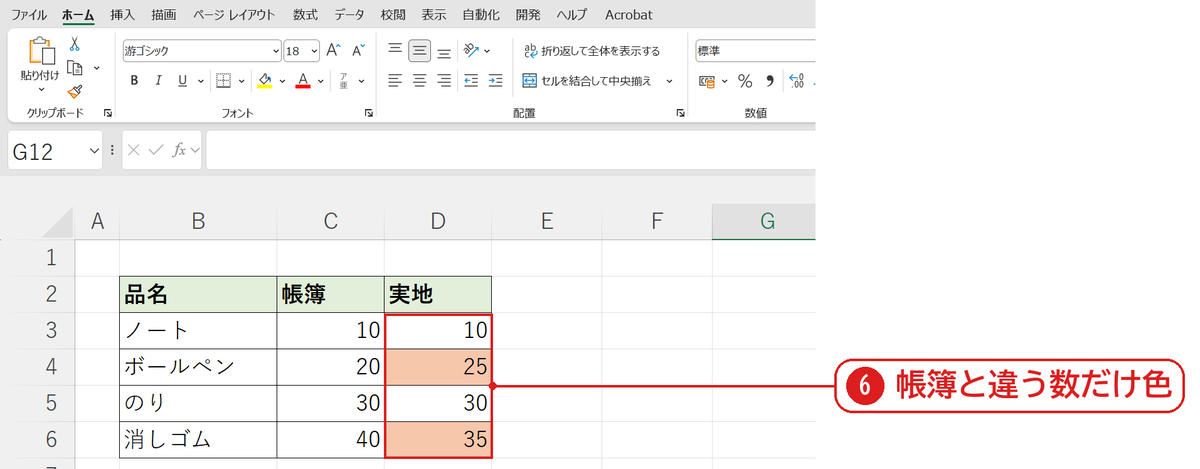
違う数だけに色が付いた
帳簿と実地が違うボールペン(20 と 25)と消しゴム(40 と 35)だけに色が付きました❻。
うまくいかないときの確認表
| 症状 | 原因 | 対処 |
|---|---|---|
| 全部に色が付く | 式の行が範囲の先頭と合っていない | 範囲の先頭が D3 なら式も D3 と C3 |
| 上のセルと違うときに色を付けたい | — | D3:D6 を選んで =D3<>D2(実機で確認) |
| 同じ値に色を付けたい | — | =D3=C3 にする |
よくある質問
色ではなく数で違いを出したいときは?
=D3-C3 で差を出したり、=IF(D3<>C3,"違う","") で印を付けたりできます(IF関数の使い方)。
練習用Excelファイル(無料ダウンロード)
在庫の表で試せます。
Excelファイル(.xlsx)/登録不要/数式・練習データ入り



コメント