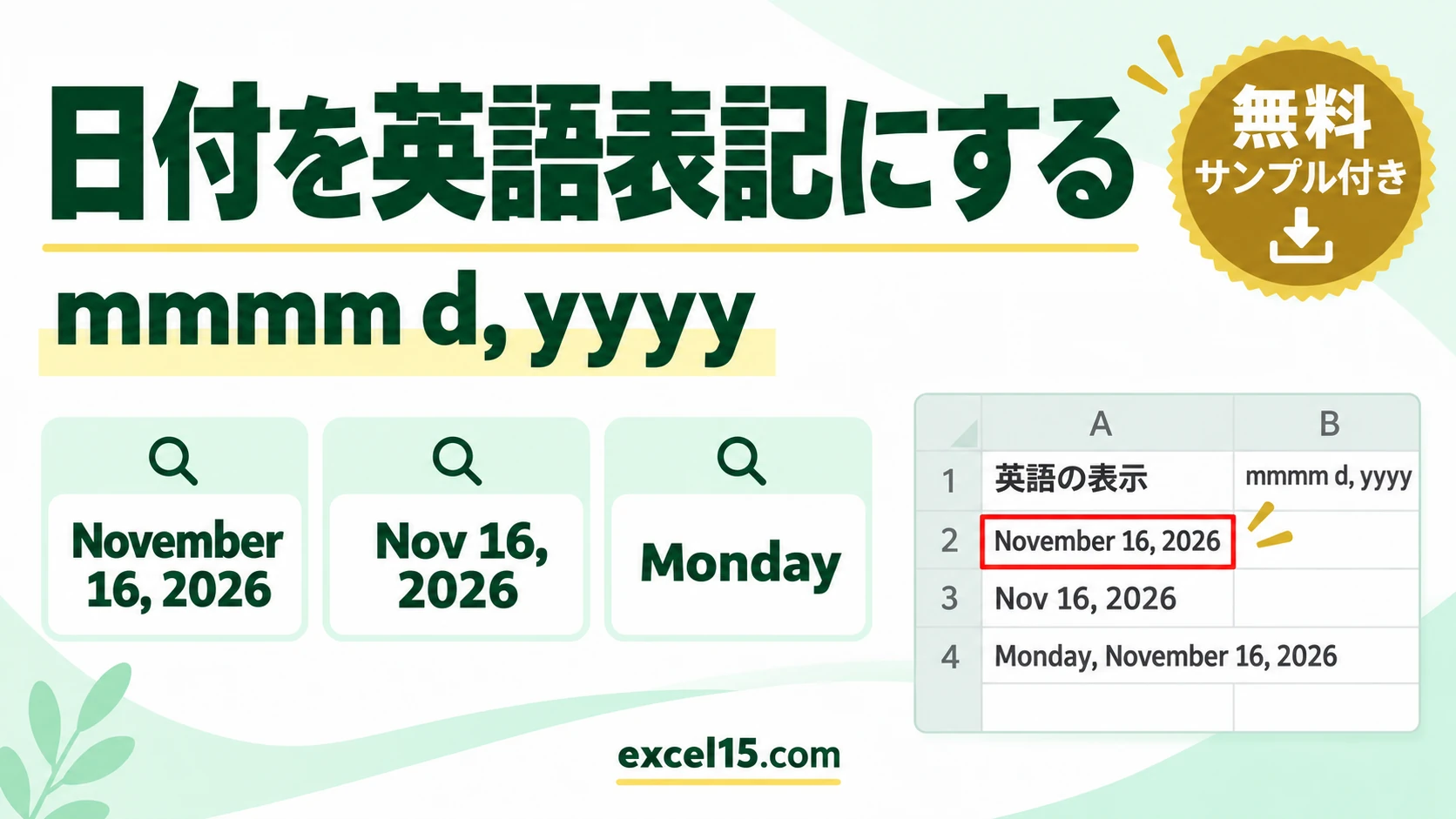
エクセルで日付を英語表記にするには、表示形式のユーザー定義で mmmm d, yyyy とします。November 16, 2026 のように表示されます。
mmm なら Nov、dddd なら Monday と曜日も英語になります。この記事では、実際の Excel で確かめた手順を説明します。
練習用Excelファイル(無料ダウンロード)
この記事と同じ日付の表です。
Excelファイル(.xlsx)/登録不要/数式・練習データ入り
目次
表示形式のまとめ
| 表示形式 | 2026/11/16 の表示 |
|---|---|
mmmm d, yyyy | November 16, 2026 |
mmm d, yyyy | Nov 16, 2026 |
dddd, mmmm d, yyyy | Monday, November 16, 2026 |
d-mmm-yy | 16-Nov-26 |
| 式で文字にする | =TEXT(B3,"[$-en-US]mmmm d, yyyy") |
ユーザー定義に mmmm d, yyyy と入れる
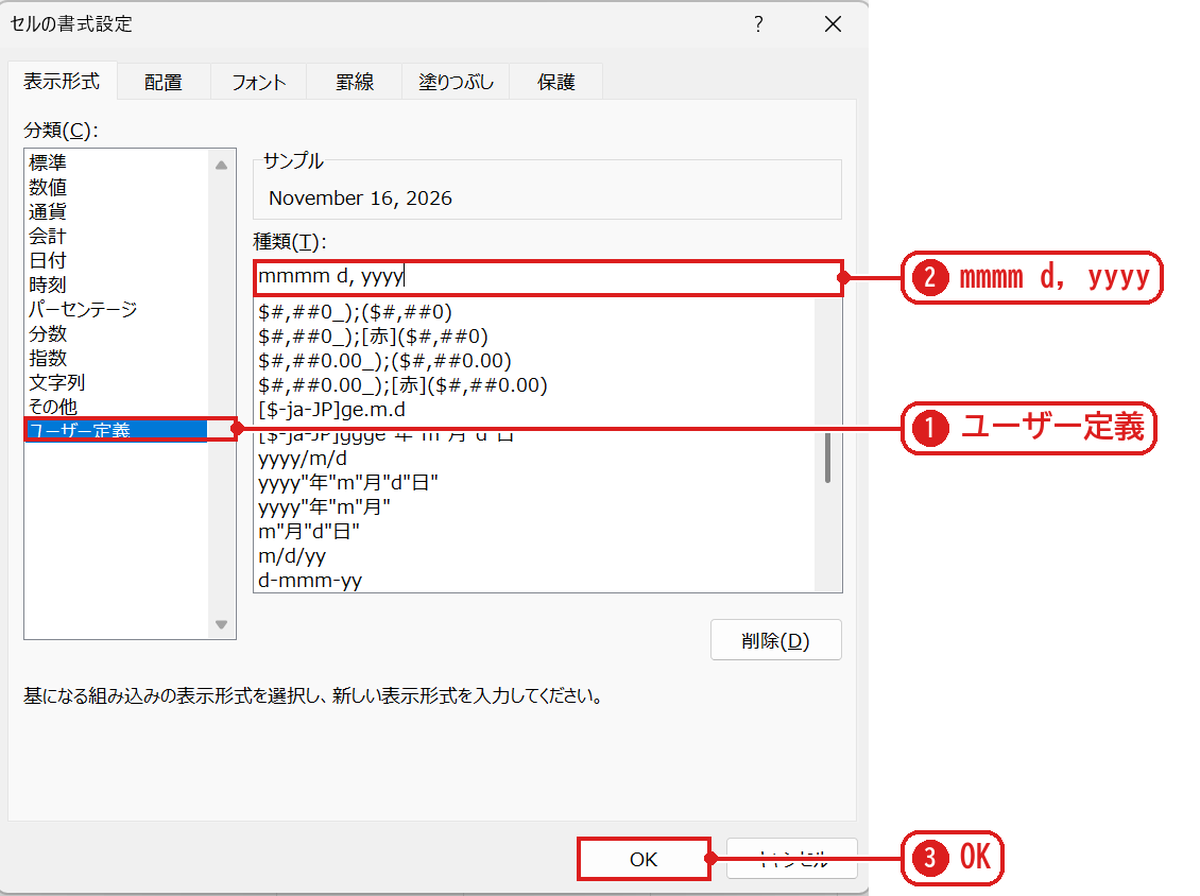
C3 を選んで Ctrl+1 を押し、ユーザー定義を選びます❶。種類に mmmm d, yyyy と入れて❷、OK を押します❸。
英語で表示された
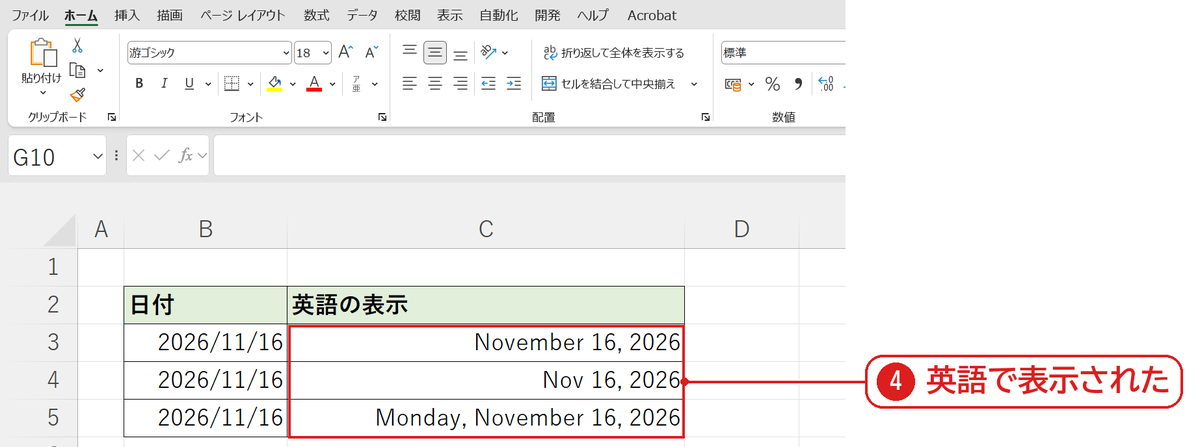
C3 が November 16, 2026 になりました。C4 は mmm d, yyyy、C5 は dddd, mmmm d, yyyy です❹。
うまくいかないときの確認表
| 症状 | 原因 | 対処 |
|---|---|---|
| 英語にならない | 日付が文字として入っている | 日付として入れ直す |
| #### になる | 列の幅が足りない | 列の幅を広げる |
| 和暦で表示したい | — | 日付の表示形式(和暦) |
よくある質問
ほかのセルの文字とつなげたいときは?
="Date: "&TEXT(B3,"[$-en-US]mmmm d, yyyy") のように TEXT で文字にしてからつなぎます。
練習用Excelファイル(無料ダウンロード)
日付の表で試せます。
Excelファイル(.xlsx)/登録不要/数式・練習データ入り

コメント