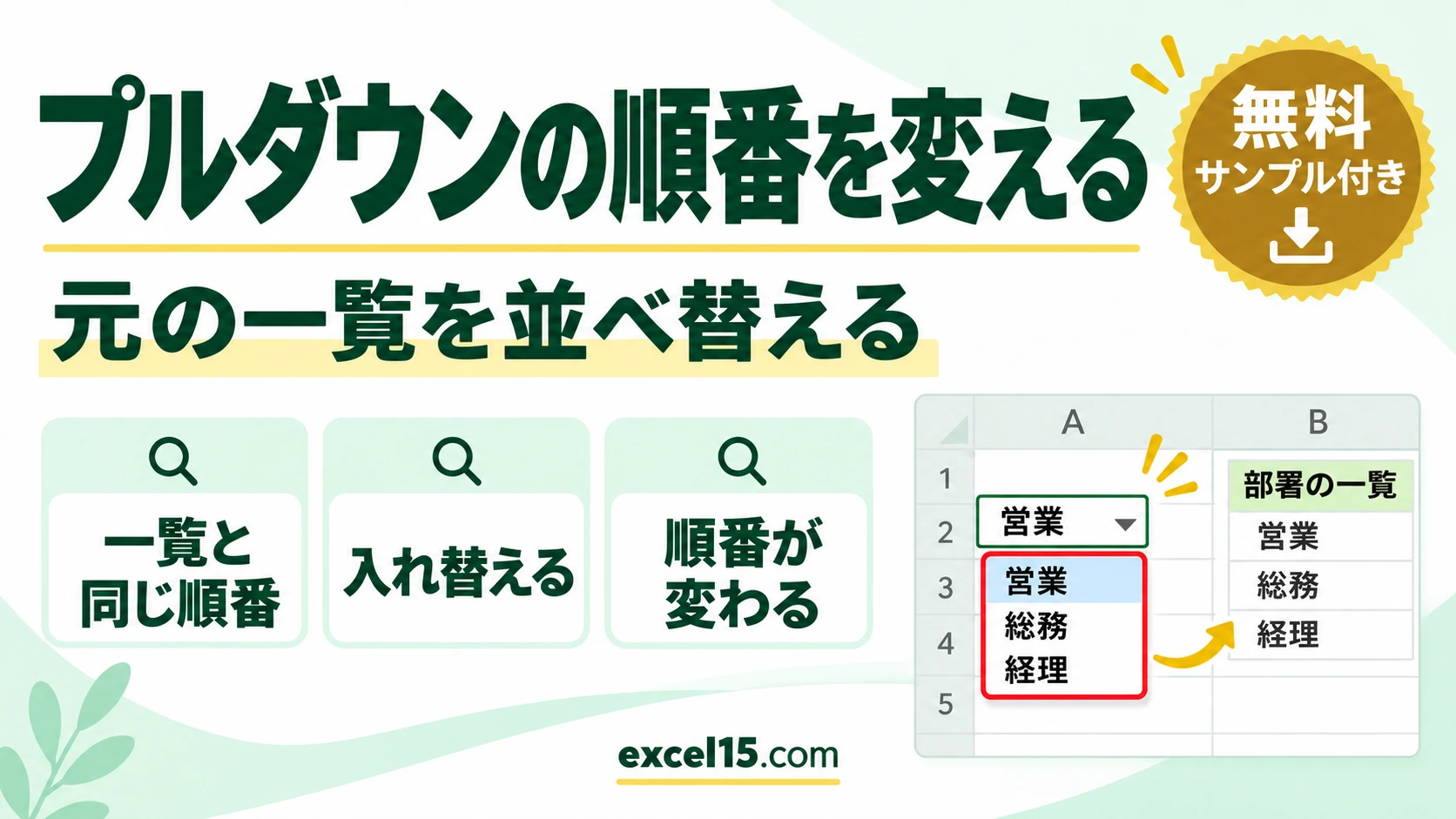
エクセルのプルダウンの順番を変えるには、元の一覧の順番を入れ替えます。プルダウンは、元の値に指定した一覧と同じ順番で出るからです。
元の値に「営業,総務,経理」のように直接書いている場合は、その文字の順番を書き換えます。この記事では、実際の Excel で確かめた手順を説明します。
練習用Excelファイル(無料ダウンロード)
この記事と同じ入力欄と部署の一覧です。
Excelファイル(.xlsx)/登録不要/数式・練習データ入り
目次
やり方のまとめ
| 元の値の指定 | 順番の変え方 |
|---|---|
| セルの一覧(=$E$6:$E$8) | 一覧のセルを並べ替える・入れ替える |
| 直接入力(営業,総務,経理) | データの入力規則を開いて、カンマの順番を書き換える |
プルダウンは一覧と同じ順番で出る
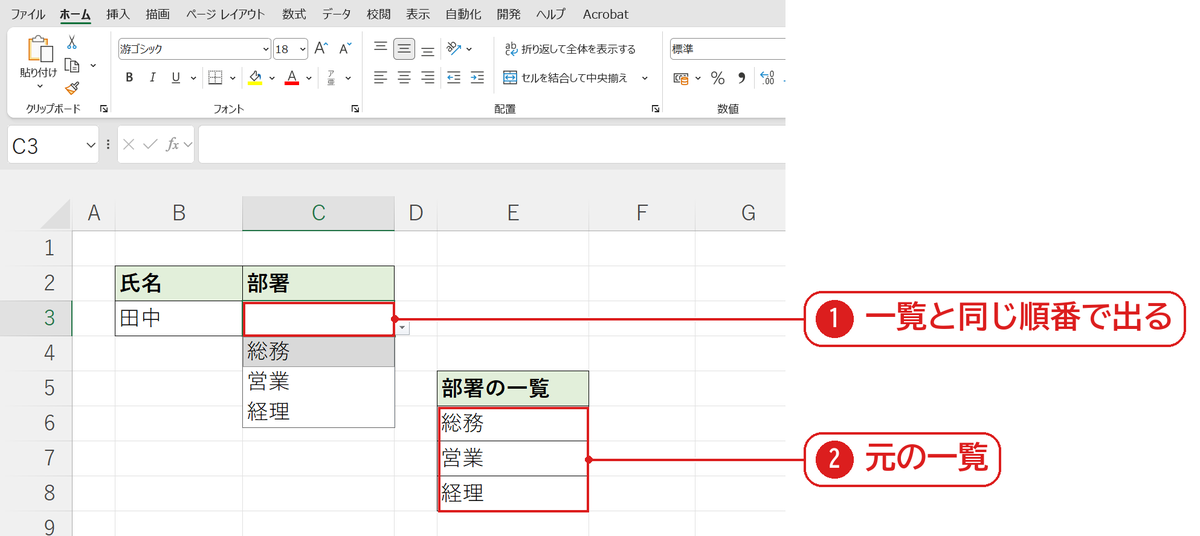
C3 の ▼ を押すと、総務・営業・経理の順に出ました❶。元の一覧(E6:E8)と同じ順番です❷。
一覧の順番を入れ替える
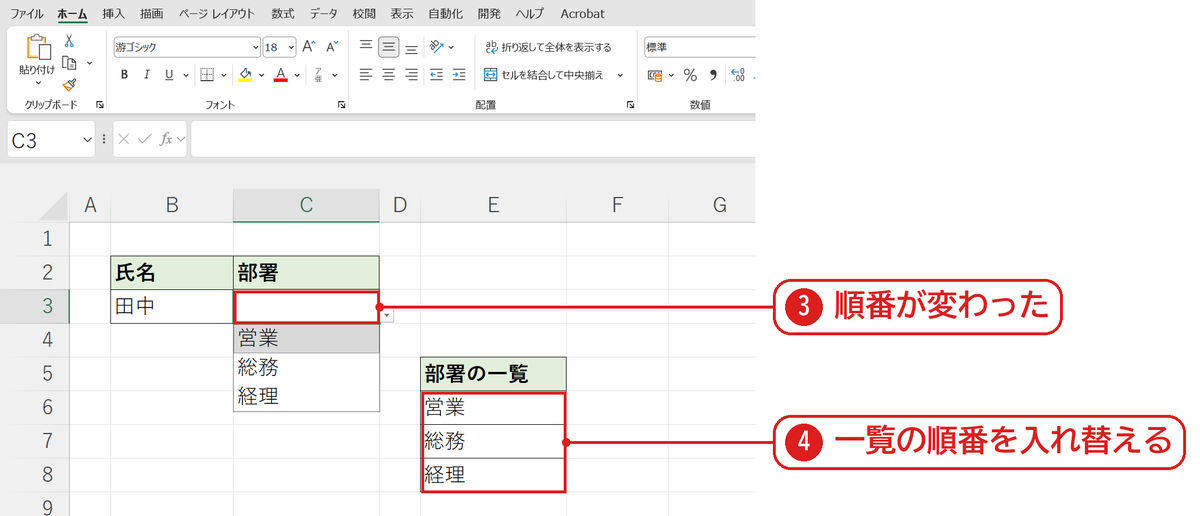
一覧を営業・総務・経理の順に入れ替えると❹、プルダウンの順番も変わりました❸。入力規則は直さなくてかまいません。
うまくいかないときの確認表
| 症状 | 原因 | 対処 |
|---|---|---|
| 並べ替えても順番が変わらない | 元の値に直接書いている | データの入力規則で書き換える |
| あいうえお順にしたい | — | 一覧を選んでデータタブの昇順で並べ替える |
| 空白が出る | 一覧に空白のセルがある | プルダウンに空白を表示しない |
よくある質問
選択肢を増やすには?
一覧に足して、元の値の範囲を広げます(プルダウンの設定方法)。
練習用Excelファイル(無料ダウンロード)
入力欄と部署の一覧で試せます。
Excelファイル(.xlsx)/登録不要/数式・練習データ入り




コメント