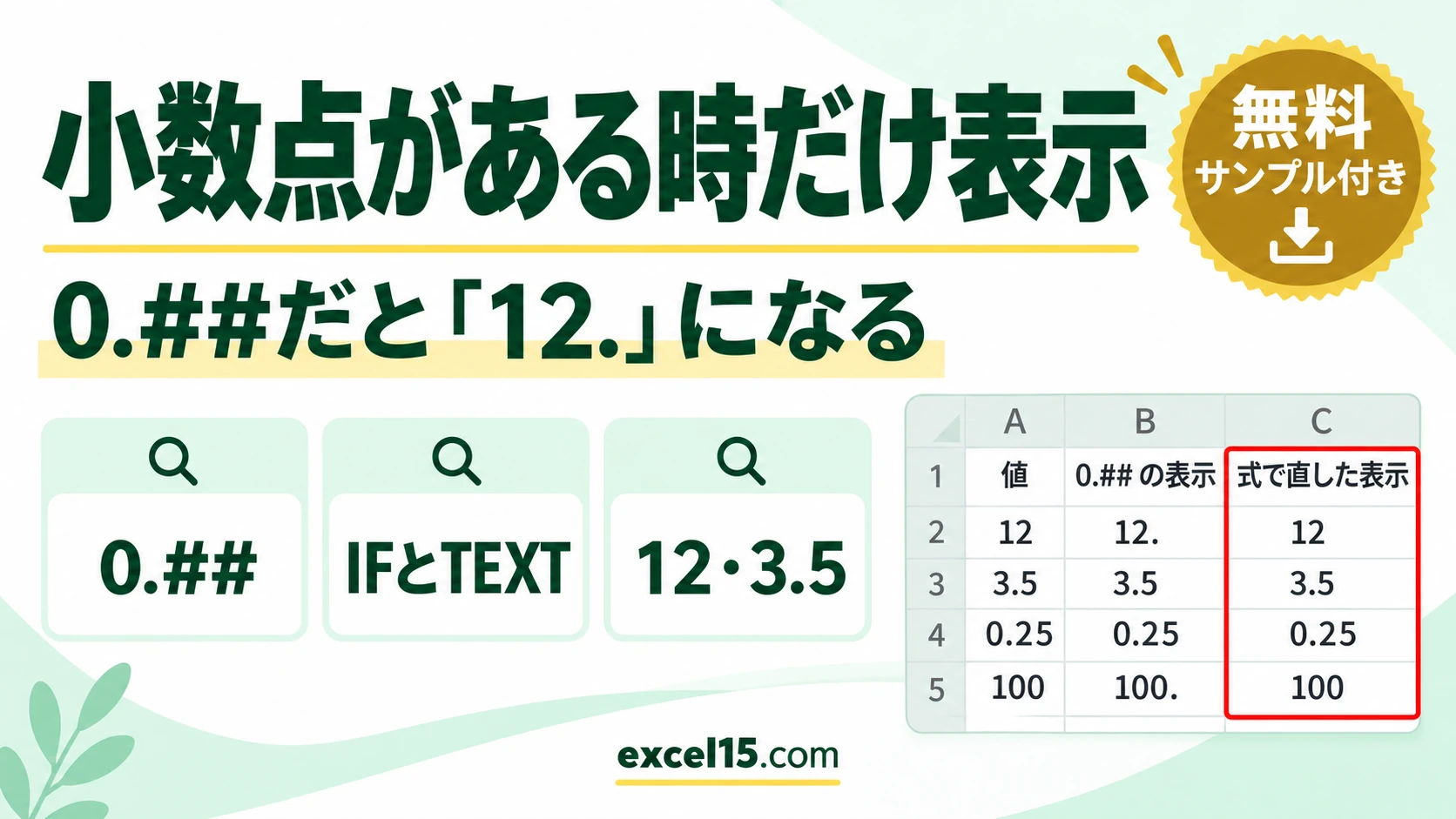
エクセルで小数点がある時だけ表示したいとき、表示形式を 0.## にすると、12 が「12.」のように点だけ残ってしまいます。
=IF(B3=INT(B3),TEXT(B3,"0"),TEXT(B3,"0.##")) のように、整数かどうかで表示を分けると、12・3.5・0.25 ときれいに表示できます。この記事では、実際の Excel で確かめた結果を説明します。
練習用Excelファイル(無料ダウンロード)
この記事と同じ値と式の表です。
Excelファイル(.xlsx)/登録不要/数式・練習データ入り
目次
方法のまとめ
| 方法 | 12 の表示 | 3.5 の表示 |
|---|---|---|
表示形式 0.## | 12.(点が残る) | 3.5 |
| IF と TEXT の式 | 12 | 3.5 |
| 条件付き書式(整数のとき表示形式 0) | 12 | 3.5 |
| 表示形式「標準」 | 12 | 3.5(桁数は決められない) |
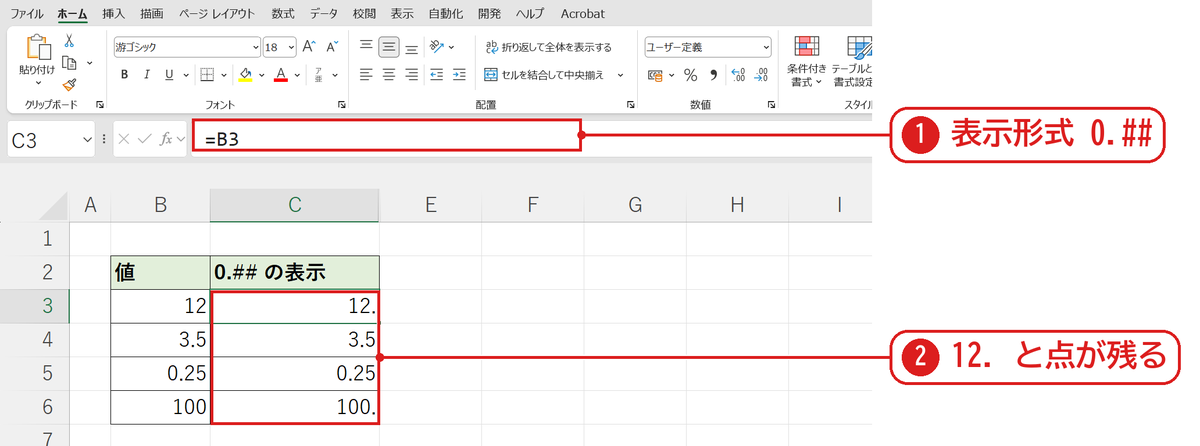
0.## だと 12. と点が残る
C 列は =B3 で、表示形式を 0.## にしています❶。小数の 3.5 や 0.25 はよいのですが、整数の 12 と 100 は「12.」「100.」と点が残りました❷。
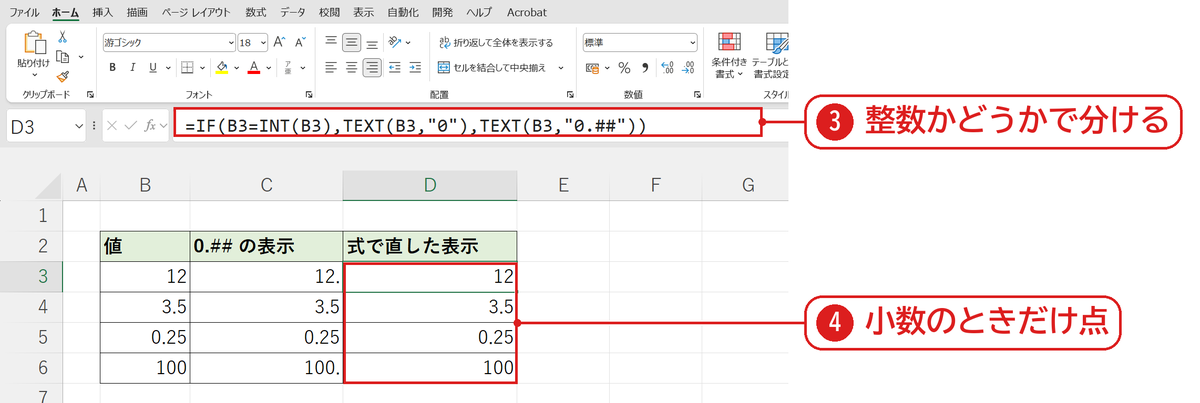
整数かどうかで分ける式
D 列は、B3=INT(B3)(整数かどうか)で分けて、整数なら TEXT(B3,"0")、小数なら TEXT(B3,"0.##") にしています❸。小数のときだけ点が付きました❹。
うまくいかないときの確認表
| 症状 | 原因 | 対処 |
|---|---|---|
| 式の結果で計算できない | TEXT の結果は文字 | 計算は元の B 列で行う |
| セルの値のまま表示を変えたい | — | 条件付き書式で =B3=INT(B3) のとき表示形式を 0 にする |
| 小数の桁数をそろえたい | — | 小数点の位置をそろえる |
よくある質問
条件付き書式でもできますか?
はい。セルの表示形式を 0.## にしたうえで、条件付き書式の数式 =C3=INT(C3) の書式で表示形式を 0 にすると、12・3.5・0.25・100 と表示されました(実機で確認)。
練習用Excelファイル(無料ダウンロード)
値と式の表で試せます。
Excelファイル(.xlsx)/登録不要/数式・練習データ入り
あわせて読みたい:小数点の関連記事
小数点以下の桁をキーで変えるなら、小数点以下の桁を増やす・減らすショートカットもあわせてご覧ください。


コメント