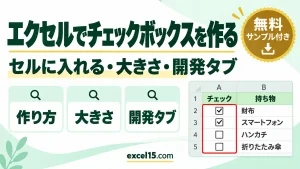
エクセルで開発タブのチェックボックスをコピーすると、1つにチェックを入れただけで全部にチェックが入ってしまいます。コピーしたチェックボックスは、リンクするセルも同じままだからです。
コントロールの書式設定で、リンクするセルを1つずつ変えると、別々に動くようになります。この記事では、実際の Excel で確かめた手順を説明します。
練習用Excelファイル(無料ダウンロード)
この記事と同じチェックボックスをコピーした持ち物リストです。
Excelファイル(.xlsx)/登録不要/数式・練習データ入り
目次
直し方のまとめ
| 手順 | 操作 |
|---|---|
| 1 | チェックボックスを右クリック → コントロールの書式設定(選んで Ctrl+1 でも開く) |
| 2 | コントロールタブのリンクするセルを、行ごとに $D$4・$D$5 と変える |
| ほかの方法 | 挿入タブのチェックボックス(セルに入るもの)はリンクが要らない(チェックボックスの種類) |
1つ押すと全部にチェックが入る
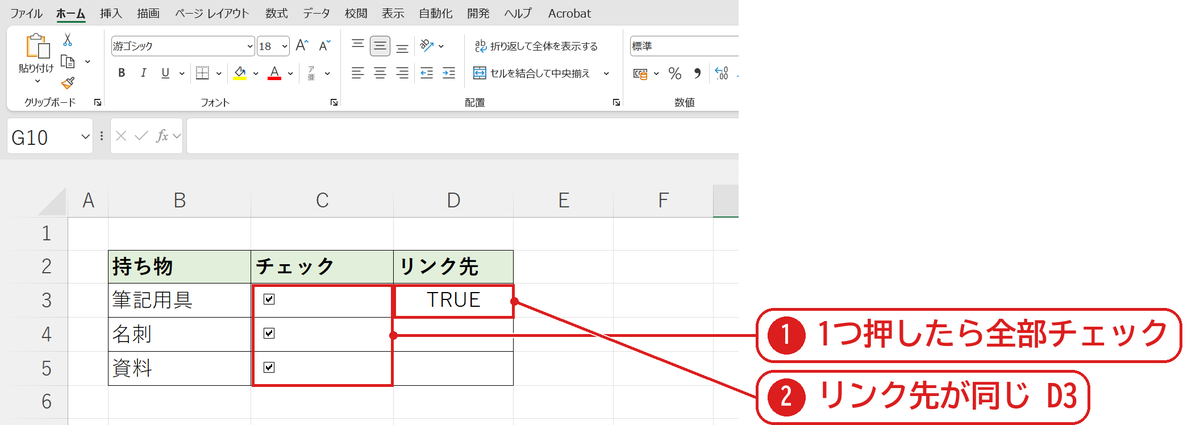
C3 のチェックボックスを C4・C5 にコピーして、名刺のチェックボックスを押しました。3つともチェックが入りました❶。リンク先は3つとも D3 です❷。
リンクするセルを1つずつ変える
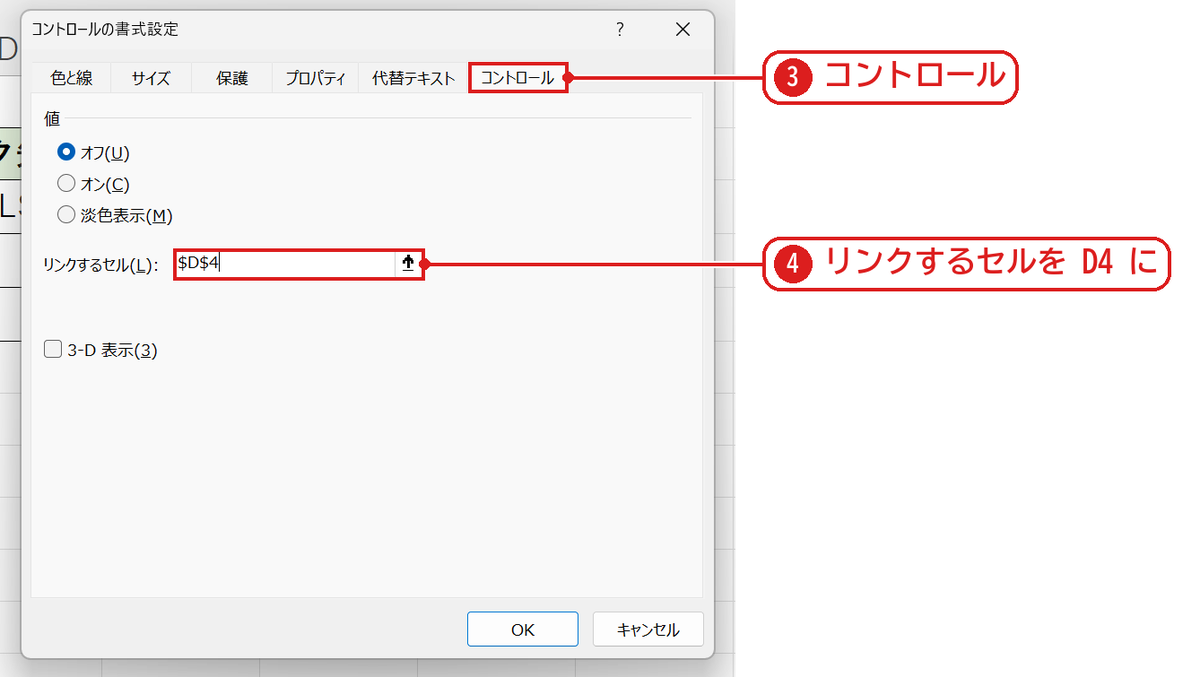
2つ目のチェックボックスを選んでコントロールの書式設定を開き、コントロールタブを選びます❸。リンクするセルを $D$4 に変えて OK を押します❹。3つ目も同じように $D$5 にします。
1つずつ別々に動く
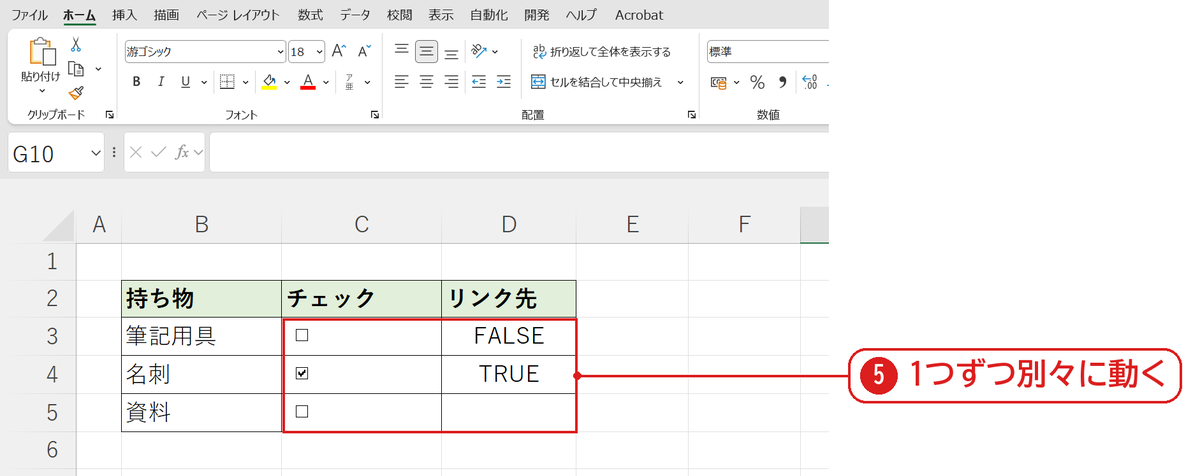
名刺のチェックボックスを押すと、名刺だけにチェックが入り、D4 が TRUE になりました❺。
うまくいかないときの確認表
| 症状 | 原因 | 対処 |
|---|---|---|
| チェックボックスが選べない | クリックするとチェックが切り替わる | Ctrl を押しながらクリックすると選べる |
| たくさんあって大変 | 1つずつ直す必要がある | 挿入タブのチェックボックスに作り直す |
| チェックを全部外したい | — | チェックを一括で外す |
よくある質問
リンクするセルは何に使いますか?
チェックの有無が TRUE・FALSE で入るので、IF 関数で表示を変えたり数えたりできます(チェックボックスと連動する方法)。
練習用Excelファイル(無料ダウンロード)
チェックボックスをコピーした持ち物リストで試せます。
Excelファイル(.xlsx)/登録不要/数式・練習データ入り



コメント