
エクセルのアウトラインの自動作成を使うと、小計を SUM で出している表から、小計ごとのグループ化を一度に作れます。
1行ずつグループ化しなくても、式を見て Excel が明細・小計・総計の段を決めてくれます。この記事では、実際の Excel で確かめた手順を説明します。
練習用Excelファイル(無料ダウンロード)
この記事と同じ小計と総計の表です。
Excelファイル(.xlsx)/登録不要/数式・練習データ入り
目次
やり方のまとめ
| 手順 | 操作 |
|---|---|
| 1 | 表を選ぶ(B2:C9) |
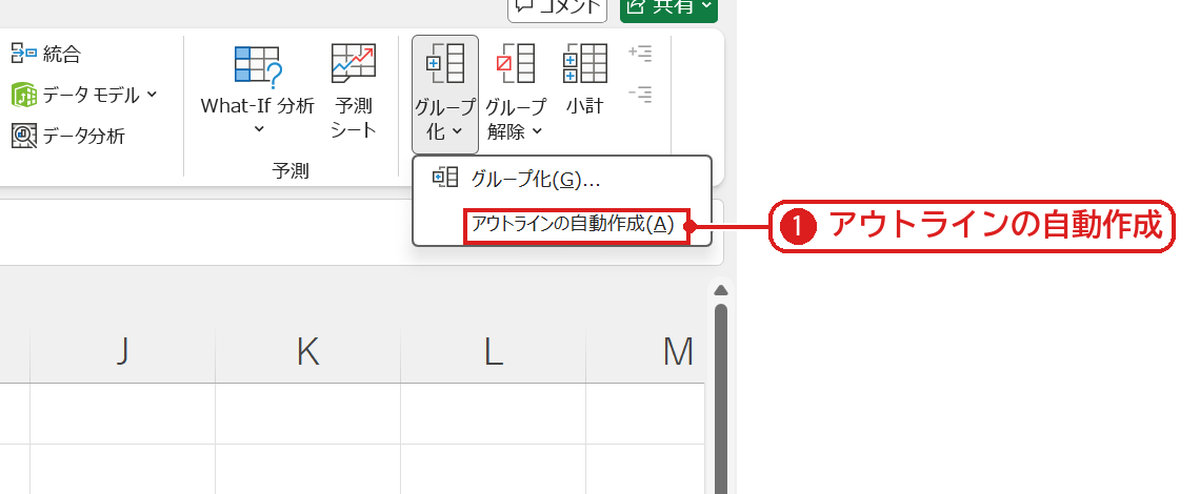
| 2 | データタブ → グループ化の ▼ → アウトラインの自動作成 |
| 3 | 左上の 1・2・3 で折りたたむ |
グループ化の▼から「アウトラインの自動作成」
表を選んで、データタブのグループ化の ▼ を押し、アウトラインの自動作成を選びます❶。
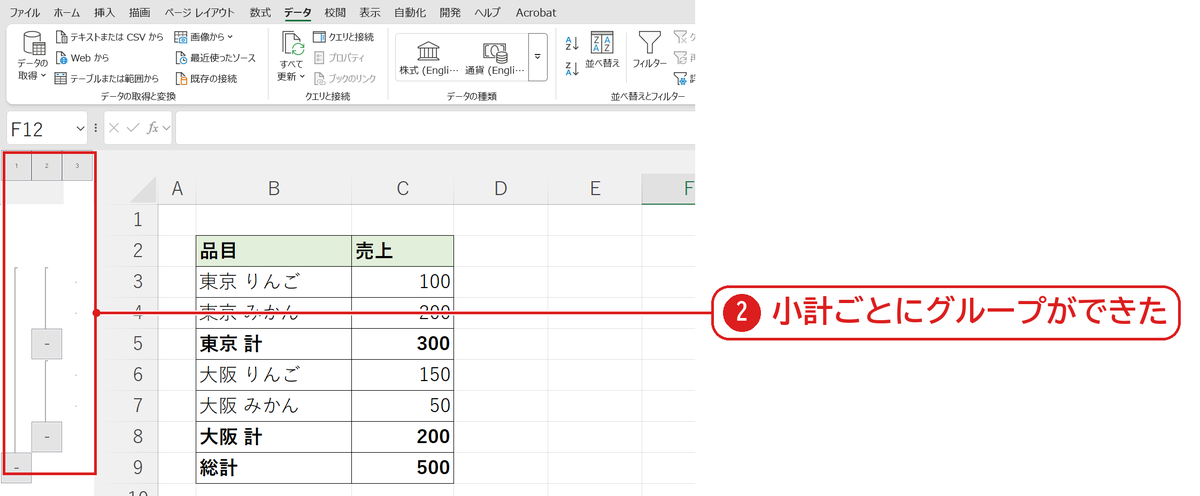
小計ごとにグループができた
東京 計・大阪 計の小計ごとに明細がグループになり、左側に 1・2・3 のボタンと「−」が出ました❷。2 を押すと小計と総計だけ、1 を押すと総計だけになります。
うまくいかないときの確認表
| 症状 | 原因 | 対処 |
|---|---|---|
| 「アウトラインを作成することができません」と出る | 小計が式ではなく数値 | 小計を SUM などの式にする |
| +の位置が思った行と違う | 集計行の位置の設定 | グループ化の+の位置を上にする |
| 消したい | — | グループ解除の ▼ → アウトラインのクリア |
よくある質問
手でグループ化するには?
行を選んで Shift+Alt+→ を押します(グループ化の方法)。段を重ねる方法はグループ化を階層にするで説明しています。
練習用Excelファイル(無料ダウンロード)
小計と総計の表で試せます。
Excelファイル(.xlsx)/登録不要/数式・練習データ入り









コメント