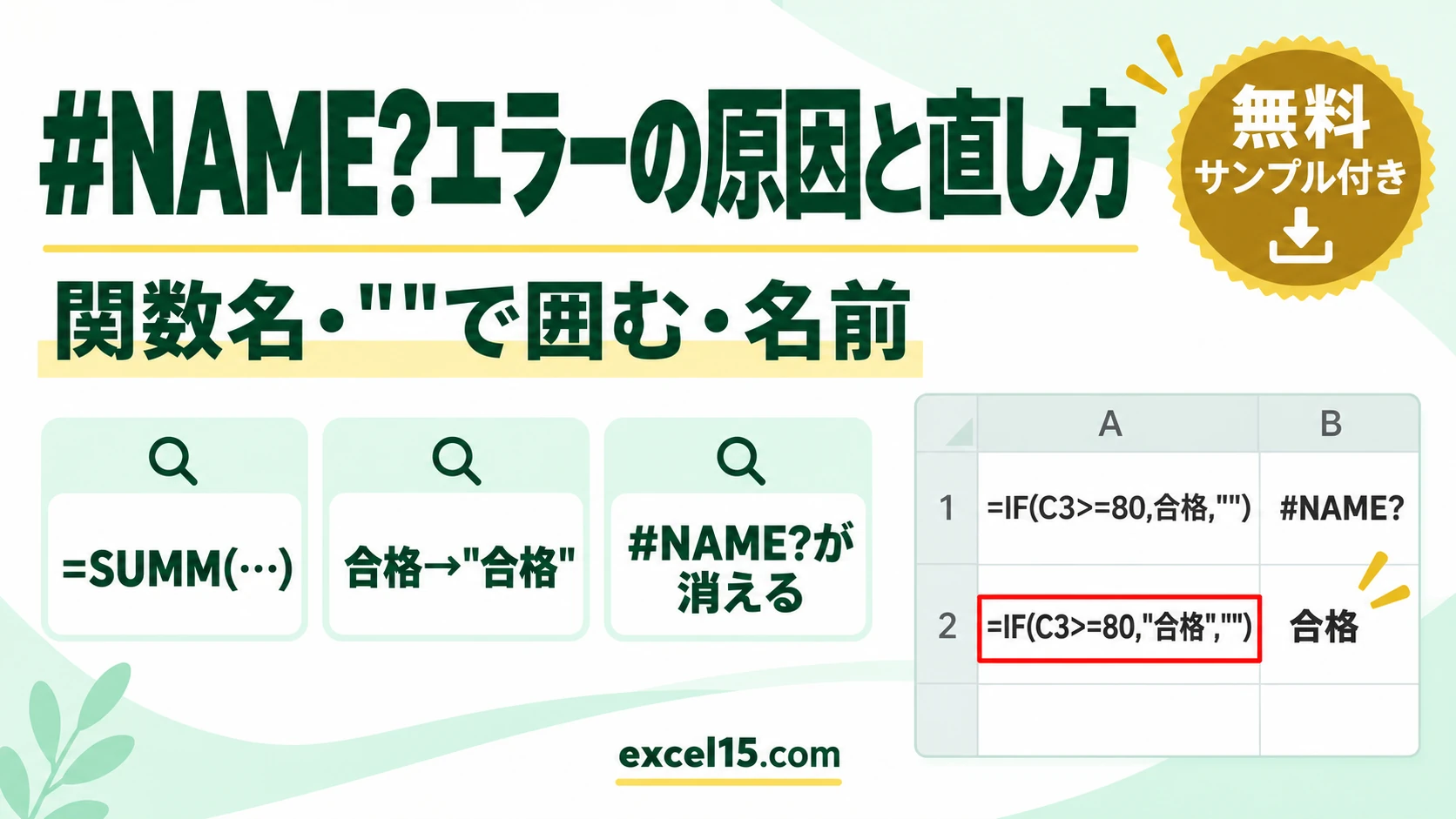
エクセルの#NAME? は、Excel が式の中の言葉を読めないときに出るエラーです。主な原因は関数名のまちがいと、文字を “” で囲んでいないことです。
この記事では、実際の Excel で #NAME? を出して、原因と直し方を確かめた結果を説明します。
練習用Excelファイル(無料ダウンロード)
この記事と同じ #NAME? が出る表です。
Excelファイル(.xlsx)/登録不要/数式・練習データ入り
目次
原因と直し方のまとめ
| 原因 | #NAME? になる式 | 直した式 |
|---|---|---|
| 関数名のまちがい | =SUMM(C3:C5) | =SUM(C3:C5) |
| 文字を “” で囲んでいない | =IF(C3>=80,合格,"") | =IF(C3>=80,"合格","") |
| 定義していない名前 | =SUM(売上) | 名前を定義する・範囲を直接書く |
| 使えない Excel の新しい関数 | =XLOOKUP(…)(2019 以前) | VLOOKUP など古い関数にする |
関数名のまちがい
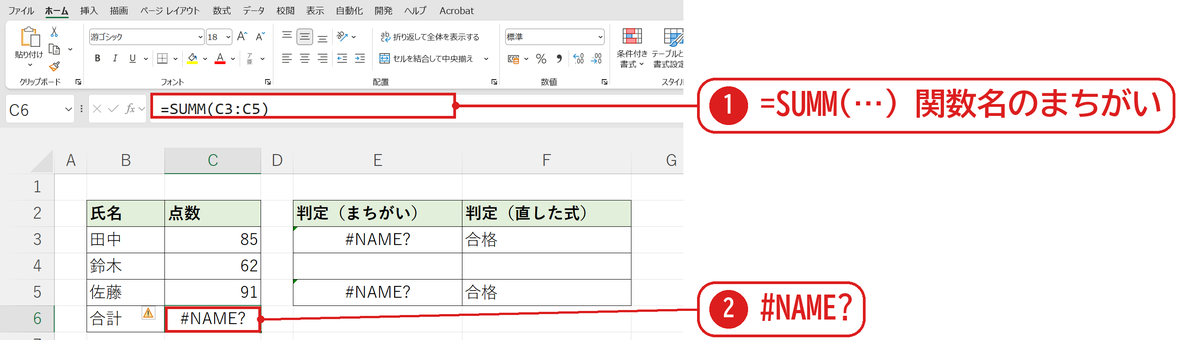
C6 に =SUMM(C3:C5) と入れると❶、SUMM という関数はないので #NAME? になりました❷。=SUM(C3:C5) に直せば合計が出ます。
文字を “” で囲んでいない
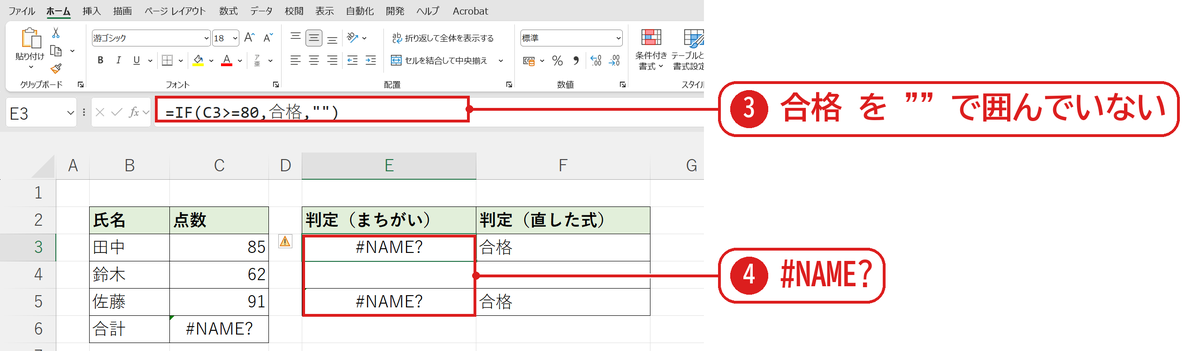
E3 の =IF(C3>=80,合格,"") は、合格 を “” で囲んでいません❸。Excel は 合格 を名前だと思って探し、見つからないので #NAME? になりました❹。
62 点の E4 は空白のままです。条件に合わず “” の方が使われたので、エラーが出ていません。エラーが一部の行にしか出ないときも、式そのものを直します。
“合格” と囲めば正しく表示される
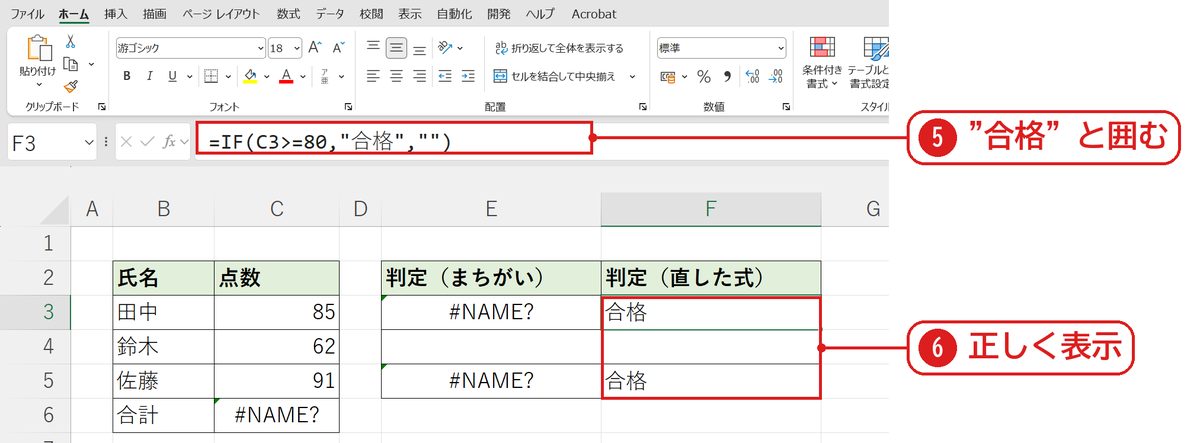
F 列は =IF(C3>=80,"合格","") と “” で囲んでいます❺。85 点と 91 点の行に「合格」と表示されました❻。
うまくいかないときの確認表
| 症状 | 原因 | 対処 |
|---|---|---|
| 関数名は合っているのに #NAME? | その Excel で使えない関数 | Excel のバージョンを確かめる |
| 名前を使った式だけ #NAME? | 名前が削除された・つづりが違う | 数式タブの「名前の管理」で確かめる |
| ほかのエラーも知りたい | — | エラー値の一覧と直し方 |
よくある質問
関数名のまちがいを防ぐには?
「=SU」まで入れると候補の一覧が出るので、Tab キーで選ぶとつづりをまちがえません。
#NAME? を表示させないことはできますか?
IFERROR で隠せますが、原因を直さないと正しい結果は出ません。まず式を直します(IFERROR関数の使い方)。
練習用Excelファイル(無料ダウンロード)
#NAME? が出る表で試せます。
Excelファイル(.xlsx)/登録不要/数式・練習データ入り

コメント