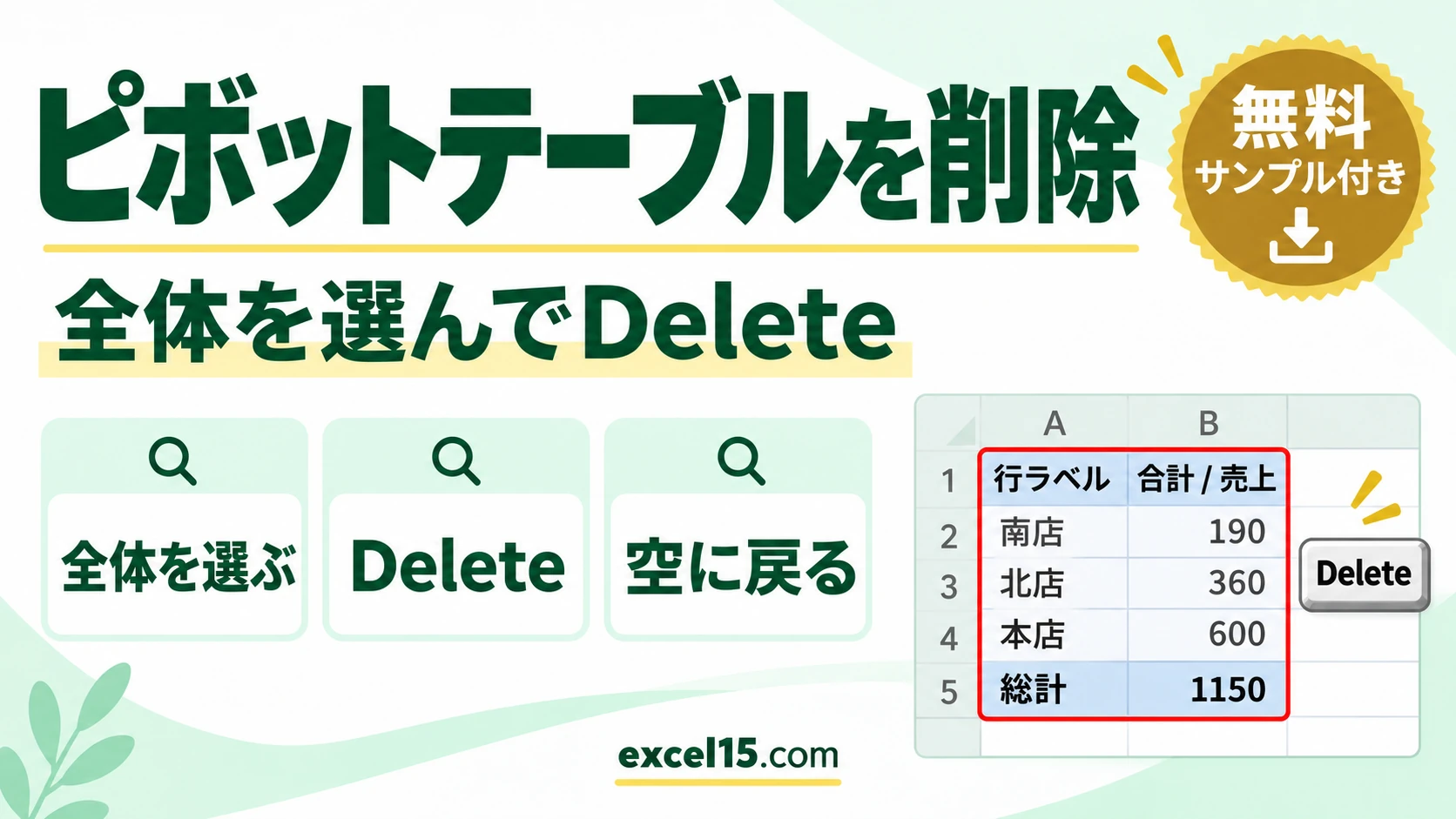
エクセルでピボットテーブルを削除するには、ピボットテーブルの全体を選んで Delete を押します。ピボットテーブルが消えて、空のセルに戻ります。
元のデータは消えません。この記事では、実際の Excel で確かめた手順を説明します。
練習用Excelファイル(無料ダウンロード)
この記事と同じ売上とピボットテーブルです。
Excelファイル(.xlsx)/登録不要/数式・練習データ入り
目次
やり方のまとめ
| 手順 | 操作 |
|---|---|
| 1 | ピボットテーブルの左上から右下まで全体をドラッグして選ぶ |
| 2 | Delete を押す |
| シートごと消す | ピボットテーブルだけのシートならシート見出しを右クリック→削除 |
ピボットテーブル全体を選ぶ
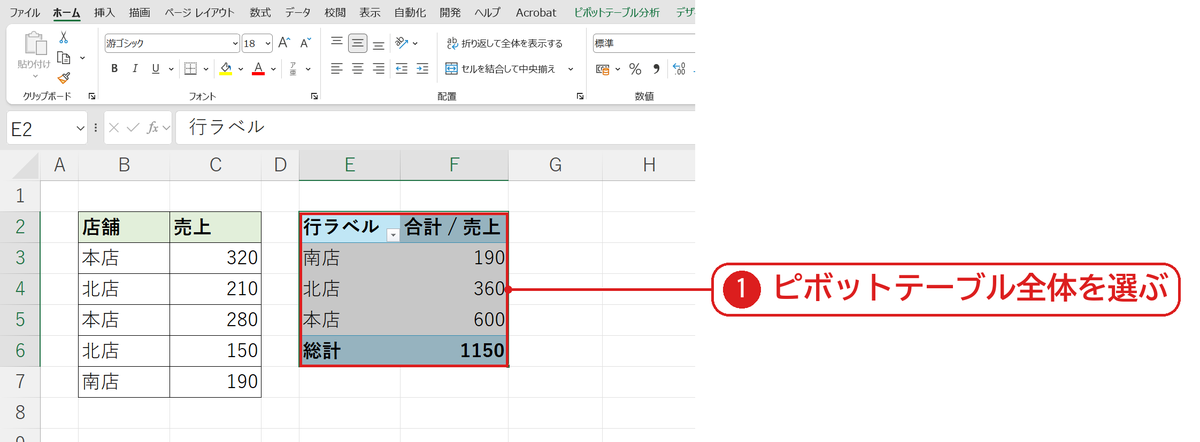
ピボットテーブル(E2:F6)の左上の「行ラベル」から右下の「総計」の数字までをドラッグして、全体を選びます❶。
Delete で消えた
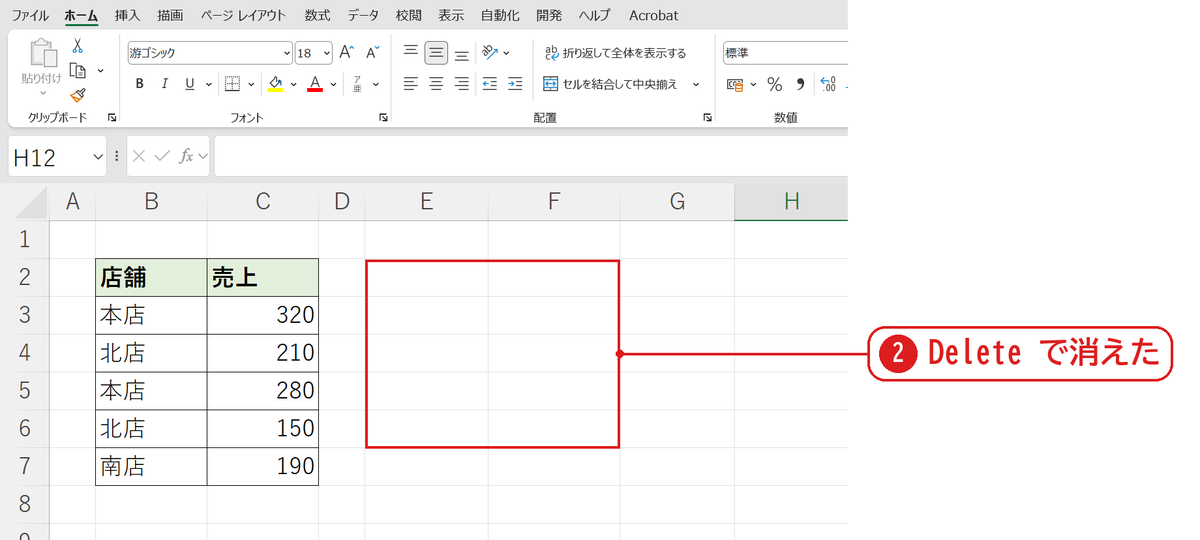
Delete を押すと、ピボットテーブルが消えました❷。元の売上の表(B〜C 列)はそのままです。
うまくいかないときの確認表
| 症状 | 原因 | 対処 |
|---|---|---|
| 消そうとするとメッセージが出る | 一部だけ選んで消そうとした | 全体を選んでから Delete |
| 消したのにまた出てくる | 元に戻した・別のシートにもある | ほかのシートを確かめる |
| ファイルが重いまま | ピボットのキャッシュが残る場合がある | 保存し直す |
よくある質問
集計結果だけ残して、ピボットテーブルは消したいときは?
ピボットテーブル全体をコピーして、別の場所に値の貼り付けをしてから削除します(ピボットテーブルの使い方)。
練習用Excelファイル(無料ダウンロード)
売上とピボットテーブルで試せます。
Excelファイル(.xlsx)/登録不要/数式・練習データ入り
あわせて読みたい:ピボットテーブルの関連記事
ピボットで日付をグループ化できないなら、ピボットテーブルでグループ化できないときもあわせてご覧ください。






コメント