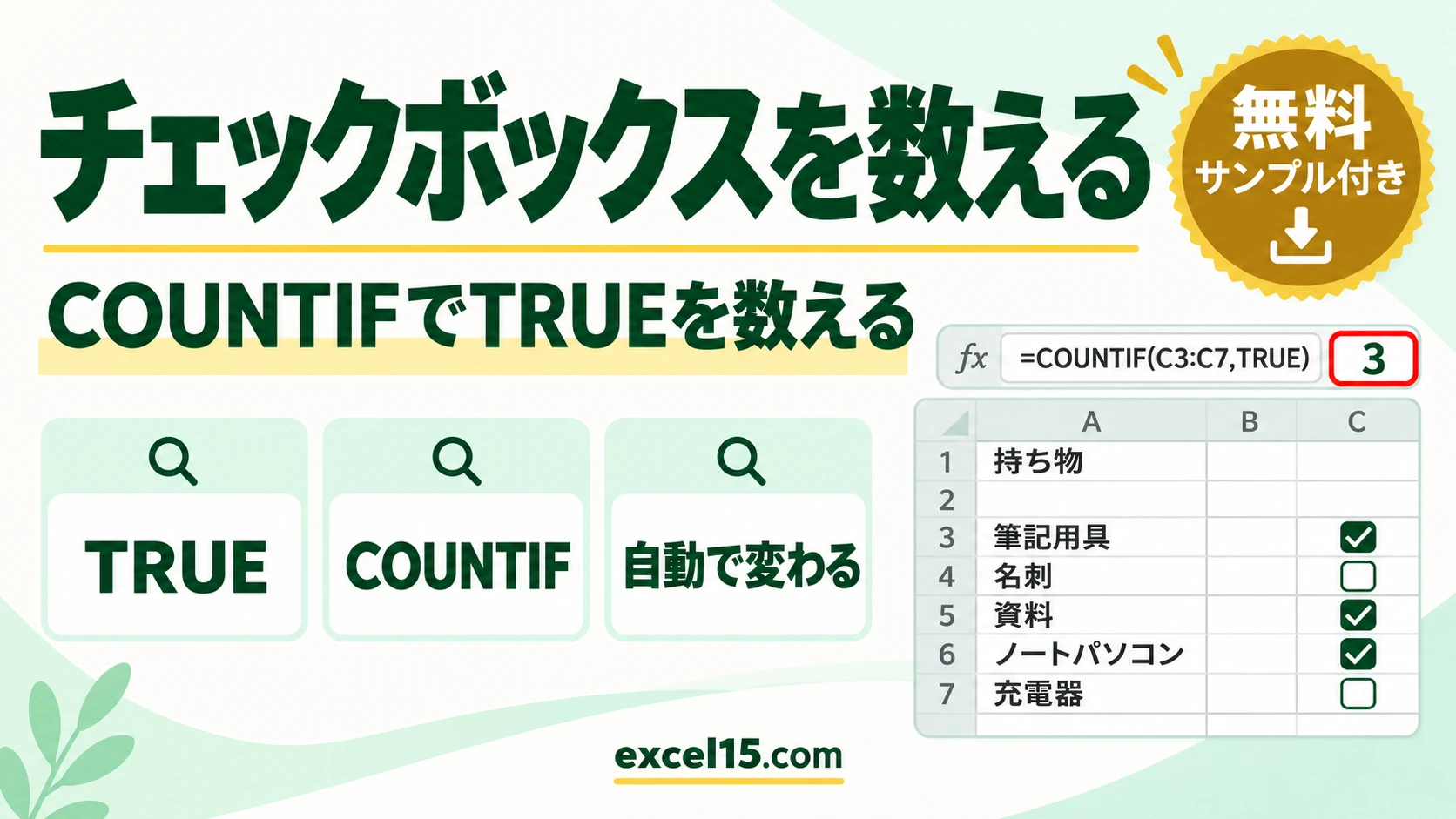
エクセルでチェックボックスの数を数えるには、=COUNTIF(C3:C7,TRUE) とします。挿入タブのチェックボックスは、チェックを入れるとセルの値が TRUE、外すと FALSE になるからです。
チェックを入れたり外したりすると、数も自動で変わります。この記事では、実際の Excel で確かめた式を説明します。
練習用Excelファイル(無料ダウンロード)
この記事と同じ持ち物リストと数える式です。
Excelファイル(.xlsx)/登録不要/数式・練習データ入り
目次
式のまとめ
| 数えたいもの | 式 |
|---|---|
| チェック済みの数 | =COUNTIF(C3:C7,TRUE) |
| 未チェックの数 | =COUNTIF(C3:C7,FALSE) |
| チェック済みの割合 | =COUNTIF(C3:C7,TRUE)/COUNTA(C3:C7)(表示形式をパーセントに) |
チェックの数を COUNTIF で数える
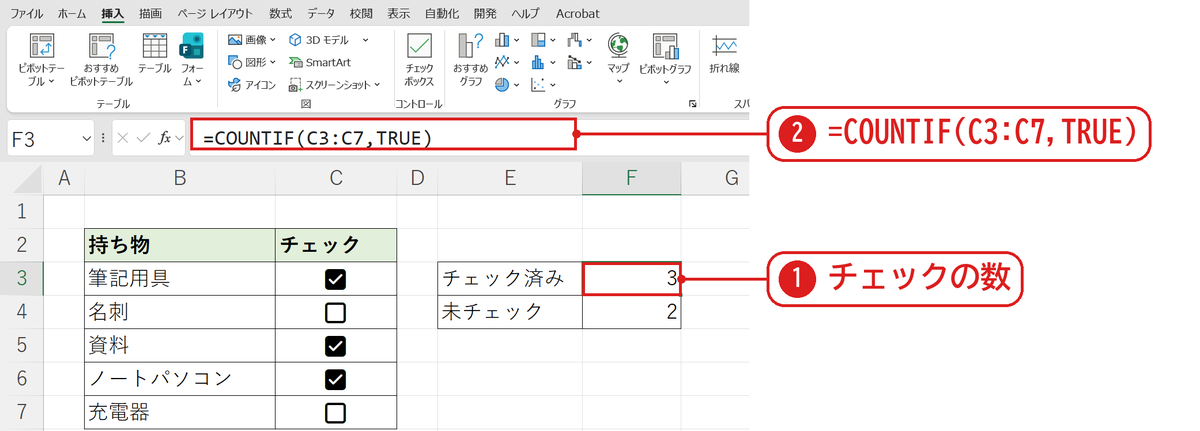
F3 に =COUNTIF(C3:C7,TRUE) と入れると❷、チェックが入っている 3 個が数えられました❶。F4 の =COUNTIF(C3:C7,FALSE) は未チェックの 2 です。
チェックを入れると数が自動で変わる
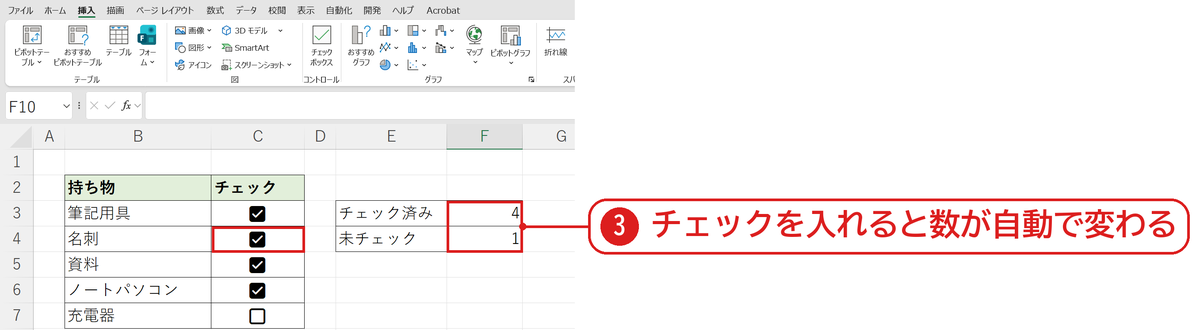
名刺(C4)にチェックを入れると、チェック済みが 4、未チェックが 1 に自動で変わりました❸。
うまくいかないときの確認表
| 症状 | 原因 | 対処 |
|---|---|---|
| 0 になる | 開発タブの昔のチェックボックスでセルとつないでいない | リンクするセルを決める(チェックボックスとセルの連携) |
| 空白のセルも数えてしまう | COUNTA の範囲に空白以外のものがある | チェックボックスの範囲だけにする |
| TRUE と表示される | チェックボックスではなく文字の TRUE | 挿入タブのチェックボックスにする |
よくある質問
チェックした行の金額だけ合計するには?
=SUMIF(C3:C7,TRUE,D3:D7) のように SUMIF を使うと、チェックが入った行の金額だけを合計できます(SUMIF関数)。
練習用Excelファイル(無料ダウンロード)
持ち物リストで試せます。
Excelファイル(.xlsx)/登録不要/数式・練習データ入り
あわせて読みたい:チェックボックスの関連記事
条件で自動的にチェックを付けるなら、条件を満たしたら自動でチェックを入れる方法もあわせてご覧ください。
チェックボックスを大きくするなら、チェックボックスの大きさを変える方法もあわせてご覧ください。







コメント