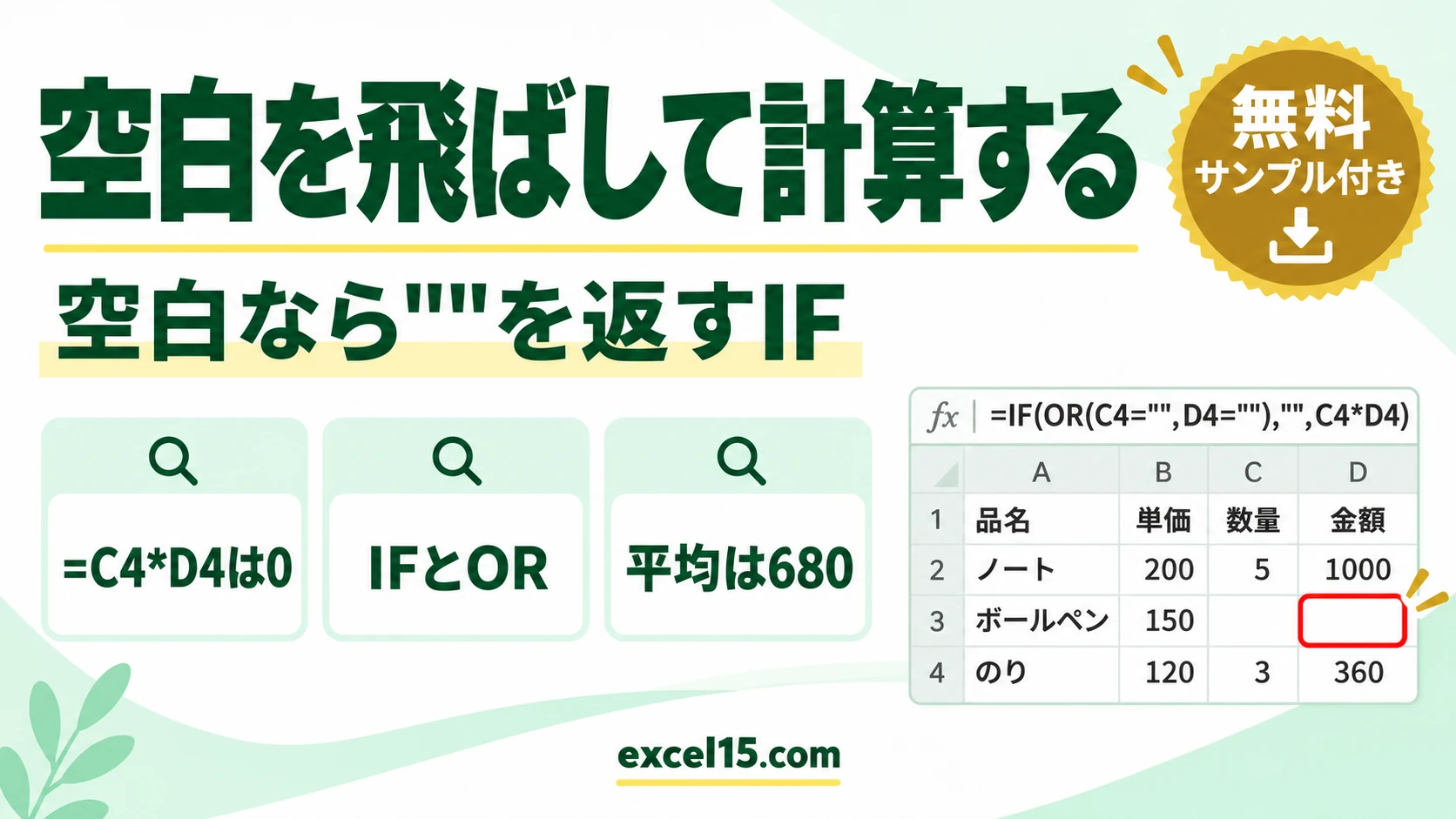
エクセルで空白を飛ばして計算するには、=IF(OR(C4="",D4=""),"",C4*D4) のように、空白なら “” を返す式にします。
そのまま =C4*D4 とすると、空白は 0 として計算されて結果が 0 になり、平均も小さくなってしまいます。この記事では、実際の Excel で確かめた結果を説明します。
練習用Excelファイル(無料ダウンロード)
この記事と同じ注文の表と式です。
Excelファイル(.xlsx)/登録不要/数式・練習データ入り
目次
式のまとめ
| 式 | 数量が空白のとき | 4行の平均 |
|---|---|---|
=C4*D4 | 0 | 340(0 も数える) |
=IF(OR(C4="",D4=""),"",C4*D4) | 空白 | 680(空白は数えない) |
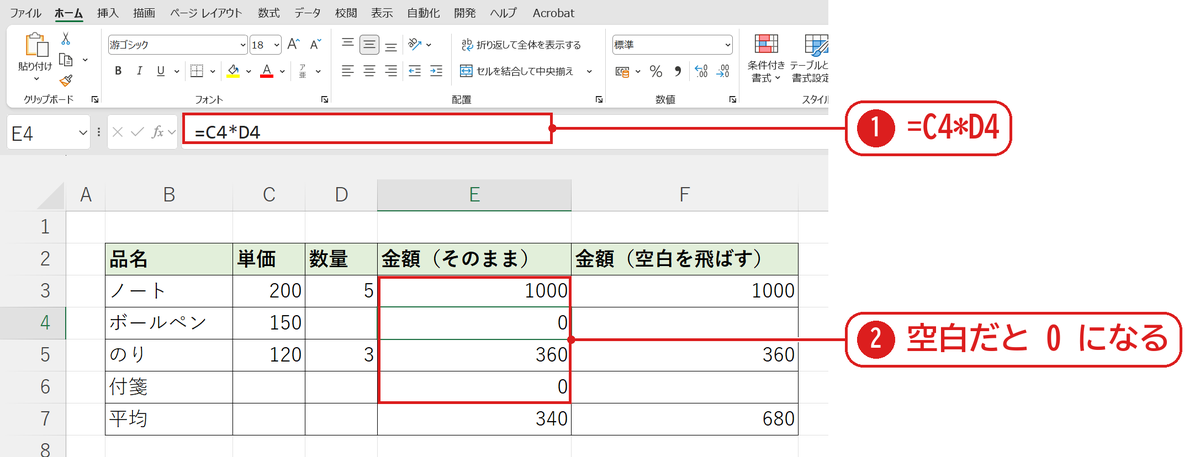
そのまま掛けると空白は 0 になる
E4 の =C4*D4 は❶、数量が空白なので 0 になりました。単価も数量もない付箋の行も 0 です❷。
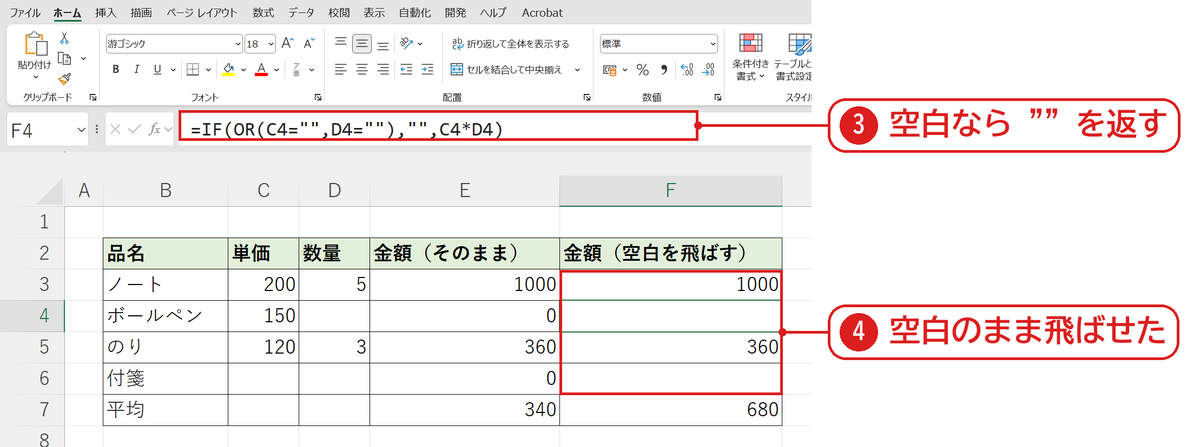
空白なら “” を返して飛ばす
F4 は =IF(OR(C4="",D4=""),"",C4*D4) で、単価か数量のどちらかが空白なら “” を返します❸。空白の行は空白のままになりました❹。
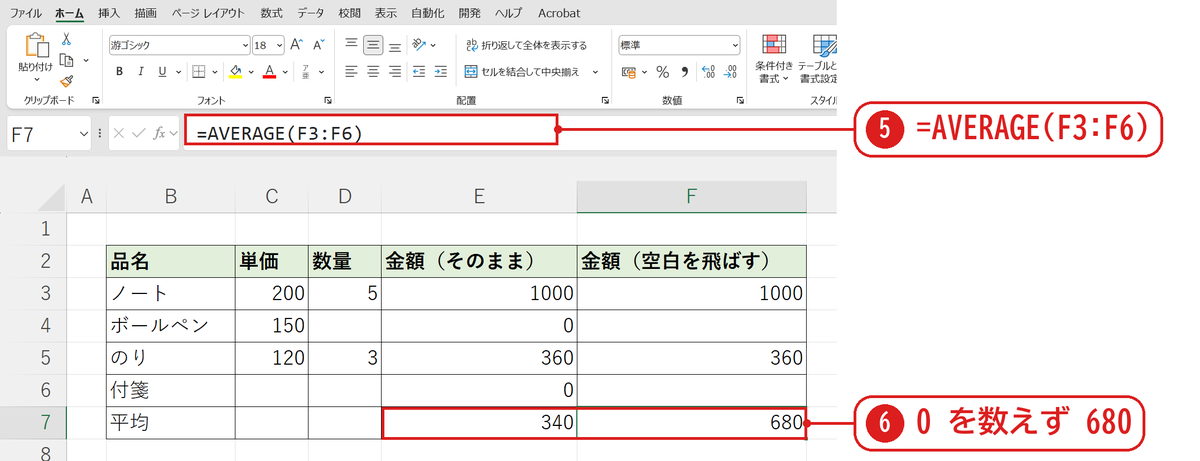
平均も空白を飛ばせる
=AVERAGE(F3:F6) は❺、”” の行を数えないので 1000 と 360 の平均の 680 になりました。0 が入った E 列の平均は 340 です❻。
うまくいかないときの確認表
| 症状 | 原因 | 対処 |
|---|---|---|
| 合計が #VALUE! になる | “” を + でたし算した | SUM 関数で合計する(SUM は “” を飛ばす) |
| 空白に見えるのに計算される | スペースが入っている | 空白(スペース)を削除する |
| 0 を数えずに平均したい(式は変えない) | — | =AVERAGEIF(E3:E6,"<>0") |
よくある質問
空白と 0 を除いて数えるには?
空白と0を除いて数える方法で説明しています。
練習用Excelファイル(無料ダウンロード)
注文の表で試せます。
Excelファイル(.xlsx)/登録不要/数式・練習データ入り








コメント