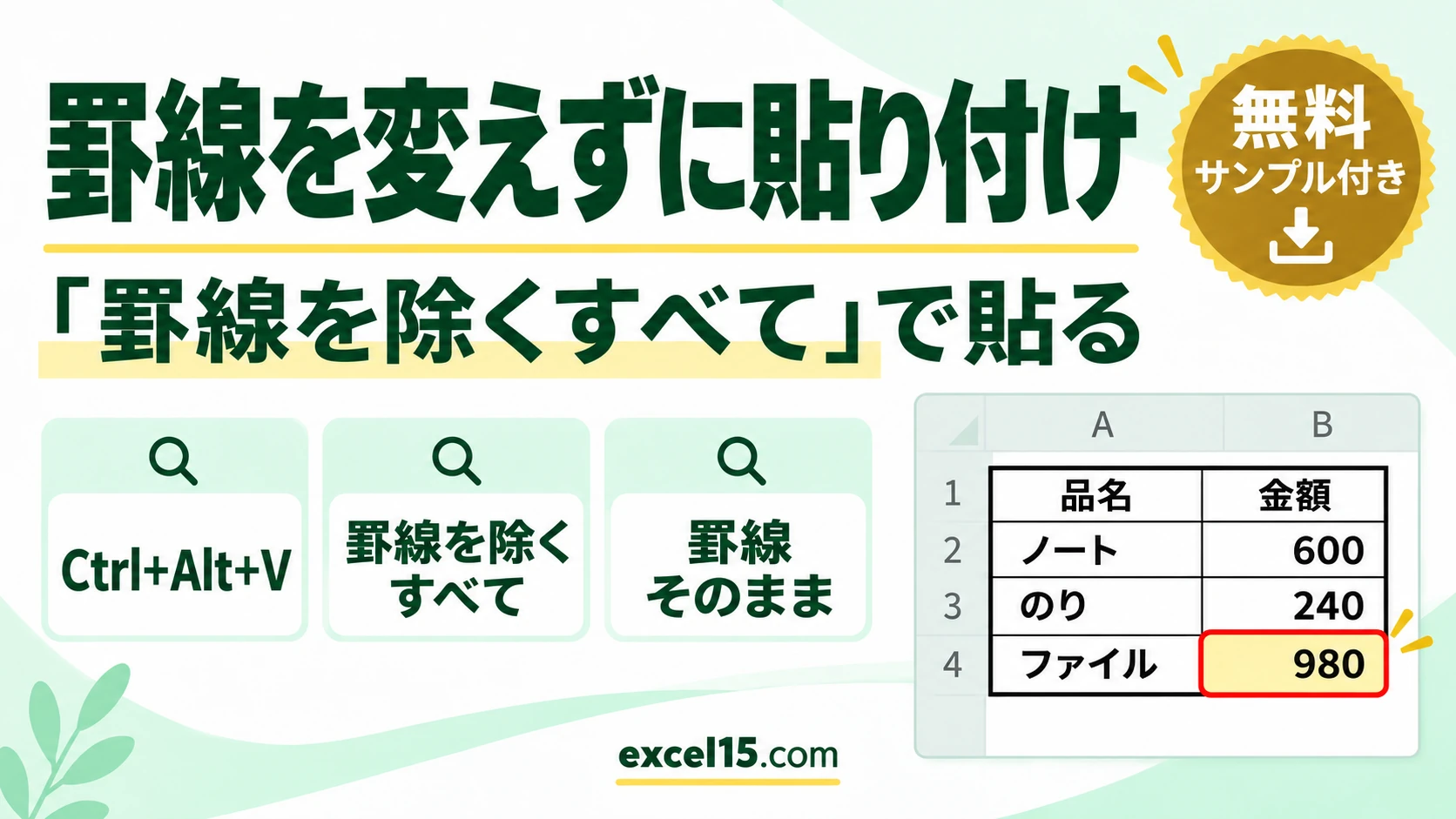
エクセルで罫線を変えずに貼り付けるには、Ctrl+Alt+V(形式を選択して貼り付け)の「罫線を除くすべて」を選びます。値や塗りつぶしの色は貼られ、貼り付け先の罫線はそのまま残ります。
ふつうの Ctrl+V では、コピー元の罫線(無い場合は「なし」)まで貼られるので、表の太い外枠が消えてしまいます。この記事では、実際の Excel で確かめた違いを説明します。
練習用Excelファイル(無料ダウンロード)
この記事と同じ、太い外枠の表とコピー元のセルです。
Excelファイル(.xlsx)/登録不要/数式・練習データ入り
目次
貼り付け方と罫線(実機)
| 貼り付け方 | 値・色 | 貼り付け先の太い罫線 |
|---|---|---|
| Ctrl+V(ふつう) | 貼られる | 消える |
| 罫線を除くすべて | 貼られる | そのまま |
| 値と数値の書式 | 値だけ(色は貼られない) | そのまま |
ふつうに貼ると太い罫線が消える
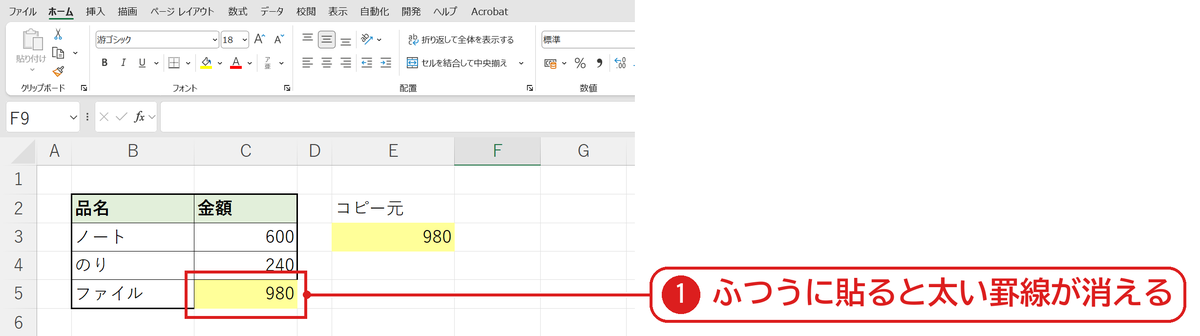
黄色のセル(E3)をコピーして、表の C5 にふつうに貼り付けると、右と下の太い罫線が消えました❶。
罫線を除くすべてで貼り付ける
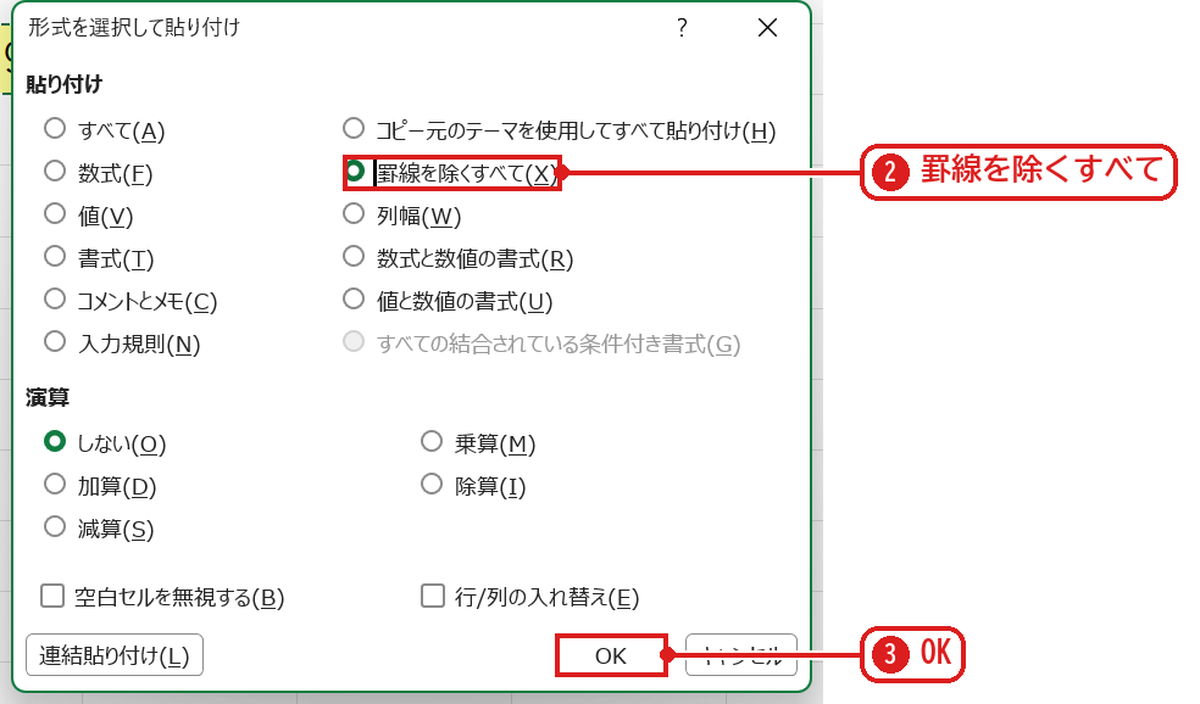
Ctrl+Z で戻し、もう一度 E3 をコピーして C5 を選びます。Ctrl+Alt+V で「形式を選択して貼り付け」を開き、罫線を除くすべてを選んで❷ OK を押します❸。
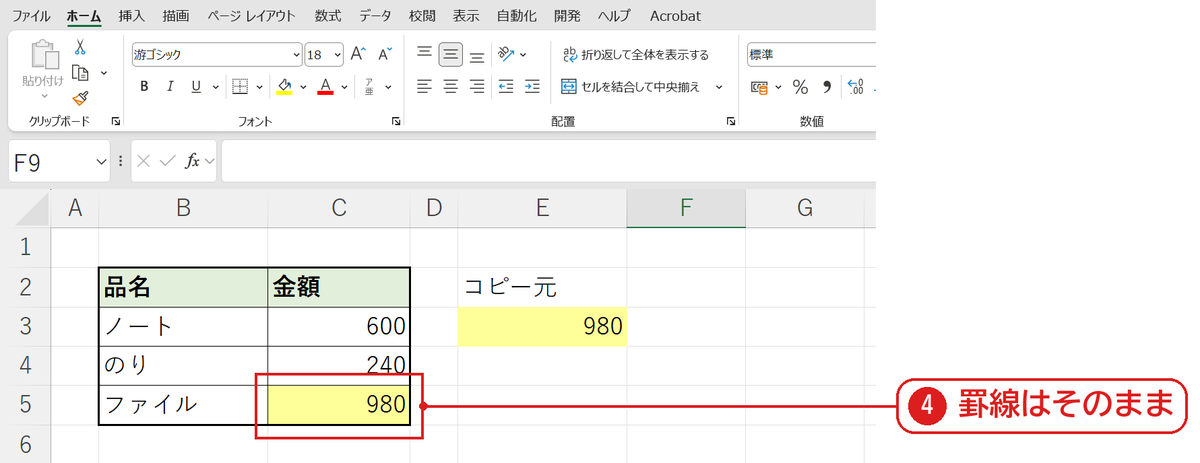
値と色は貼られ、太い罫線はそのまま残りました❹。
うまくいかないときの確認表
| 症状 | 原因 | 対処 |
|---|---|---|
| 色も貼りたくない | 「罫線を除くすべて」は色も貼る | 「値」や「値と数値の書式」を選ぶ |
| 毎回ダイアログが面倒 | 手順が多い | 貼り付けたあとの「貼り付けオプション」からも選べる |
| 数式が貼られてずれた | 数式も貼られる | 「値」で貼り付ける |
よくある質問
貼り付けオプションのボタンからも選べますか?
Ctrl+V のあと右下に出るボタンを押すと、「罫線なし」のアイコンを選べます。結果は「罫線を除くすべて」と同じです(形式を選択して貼り付け)。
練習用Excelファイル(無料ダウンロード)
太い外枠の表で試せます。
Excelファイル(.xlsx)/登録不要/数式・練習データ入り







コメント