
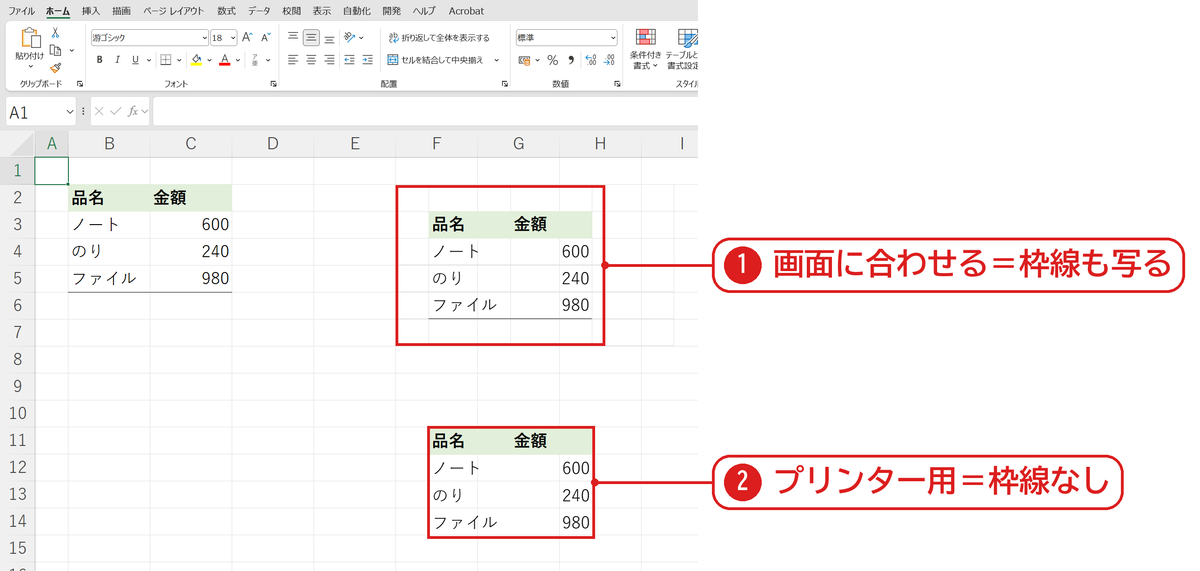
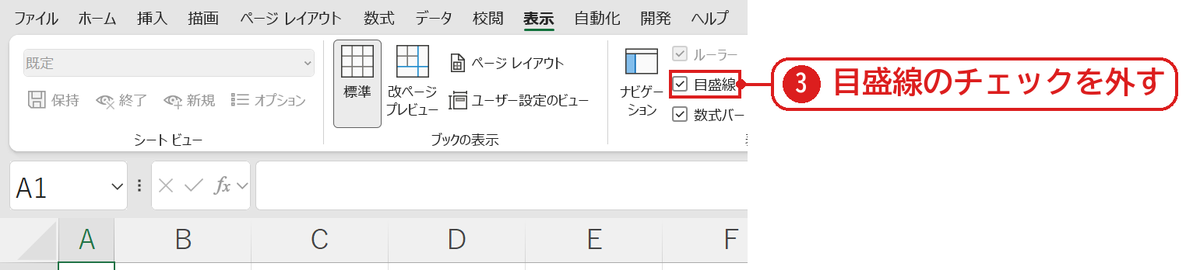
エクセルで図として貼り付けると枠線(灰色の線)まで写るのは、画面に合わせてコピーしているからです。表示タブの目盛線(枠線)のチェックを外してからコピーするか、図としてコピーでプリンター用を選ぶと、枠線なしの図になります。
この記事では、実際の Excel で確かめた違いと手順を説明します。
練習用Excelファイル(無料ダウンロード)
この記事と同じ品名と金額の表です。
Excelファイル(.xlsx)/登録不要/数式・練習データ入り
目次
方法のまとめ
| コピーのしかた | 枠線 |
|---|---|
| 図としてコピー→画面に合わせる | 写る |
| 図としてコピー→プリンター用 | 写らない |
| 表示タブの目盛線を外してからコピー | 写らない |
画面に合わせると枠線も写る
同じ表を図にして並べました。画面に合わせるでコピーした上の図には灰色の枠線が写り❶、プリンター用でコピーした下の図には写っていません❷。図としてコピーは、ホームタブのコピーの▼→図としてコピーで選べます。
表示タブの目盛線を外してからコピーする
表示タブの目盛線のチェックを外すと❸、画面の枠線(セルの境目の灰色の線)が消えます。この状態でコピーして図として貼り付けると、枠線のない図になります。終わったらチェックを戻します。
うまくいかないときの確認表
| 症状 | 原因 | 対処 |
|---|---|---|
| 黒い線が残る | 罫線(セルに引いた線)は消えない | 罫線を消したいなら罫線なしにする |
| プリンター用でも線が出る | 枠線を印刷する設定になっている | ページレイアウト→枠線の「印刷」を外す(枠線を印刷する方法) |
よくある質問
ワードやパワーポイントに貼るときも同じですか?
はい。図としてコピーしたものは、ほかのソフトに貼っても同じ見た目です(表を図(画像)としてコピー)。
練習用Excelファイル(無料ダウンロード)
表をコピーして試せます。
Excelファイル(.xlsx)/登録不要/数式・練習データ入り









コメント