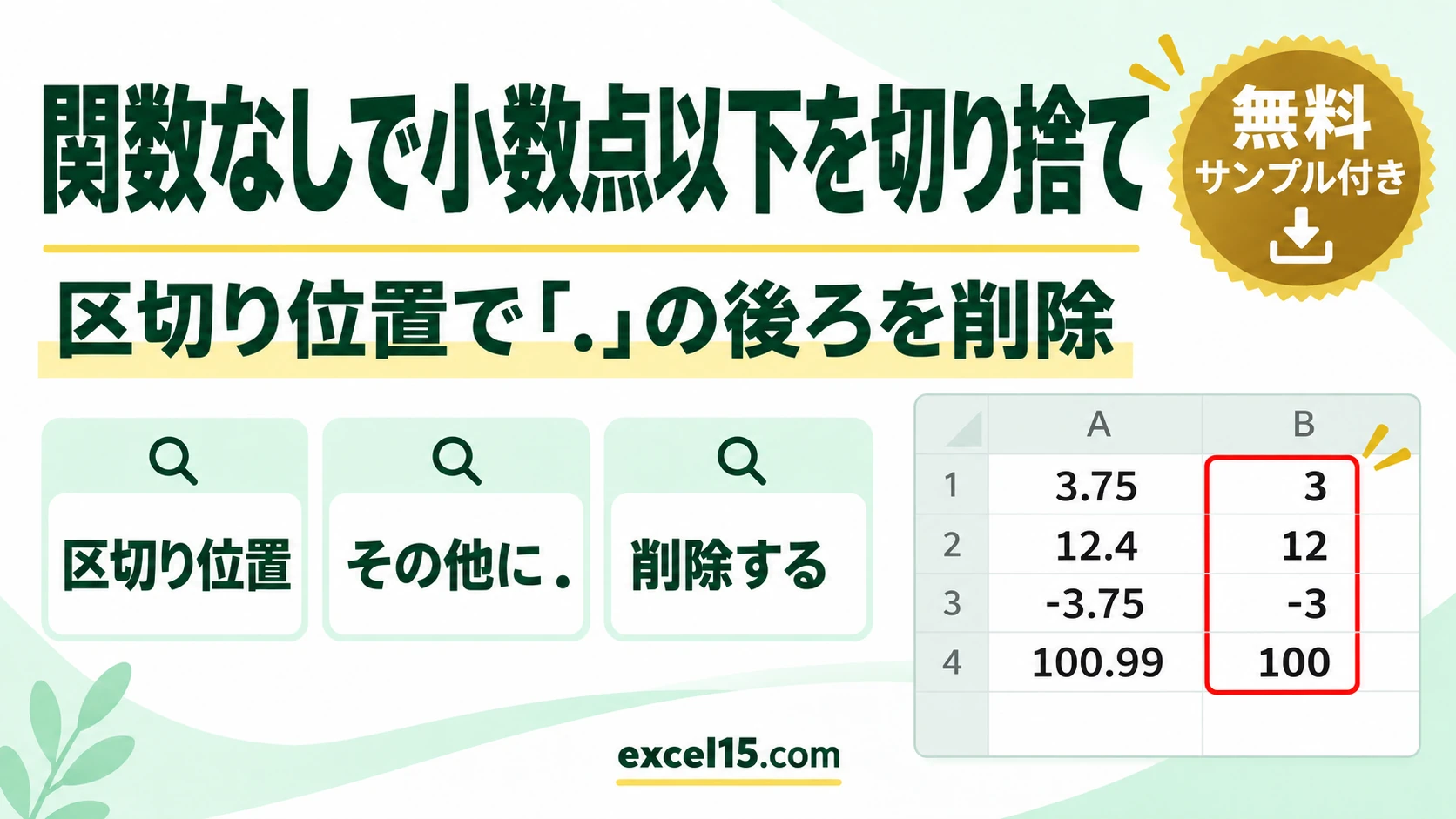
エクセルで関数を使わずに小数点以下を切り捨てるには、データ→区切り位置を使います。区切り文字に .(ピリオド)を入れ、小数点より後ろの列を削除するにすると、整数の部分だけが残ります。
表示形式で小数点以下を表示しない方法は、四捨五入で見た目が変わるだけで、中身の数は変わりません。切り上げは、関数(ROUNDUP)を使わないとできません。この記事では、実際の Excel で確かめた結果を説明します。
練習用Excelファイル(無料ダウンロード)
この記事と同じ数値の表です。区切り位置で試せます。
Excelファイル(.xlsx)/登録不要/数式・練習データ入り
目次
関数を使わない方法の比べ(実機)
| 方法 | 3.75 | 12.4 | -3.75 | 100.99 | 中身 |
|---|---|---|---|---|---|
| 区切り位置(. の後ろを削除) | 3 | 12 | -3 | 100 | 切り捨てた数になる |
| 表示形式「0」 | 4 | 12 | -4 | 101 | 見た目だけ(3.75 のまま) |
| 表示桁数で計算する(オプション) | 4 | 12 | -4 | 101 | 四捨五入した数になる |
区切り位置では -3.75 が -3 になりました。マイナスは 0 に近い方へ切り捨てられます(TRUNC 関数と同じ)。
区切り位置を開く
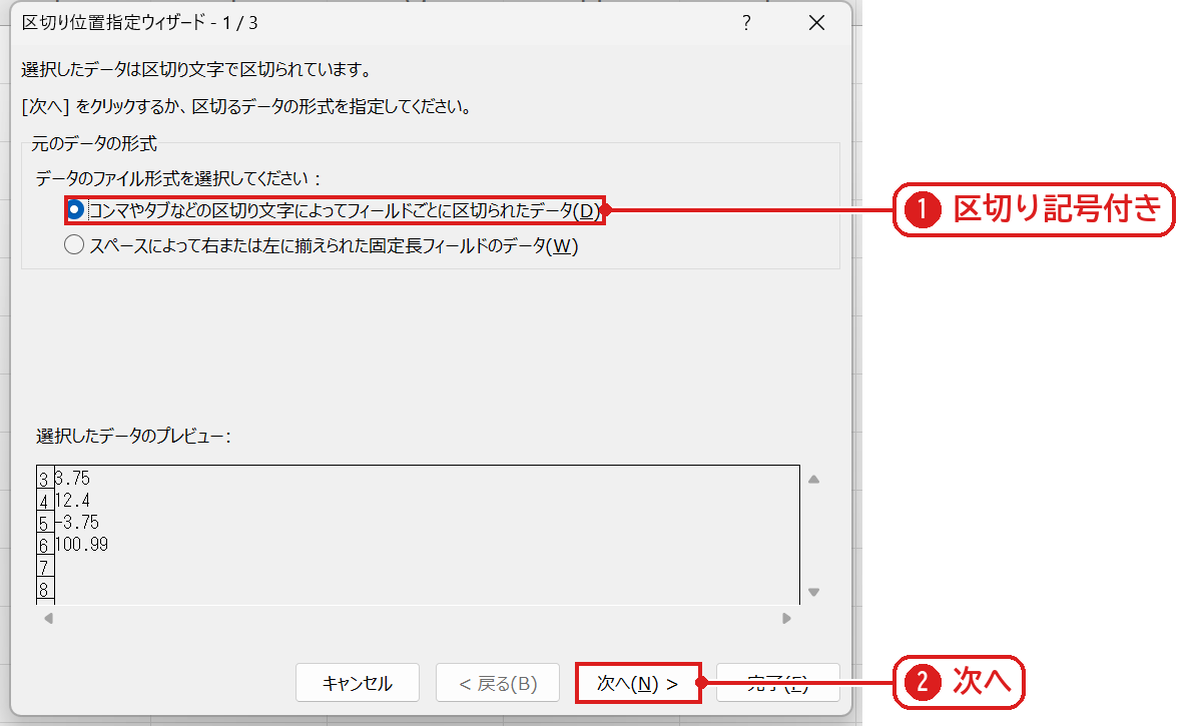
数値のセル(B3:B6)を選び、データタブの区切り位置を押します。「コンマやタブなどの区切り文字によって…」を選び❶、次へを押します❷。
区切り文字に「.」を入れる
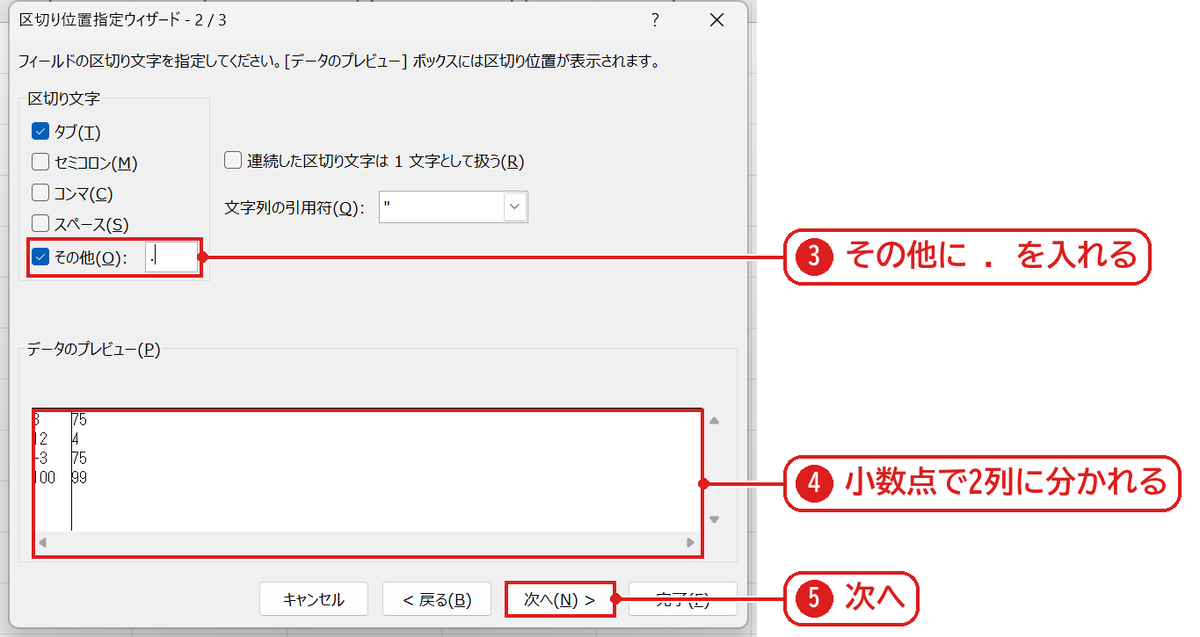
その他にチェックを入れて . を入れます❸。プレビューで小数点の前と後ろが2列に分かれたのを確かめ❹、次へを押します❺。
小数点より後ろの列を削除する
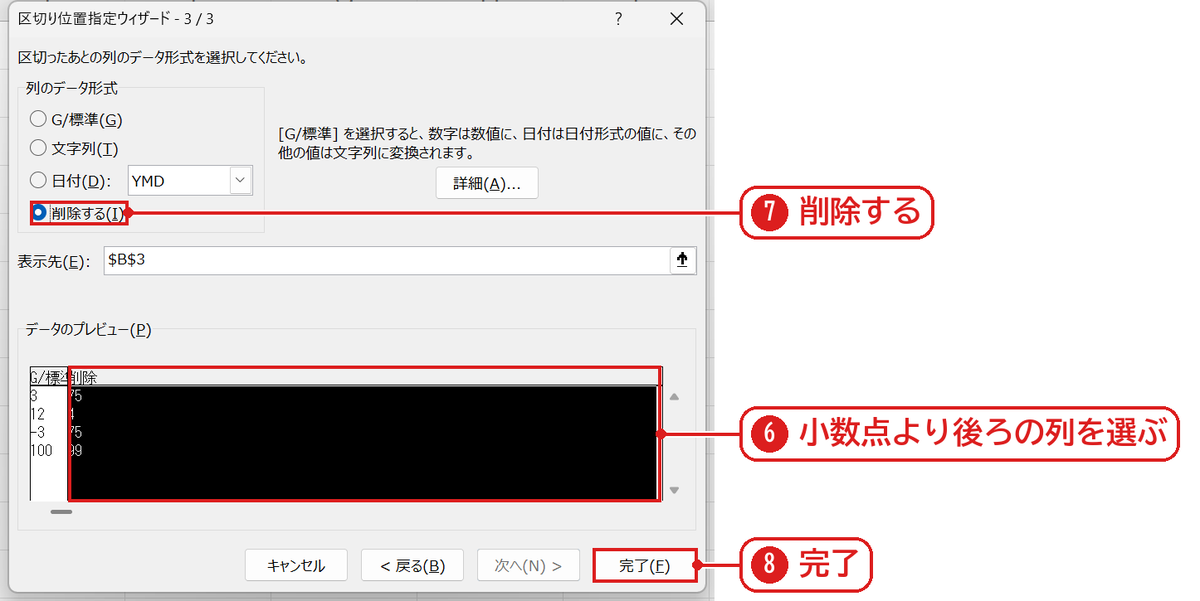
プレビューで小数点より後ろの列をクリックして選び❻、削除するを選んで❼ 完了を押します❽。
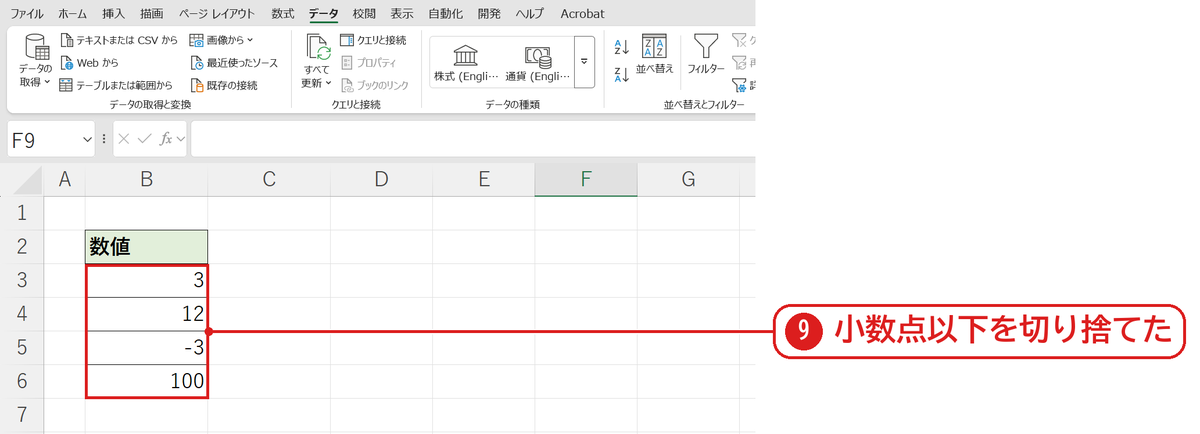
小数点以下が切り捨てられました❾。セルの中身も 3・12・-3・100 になっています。
うまくいかないときの確認表
| 症状 | 原因 | 対処 |
|---|---|---|
| 右の列が上書きされた | 分けた列が右へ出た | 後ろの列を「削除する」にする |
| 切り上げたい | 区切り位置では切り上げられない | ROUNDUP 関数を使う |
| 元の数を残したい | 区切り位置はセルを書きかえる | 先に列をコピーしておく・TRUNC 関数 |
よくある質問
関数を使うならどれですか?
切り捨ては =TRUNC(B3) や =ROUNDDOWN(B3,0)、切り上げは =ROUNDUP(B3,0) です(TRUNC関数)。
練習用Excelファイル(無料ダウンロード)
小数の数値で試せます。
Excelファイル(.xlsx)/登録不要/数式・練習データ入り


コメント