
エクセルで非表示の行・列をまとめて削除するには、ファイル→情報→問題のチェック→ドキュメント検査を使います。検査のあと「非表示の行と列」のすべて削除を押すと、隠れている行と列だけが消えます。
この操作は元に戻せず、ブックのすべてのシートの非表示の行・列が対象です。始める前にファイルのコピーを保存しておきます。この記事では、実際の Excel で確かめた手順を説明します。
練習用Excelファイル(無料ダウンロード)
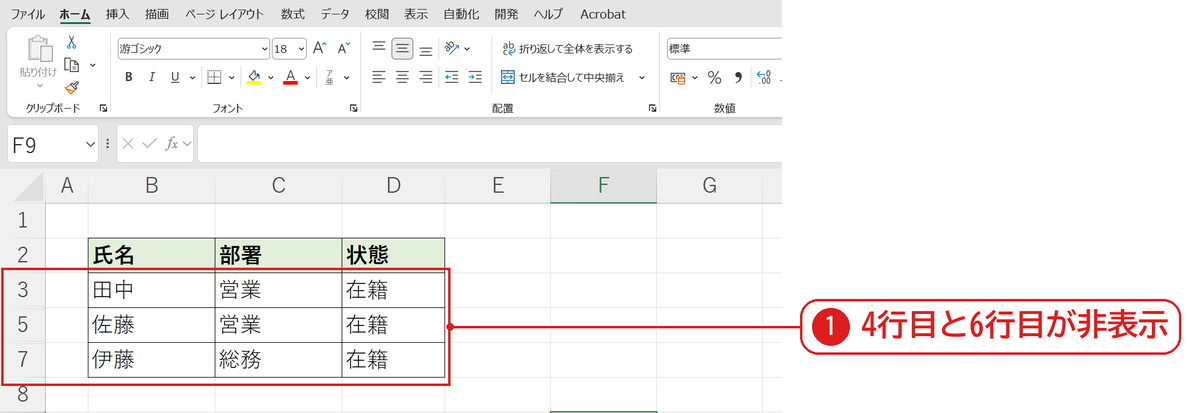
この記事と同じ名簿です。4行目と6行目が非表示になっています。
Excelファイル(.xlsx)/登録不要/数式・練習データ入り
目次
手順のまとめ
| 順番 | 操作 | 注意 |
|---|---|---|
| 1 | ファイル→情報→問題のチェック→ドキュメント検査 | 保存をたずねられたら、必要なら保存 |
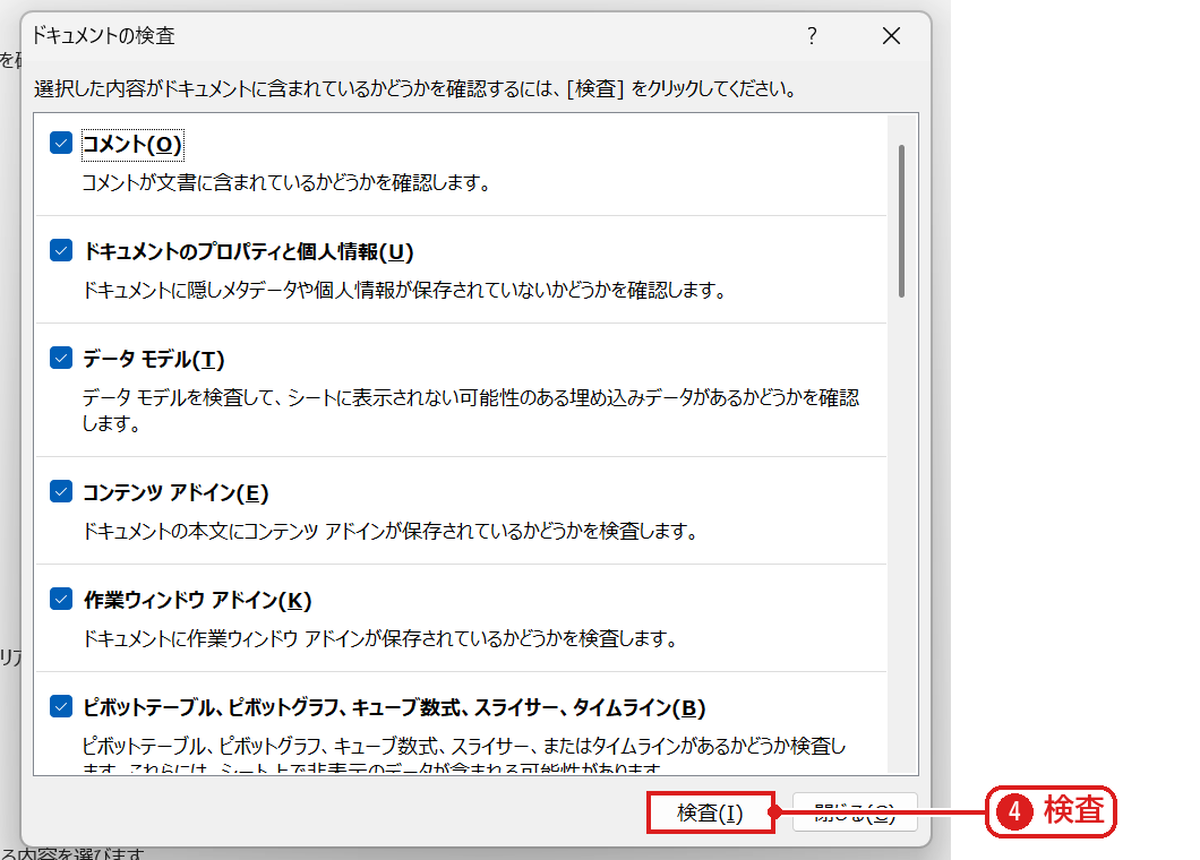
| 2 | 「検査」を押す | 非表示の行と列のチェックが入っていること |
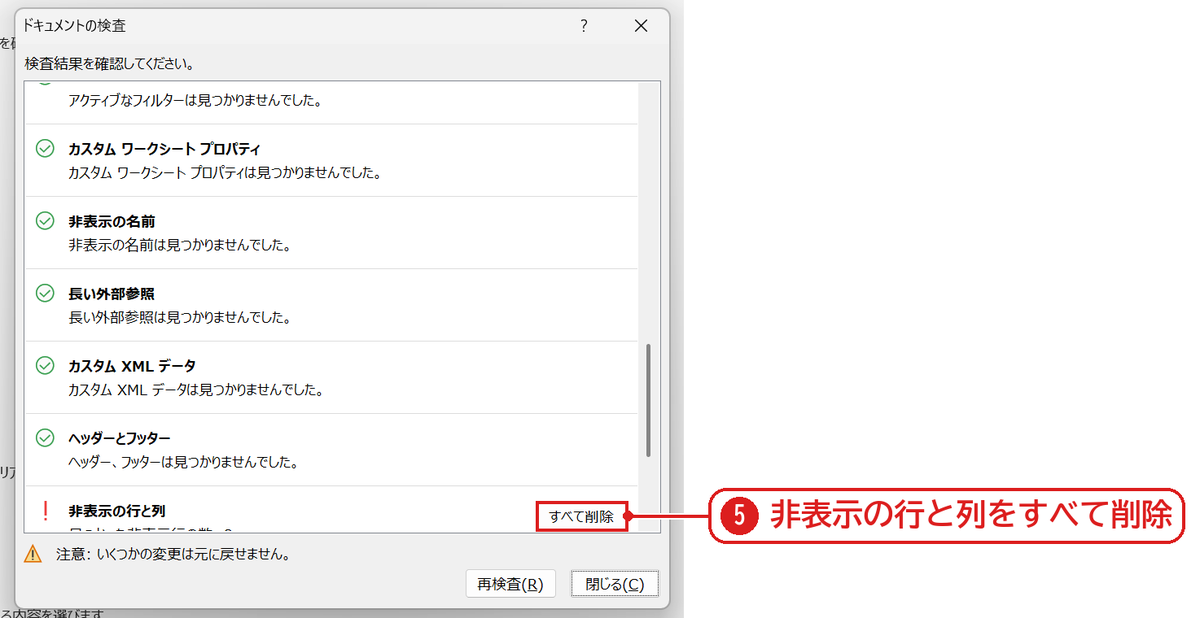
| 3 | 「非表示の行と列」のすべて削除 | 元に戻せない・全シートが対象 |
| 4 | 閉じてシートに戻る | 非表示だった行が消え、上に詰まる |
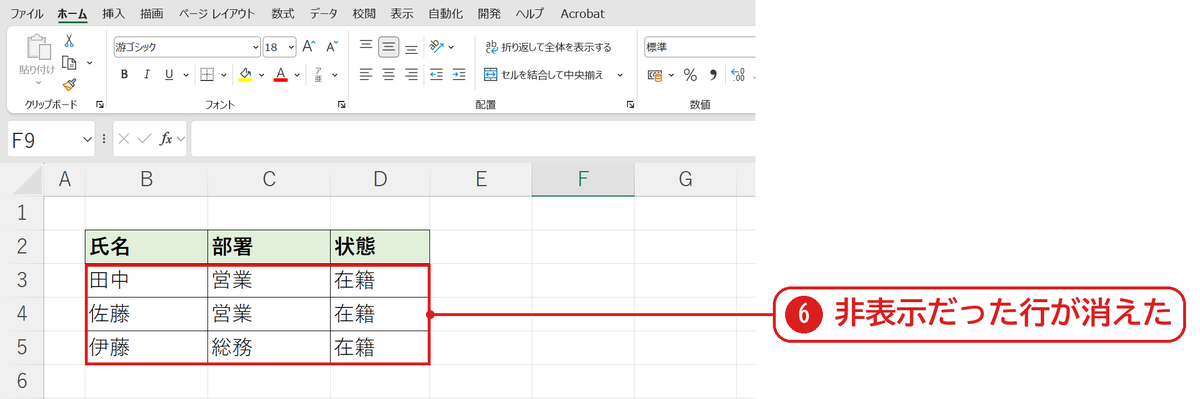
実機で確かめると、5人のうち非表示だった鈴木(4行目)と高橋(6行目)の行が消え、田中・佐藤・伊藤の3行が上から並びました。
4行目と6行目が非表示になっている
行番号が 3・5・7 と飛んでいて、4行目と6行目が非表示です❶。この2行をまとめて削除します。
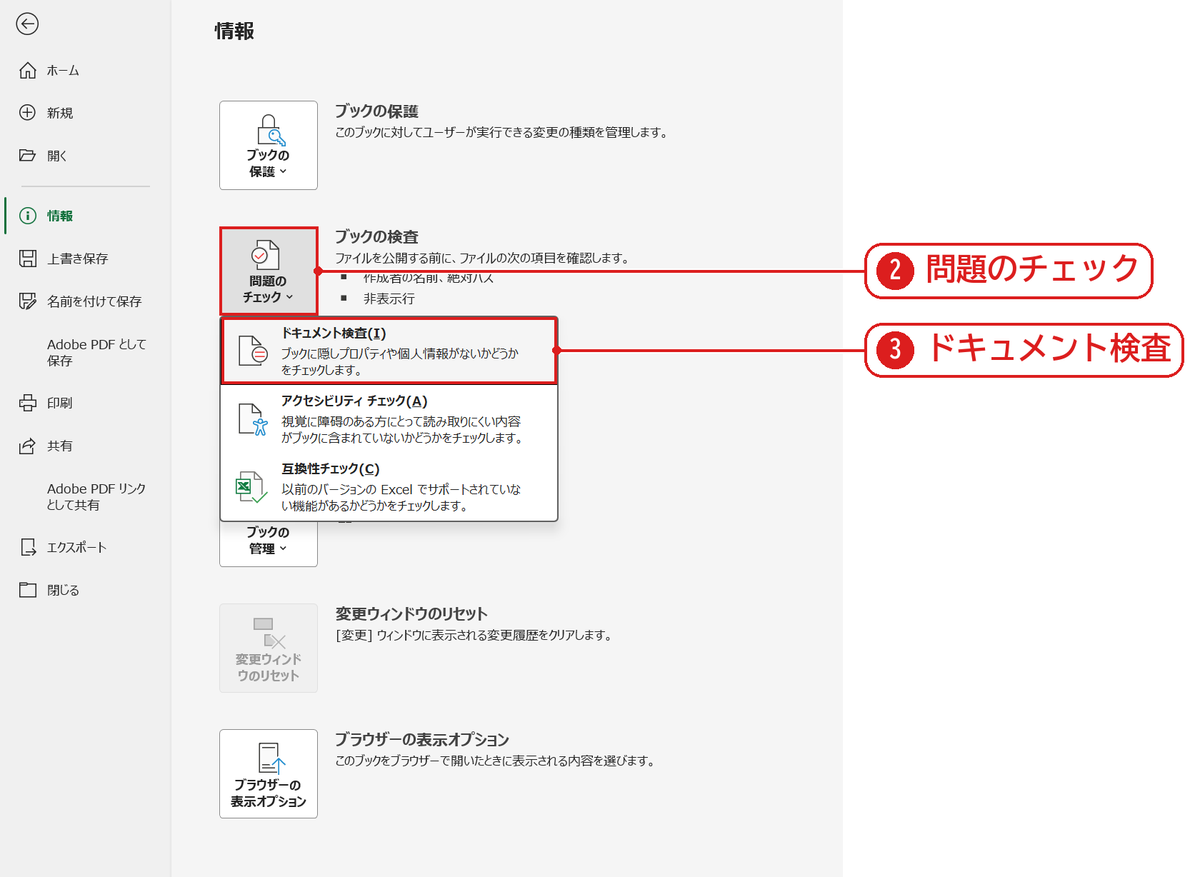
ドキュメント検査を開く
ファイル→情報を開き、問題のチェック❷からドキュメント検査を選びます❸。保存をたずねる画面が出たら、必要に応じて保存します。
ドキュメントの検査の画面で検査を押します❹。
非表示の行と列をすべて削除
検査の結果を下へスクロールし、「非表示の行と列」のすべて削除を押します❺。
閉じてシートに戻ると、非表示だった行が消えて、残りの行が上に詰まりました❻。
うまくいかないときの確認表
| 症状 | 原因 | 対処 |
|---|---|---|
| ほかのシートの行も消えた | ブック全体が対象 | 残したいシートは先に再表示しておく |
| 結果に「非表示の行と列」が出ない | チェックが外れていた | チェックを入れて再検査 |
| 戻したい | ドキュメント検査は元に戻せない | 保存しておいたコピーを開く |
よくある質問
1つのシートだけで非表示の行を消すには?
非表示の行を一度すべて再表示し、消したい行を選んで行の削除をします。行が多いときは、目印の列を作ってフィルターで絞り込み、表示された行を削除します(1行おきに行を削除)。
練習用Excelファイル(無料ダウンロード)
非表示の行がある名簿で試せます。
Excelファイル(.xlsx)/登録不要/数式・練習データ入り
あわせて読みたい:行・列の関連記事
隠れた行まで消えてしまうなら、非表示の行まで削除されてしまうときもあわせてご覧ください。







コメント