
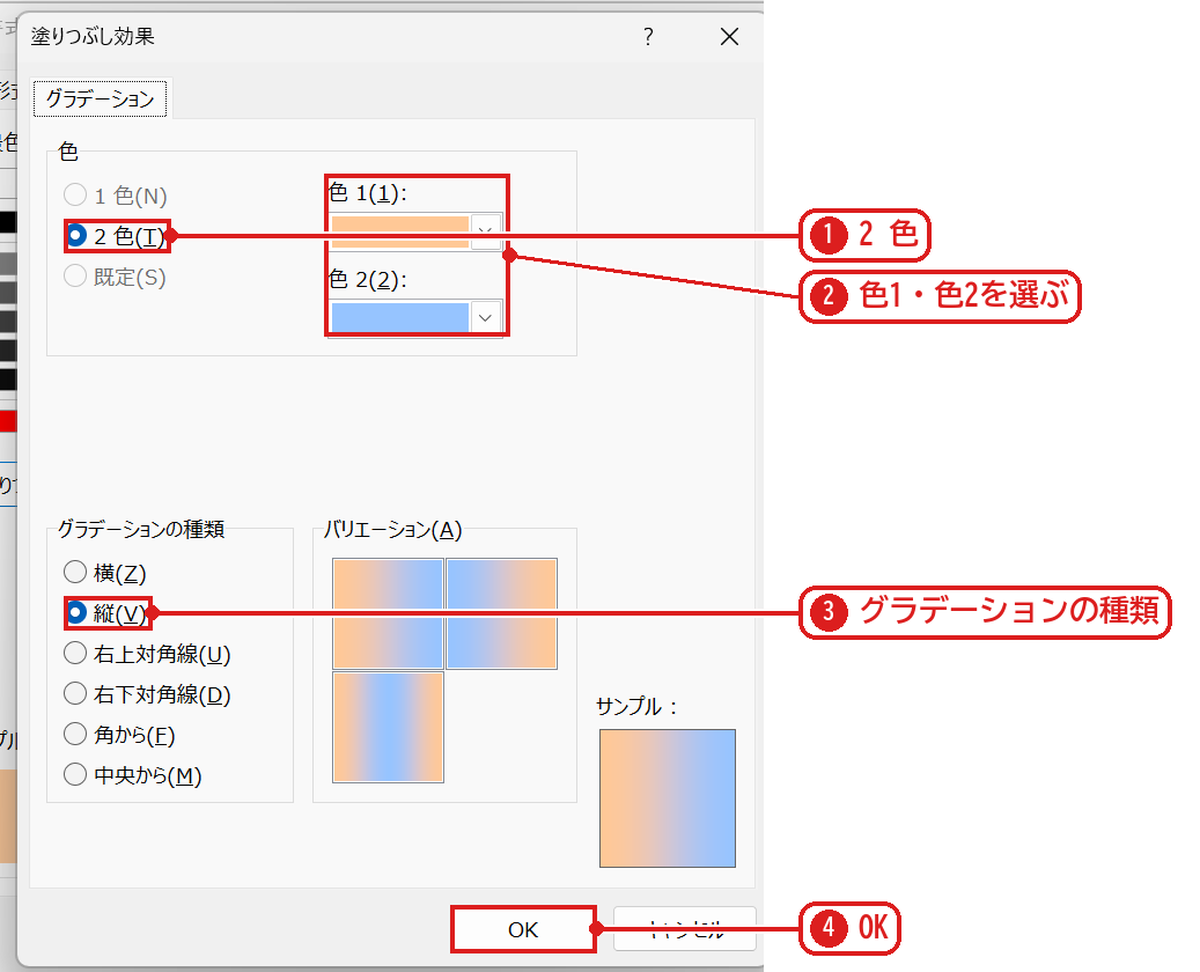
エクセルで1つのセルを2色に塗るには、Ctrl+1 の「セルの書式設定」→「塗りつぶし」タブ→「塗りつぶし効果」で「2 色」を選びます。色1と色2を選ぶと、セルが2色のグラデーションになります。
色の変わる向きは、横・縦・斜めなどから選べます。この記事では、実際の Excel の画面で手順を説明します。
練習用Excelファイル(無料ダウンロード)
この記事と同じ担当表です。2色の塗りつぶしを試せます。
Excelファイル(.xlsx)/登録不要/数式・練習データ入り
目次
グラデーションの種類と色の変わり方
| 種類 | 色の変わり方 |
|---|---|
| 横 | 上から下へ色が変わる |
| 縦 | 左から右へ色が変わる(この記事の例) |
| 右上対角線・右下対角線 | 斜めに色が変わる |
| 角から・中央から | 角や中央から広がる |
塗りつぶし効果で2色を選ぶ
B6 を選んで Ctrl+1 を押し、「塗りつぶし」タブの「塗りつぶし効果」を押します。「2 色」を選び❶、色1と色2を選びます❷。グラデーションの種類で「縦」を選んで❸、OK を押します❹。
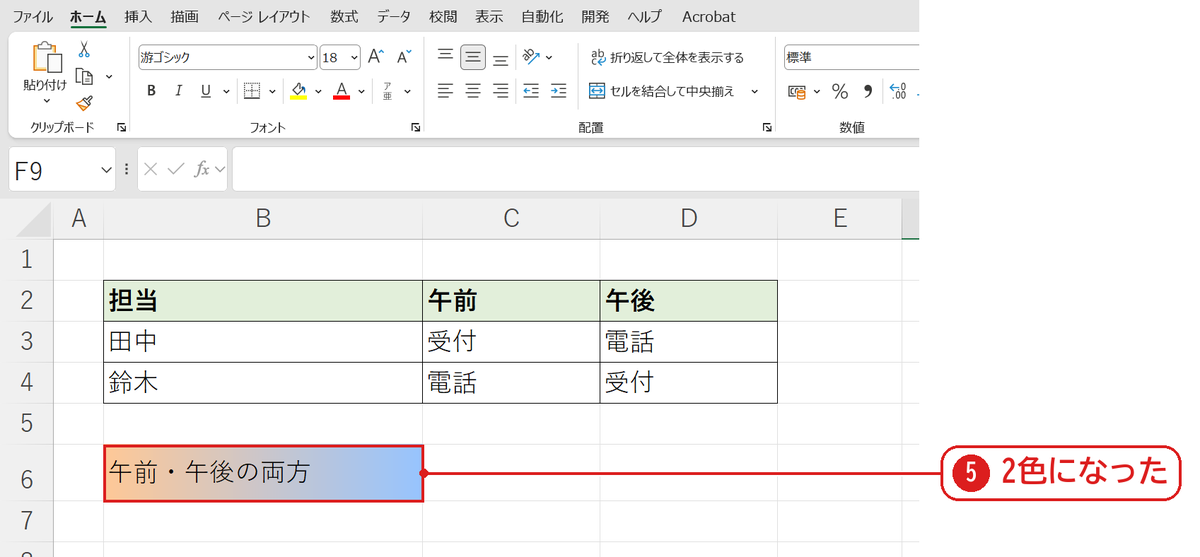
もう一度 OK を押すと、B6 が左がオレンジ・右が青の2色になりました❺(実機で確かめると、塗りつぶしの種類がグラデーションになっていました)。
うまくいかないときの確認表
| 症状 | 原因 | 対処 |
|---|---|---|
| 真ん中できっちり2色に分けたい | グラデーションはなめらかに変わる | 2つのセルに分けて塗るか、斜線の罫線で区切る(罫線の引き方) |
| 文字が読みにくい | 濃い色を使っている | うすい色を選ぶ |
| 条件で2色にしたい | 条件付き書式でもグラデーションは使える | 条件付き書式の「書式」→塗りつぶし→塗りつぶし効果 |
よくある質問
セルを1色で塗りたいです。
セルを塗りつぶす方法を参照してください。
網掛け(しま模様)にしたいです。
セルに網掛けをする方法を参照してください。
練習用Excelファイル(無料ダウンロード)
担当表が入っています。
Excelファイル(.xlsx)/登録不要/数式・練習データ入り





コメント