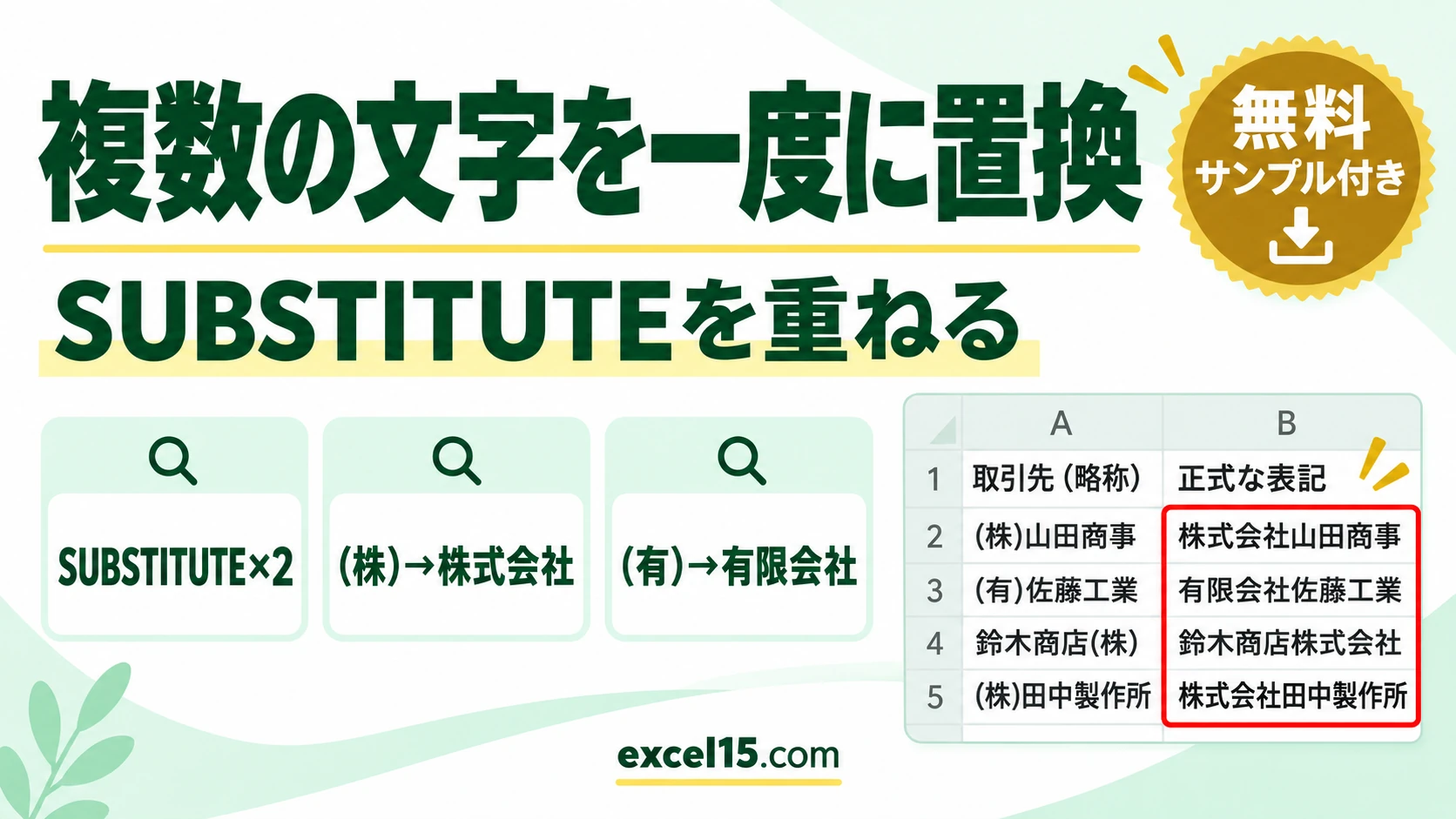
エクセルで複数の文字を一度に置換するには、SUBSTITUTE関数を重ねて =SUBSTITUTE(SUBSTITUTE(B3,”(株)”,”株式会社”),”(有)”,”有限会社”) のように書きます。内側の SUBSTITUTE で1つ目を置き換え、その結果を外側の SUBSTITUTE で2つ目を置き換えます。
置き換える文字が3つ、4つと増えたら、SUBSTITUTE をその数だけ重ねます。Ctrl+H(置換)を何回か続ける方法もあります。この記事では、関数で一度に置き換える方法を、実際の Excel の画面で説明します。
複数の文字を置換する方法の一覧
| 方法 | やり方 | 向いている場面 |
|---|---|---|
| SUBSTITUTE を重ねる | =SUBSTITUTE(SUBSTITUTE(B3,"A","a"),"B","b") | 元のデータを残して、となりの列に結果を出す |
| 置換(Ctrl+H)を続ける | 1つ目を「すべて置換」→2つ目を「すべて置換」 | その場で書き換えてよい |
| 置換表と関数(Microsoft 365) | REDUCE と LAMBDA で表の数だけ置換 | 置き換える組み合わせが多い |
SUBSTITUTE関数を重ねて一度に置換する
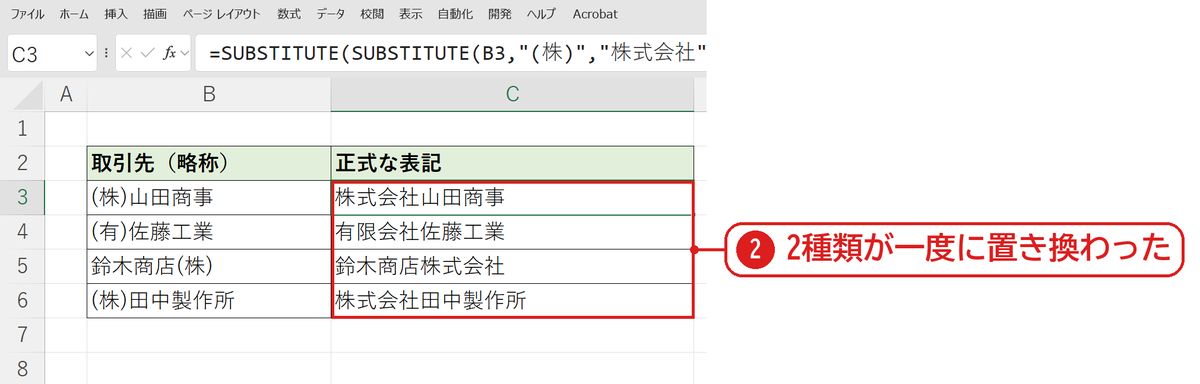
「正式な表記」のセル(C3)をダブルクリックし、=SUBSTITUTE(SUBSTITUTE(B3,”(株)”,”株式会社”),”(有)”,”有限会社”) と入れます❶。

Enter を押して下へコピーすると、「(株)」は「株式会社」に、「(有)」は「有限会社」に、一度に置き換わりました❷。「鈴木商店(株)」のように後ろに付いていても置き換わります。
式の読み方
| 部分 | 意味 |
|---|---|
SUBSTITUTE(B3,"(株)","株式会社") | B3 の「(株)」を「株式会社」に置き換える(内側) |
SUBSTITUTE(内側の結果,"(有)","有限会社") | その結果の「(有)」を「有限会社」に置き換える(外側) |
3つ目を足すときは、いちばん外側にもう1つ SUBSTITUTE を付けます。例:=SUBSTITUTE(SUBSTITUTE(SUBSTITUTE(B3,"(株)","株式会社"),"(有)","有限会社"),"(同)","合同会社")
置換(Ctrl+H)を続けて使う方法
元のデータを書き換えてよいなら、Ctrl+H の「検索と置換」で、1つ目((株)→株式会社)を「すべて置換」してから、2つ目((有)→有限会社)を「すべて置換」します。画面の使い方は 文字を置換する方法 で説明しています。
うまくいかないときの確認表
| 症状 | 原因 | 対処 |
|---|---|---|
| 置き換わらない | 全角の(株)と半角の(株)がちがう | データと同じ文字(全角・半角)で書く |
| #NAME? になる | 置き換える文字を ” で囲んでいない | "(株)" のように ” で囲む |
| かっこの数が合わずエラー | SUBSTITUTE を重ねると ) が増える | 重ねた数だけ最後に ) を付ける |
| 数字が文字になった | SUBSTITUTE の結果は文字 | =VALUE(SUBSTITUTE(…)) で数値にする |
よくある質問
全角の(株)と半角の(株)を両方置き換えたいです。
それぞれを別の SUBSTITUTE で置き換えるか、先に ASC関数で半角にそろえてから置き換えます(全角と半角を変換する方法)。
置き換えずに消したいだけです。
置き換える文字を “” にします。例:=SUBSTITUTE(SUBSTITUTE(B3,"(株)",""),"(有)","")
あわせて読みたい:置換の関連記事
置き換える言葉が多いときは、対応表を使ってまとめて置換する方法もあわせてご覧ください。



コメント