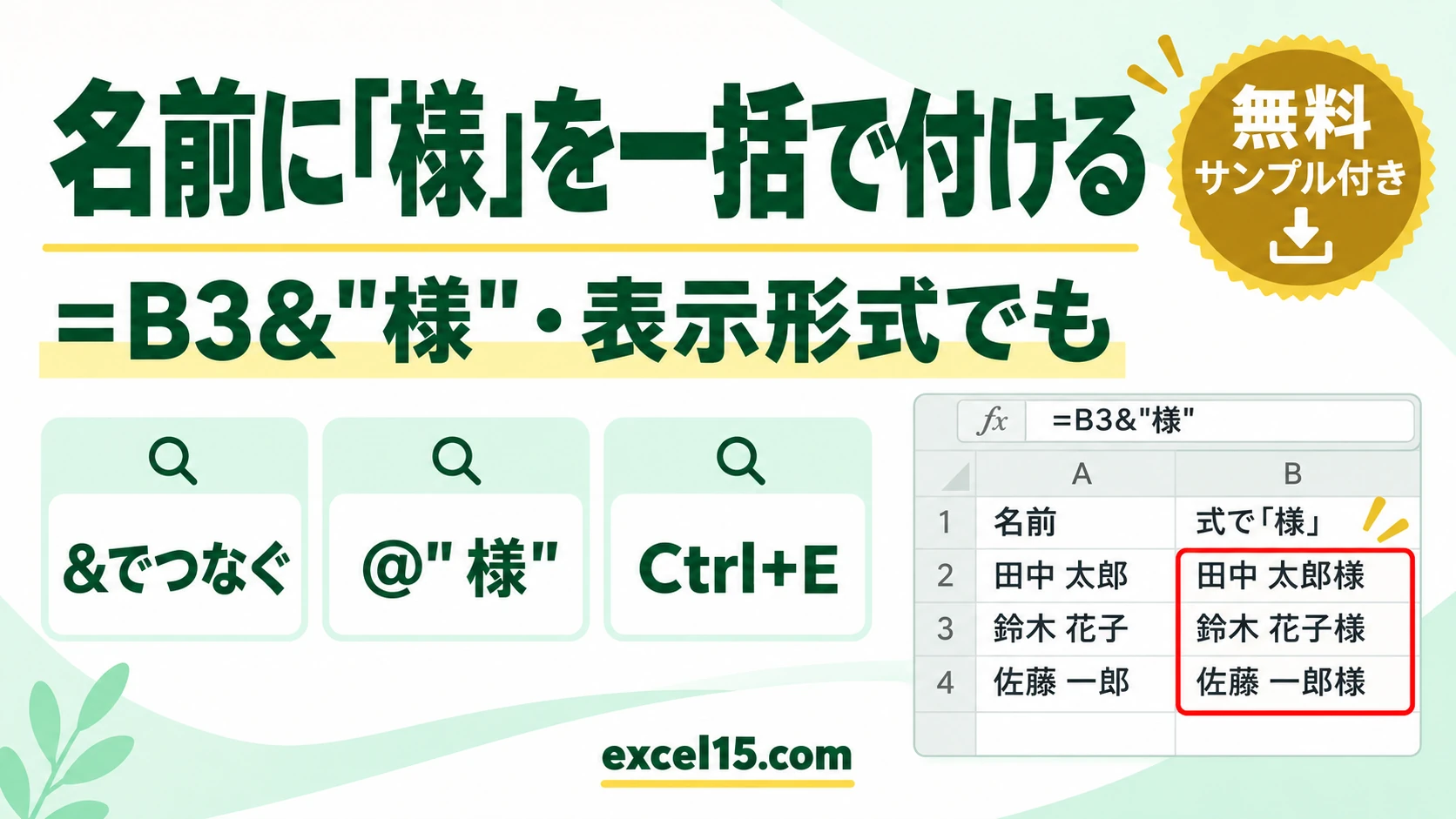
エクセルで名前に「様」を一括で付けるには、となりのセルに =B3&”様” と入れて下へコピーします。& は文字をつなぐ記号です。元の名前を変えずに見た目だけ「様」を付けるなら、表示形式のユーザー定義に @” 様” と入れます。
「〒」を前に付ける、「円」を後ろに付けるなど、文字の前後に同じ文字を足すときも同じ方法です。この記事では、式・表示形式・フラッシュフィルの3つの方法を、実際の Excel の画面で説明します。
文字の前後に一括で足す方法の一覧
| 方法 | 入れるもの | 結果(実機) | 元の値 |
|---|---|---|---|
| 式(&でつなぐ) | =B3&"様" | 田中 太郎様 | 別のセルに作る |
| 式(間に空白) | =B3&" 様" | 田中 太郎 様 | 別のセルに作る |
| 表示形式(ユーザー定義) | @" 様" | 田中 太郎 様(見た目だけ) | 「田中 太郎」のまま |
| フラッシュフィル | 1つ目に「田中 太郎様」と入れて Ctrl+E | 鈴木 花子様… | 別のセルに作る(値として入る) |
式で「様」を付ける(=B3&”様”)
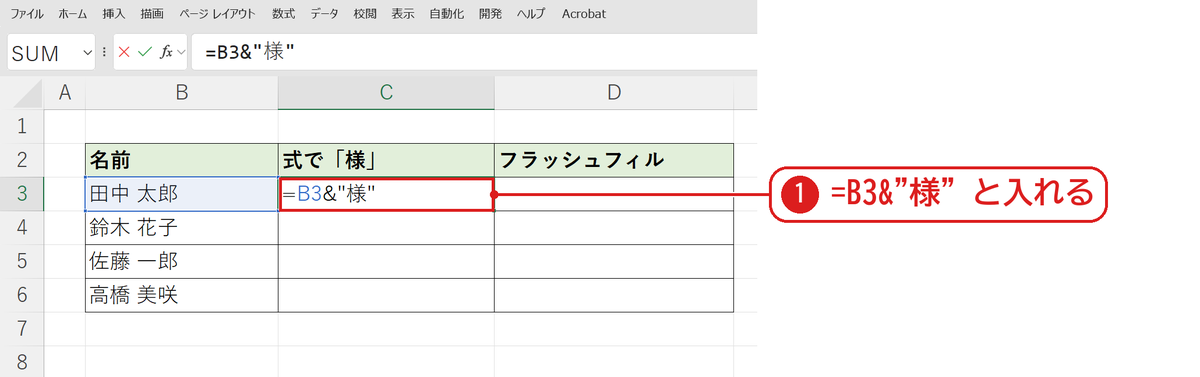
「様」を付けた名前を出したいセル(C3)をダブルクリックし、=B3&”様” と入れます❶。「様」のような文字は ” “(ダブルクォーテーション)で囲みます。
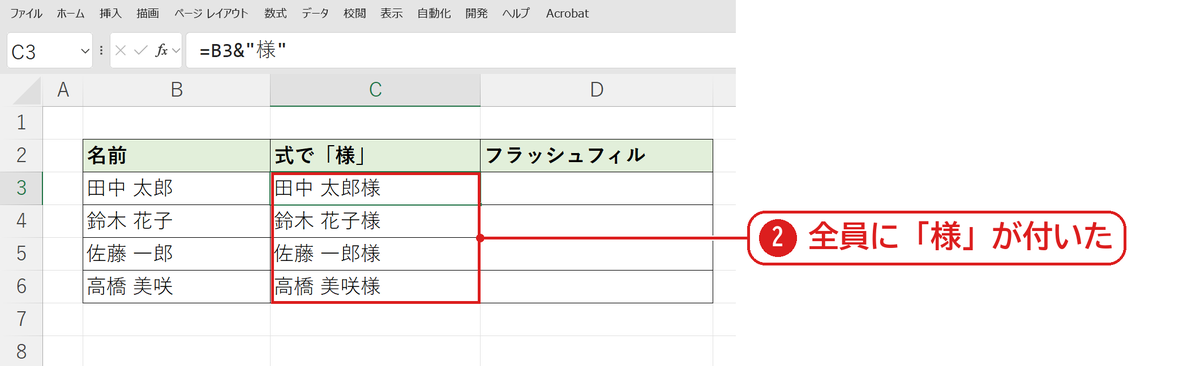
Enter を押して、C3 の右下の■を C6 までドラッグすると、全員の名前に「様」が付きました❷。名前と「様」の間に空白を入れたいときは =B3&" 様" と、” ” の中に空白を入れます。
表示形式で見た目だけ「様」を付ける(@” 様”)
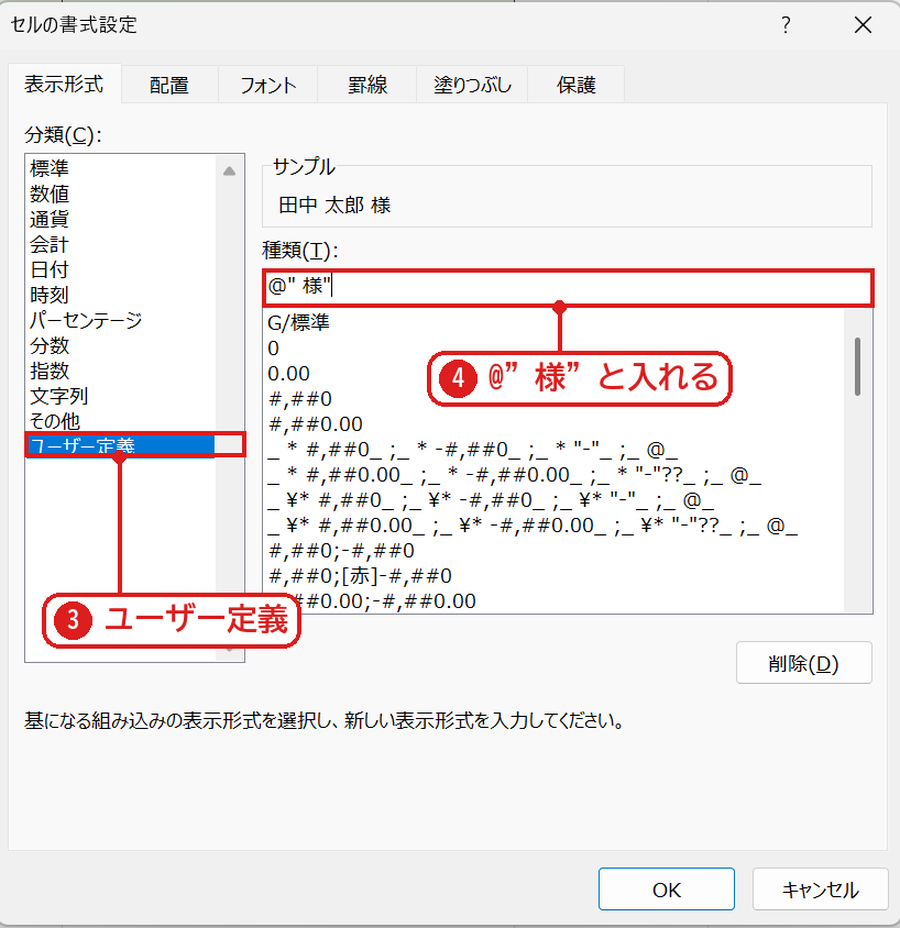
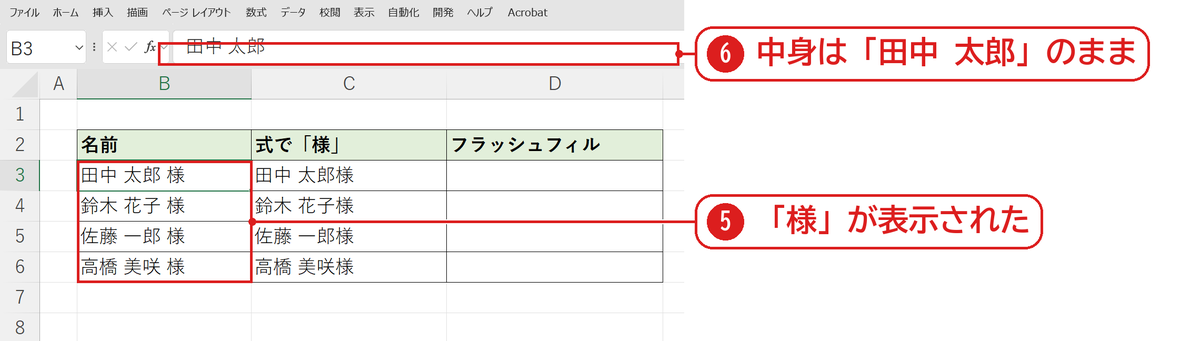
名前のセル(B3:B6)を選んで Ctrl+1 を押し、「表示形式」の「ユーザー定義」❸を選びます。「種類」の欄❹に @” 様” と入れます。@ はセルに入っている文字のことです。
OK を押すと、名前の後ろに「様」が表示されました❺。上の数式バーを見ると、セルの中身は「田中 太郎」のままです❻。並べ替えや検索では、元の名前で扱われます。
フラッシュフィル(Ctrl+E)で「様」を付ける
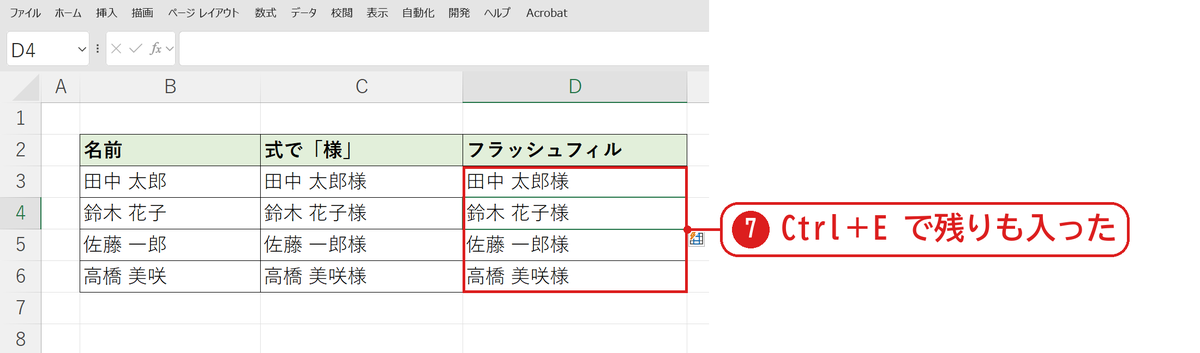
D3 に「田中 太郎様」と1つだけ手で入れ、D4 で Ctrl+E を押すと、残りの人にも「様」が付きました❼。式ではなく値として入るので、元の名前を直しても変わりません。
「様」以外の文字を前後に足す例
| やりたいこと | 式 | 表示形式(ユーザー定義) | 結果(実機) |
|---|---|---|---|
| 郵便番号の前に「〒」 | ="〒"&E2 | "〒"@ | 〒1000001 |
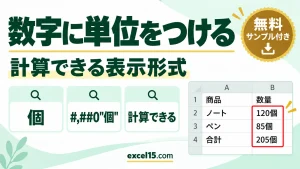
| 数値の後ろに「円」 | =E3&"円" | 0"円" | 120円(表示形式なら値は120のまま) |
| 名前の後ろに「さん」 | =B3&"さん" | @"さん" | 田中 太郎さん |
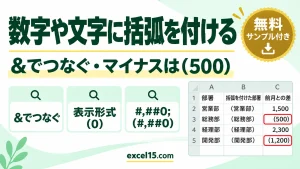
数値に「円」を付けるときは、表示形式のほうが便利です。式で「円」をつなぐと文字になり、合計の計算に使えなくなります(ユーザー定義の使い方)。
うまくいかないときの確認表
| 症状 | 原因 | 対処 |
|---|---|---|
| 「#NAME?」になる | 「様」を ” ” で囲んでいない | =B3&"様" のように ” で囲む |
| 数式がそのまま表示される | セルの表示形式が「文字列」 | 表示形式を「標準」にしてから入れ直す |
| 空白の行にも「様」だけ出る | 名前が空でも「様」をつなぐ | =IF(B3="","",B3&"様") にする |
| 数値の「@”円”」が効かない | @ は文字のための記号 | 数値は 0"円" や #,##0"円" にする |
| Ctrl+E で何も入らない | となりの列に元のデータがない・1つ目の例がない | 元の名前のすぐ右の列で、1つ目を手で入れてから押す |
よくある質問
「様」を付けた結果を、値として残したいです。
式のセルをコピーして、「値の貼り付け」で貼ります。そのあと元の名前の列を消しても、結果は残ります。
名前の前に「株式会社」を付けたいです。
="株式会社"&B3 のように、足したい文字を先に書きます。表示形式なら "株式会社"@ です。
Word の差し込み印刷で「様」を付けたいです。
エクセル側で「様」を付けた列を作っておくか、Word の差し込みフィールドの後ろに「様」と打ちます(差し込み印刷の方法)。

コメント