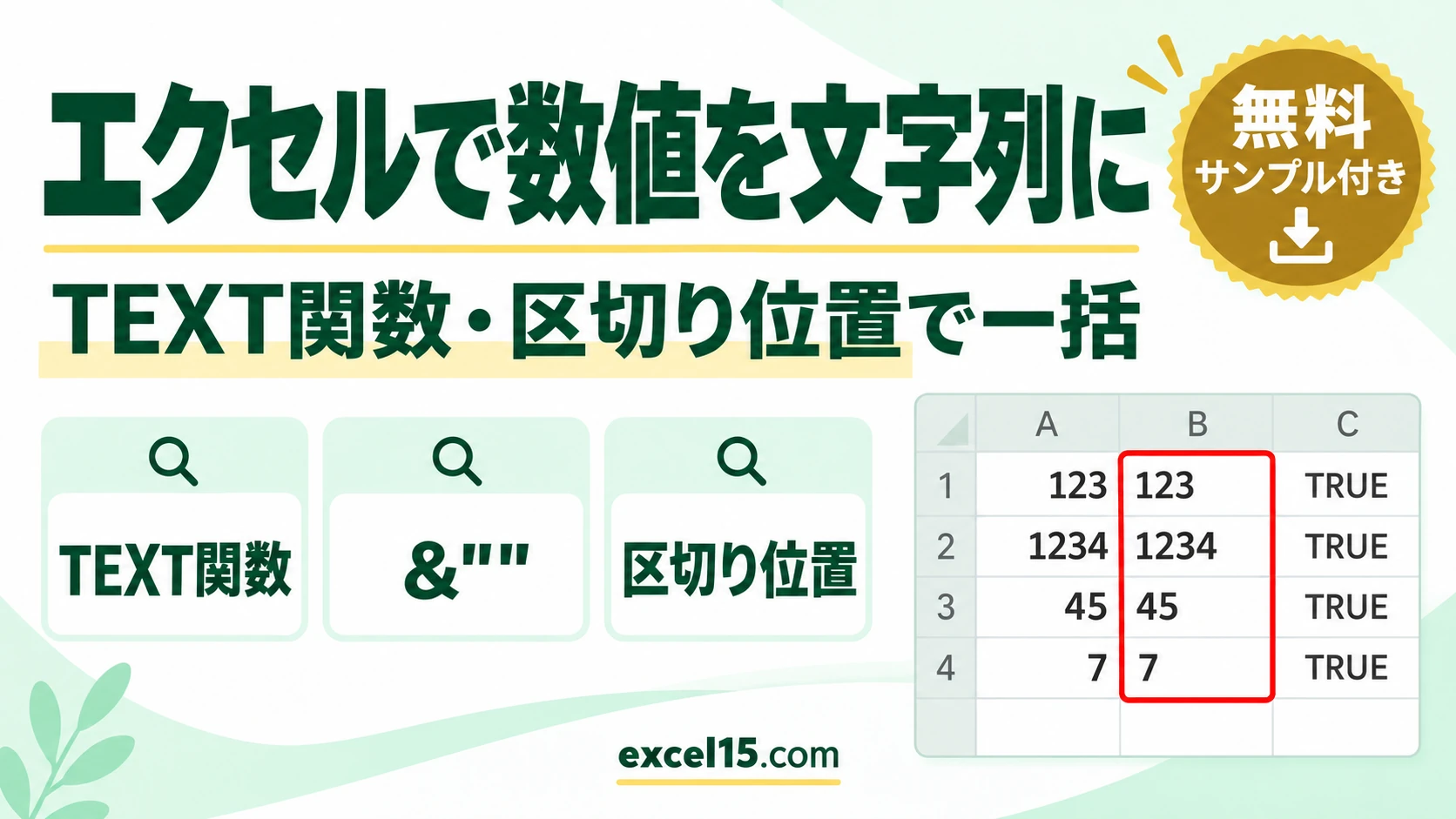
エクセルで数値を文字列に変換するいちばん簡単な方法は、=TEXT(B2,"0") か =B2&"" の式です。元の列そのものを文字列にしたいときは、データタブの「区切り位置」で列のデータ形式を「文字列」にして完了を押します。
この記事では、式で変える方法・区切り位置で一括で変える方法・先頭に「’」を付けて入力する方法を、実際の Excel の画面で説明します。表示形式を「文字列」にしただけでは変わらない落とし穴も確かめました。
数値を文字列にする4つの方法
| 方法 | 元のセル | 向いているとき |
|---|---|---|
=TEXT(B2,"0") | 変わらない(別の列に文字列) | 0埋め・桁区切り・日付の形も決めたい |
=B2&"" | 変わらない(別の列に文字列) | いちばん短い式で文字列にしたい |
| 区切り位置で「文字列」 | その列が文字列になる | 式を使わず列をまとめて変えたい |
| 先頭に「’」を付けて入力 | そのセルが文字列になる | 1つずつ手で入れるとき(007 など) |
1. TEXT関数・&”” で文字列にする
C2 に =TEXT(B2,"0")、D2 に =B2&"" を入れて下へコピーします。どちらも結果は左に寄った文字列❶❷です。E 列の =ISTEXT(C2) は TRUE❸で、文字列になったことが確かめられます。
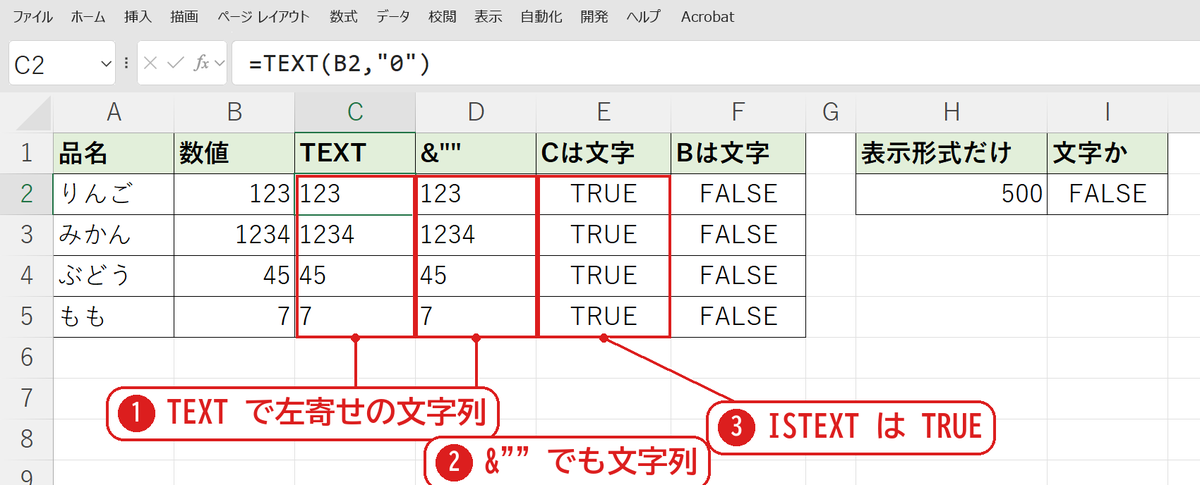
TEXT 関数は、2つ目の引数で形を決められます。=TEXT(A2,"000") の 7 は「007」、=TEXT(A3,"#,##0") の 1234567 は「1,234,567」の文字列になりました(TEXT関数の使い方)。
2. 区切り位置で列ごと文字列にする
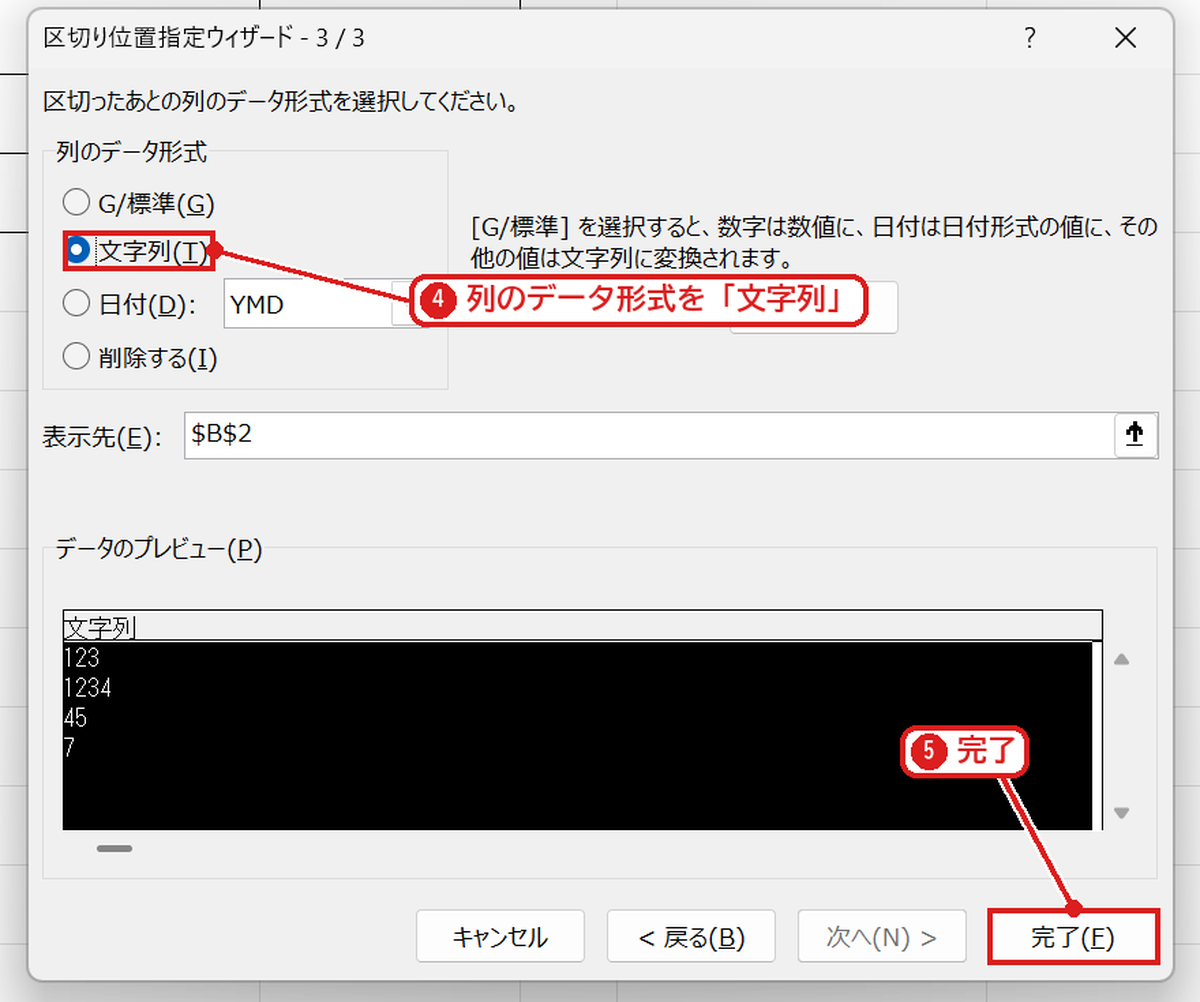
変えたい範囲(B2:B5)を選び、データタブの「区切り位置」をクリックします。ウィザードで「次へ」を2回押し、3ページ目の列のデータ形式で「文字列」❹を選んで「完了」❺を押します。
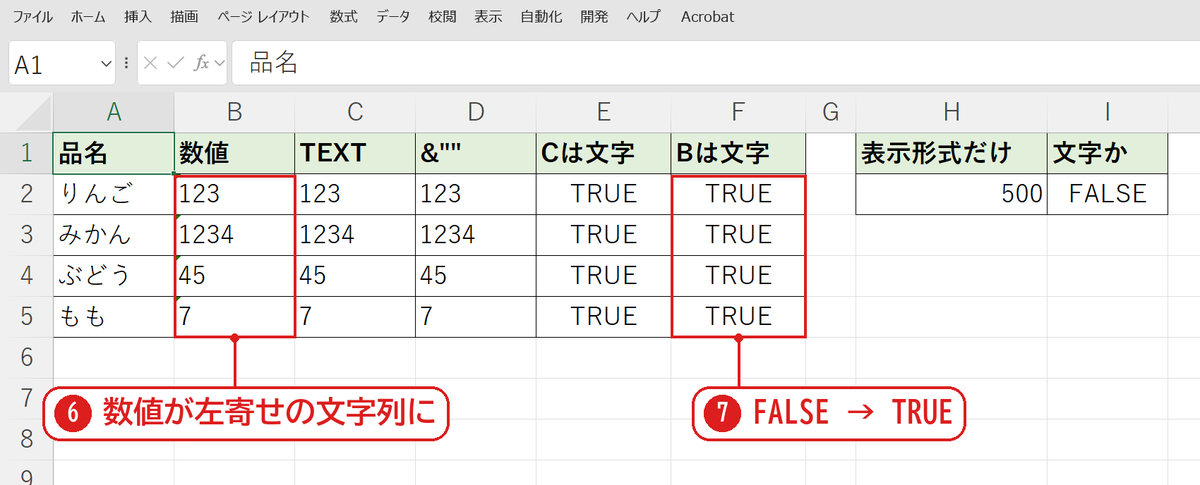
B 列の数値が左に寄った文字列になり❻、F 列の =ISTEXT(B2) が FALSE から TRUE に変わりました❼。セルの左上には、数値が文字列として入っていることを知らせる緑の三角が付きます(緑の三角を消す方法)。
【実機で検証】表示形式を「文字列」にしただけでは変わらない
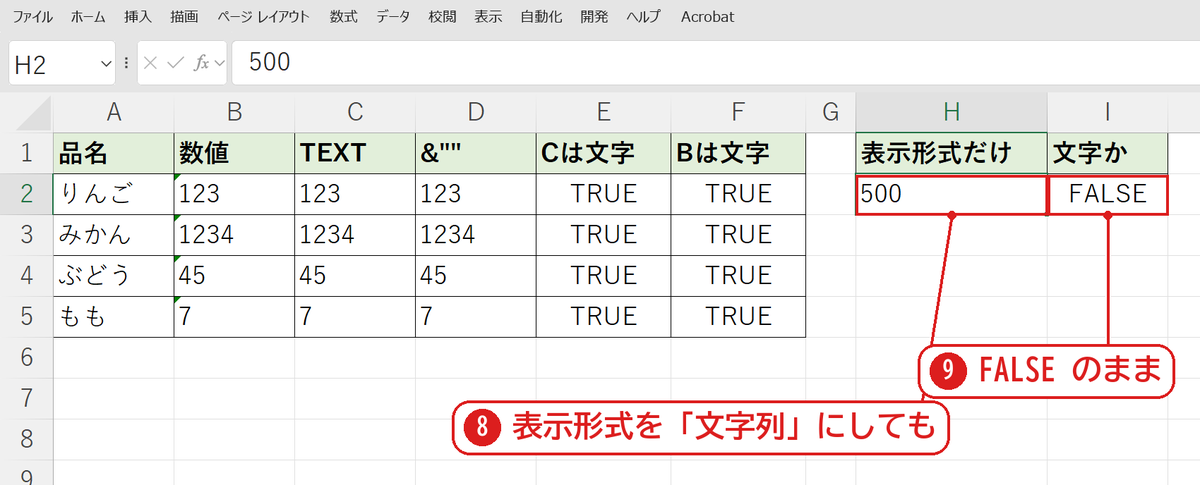
セルの表示形式を「文字列」にしても、すでに入っている数値はそのままです。H2 の 500 の表示形式を「文字列」にしても❽、I2 の =ISTEXT(H2) は FALSE のままでした❾。
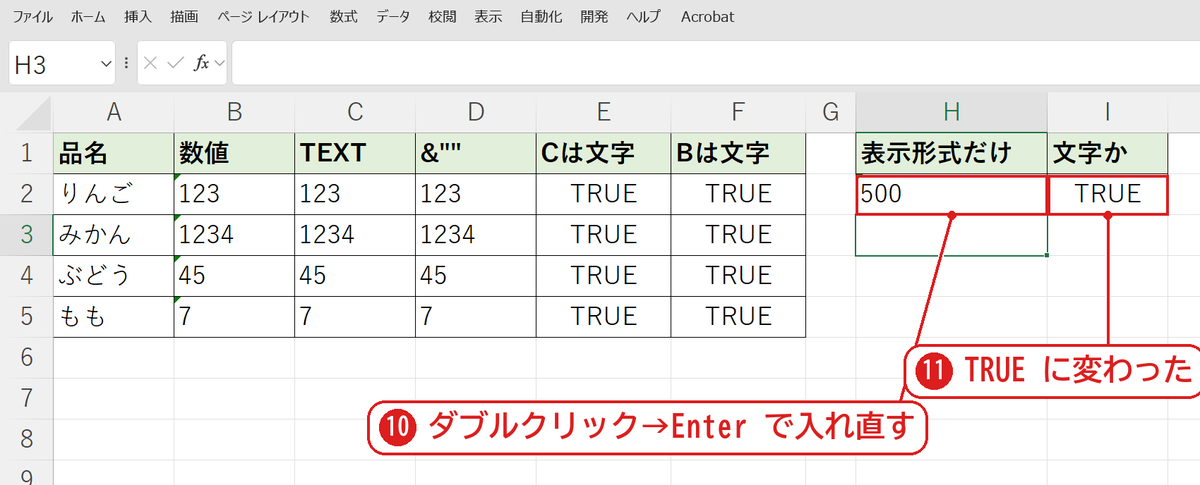
H2 をダブルクリックして Enter で入れ直すと❿、はじめて文字列になり、I2 が TRUE に変わりました⓫。表示形式を変えるなら、先に変えてから入力します。
3. 先頭に「’」を付けて入力する
セルに '007 のように、先頭に半角の「’」(アポストロフィ)を付けて入れると、0 が消えずに「007」の文字列になります。「’」はセルには表示されません。=ISTEXT(A1) は TRUE でした(先頭の0が消えるときの対処)。
【実機で検証】結果のまとめ
| 元の値 | 式・操作 | 結果 | 種類 |
|---|---|---|---|
| 123 | =TEXT(B2,"0") | 123(左寄せ) | 文字列 |
| 123 | =B2&"" | 123(左寄せ) | 文字列 |
| 7 | =TEXT(A2,"000") | 007 | 文字列 |
| 1234567 | =TEXT(A3,"#,##0") | 1,234,567 | 文字列 |
| 2026/11/12 | =TEXT(A4,"yyyy/mm/dd") | 2026/11/12 | 文字列 |
| 2026/11/12 | =A4&"" | 46338 | 文字列(シリアル値) |
| 500 | 表示形式を「文字列」だけ | 500 | 数値のまま |
| 500 | 表示形式を「文字列」→入れ直す | 500 | 文字列 |
日付に &"" を付けると、日付の形ではなくシリアル値(46338)の文字列になります。日付は TEXT 関数で形を決めます。
よくある質問
文字列にした数字で計算できますか?
=A6+A7 のような「+」の計算では、Excel が数値に直して計算します(文字列の 10 と 20 で 30)。ただし =SUM(A6:A7) は文字列を数えないので 0 になりました(足し算が0になる原因)。
文字列を数値に戻したいです。
文字列を数値に一括変換する方法を見てください。VALUE 関数や、区切り位置で「G/標準」を選ぶ方法があります。
式の結果を文字列のまま残したいです。
C 列をコピーして、値だけを貼り付けます。式が消えて文字列だけが残ります。




コメント