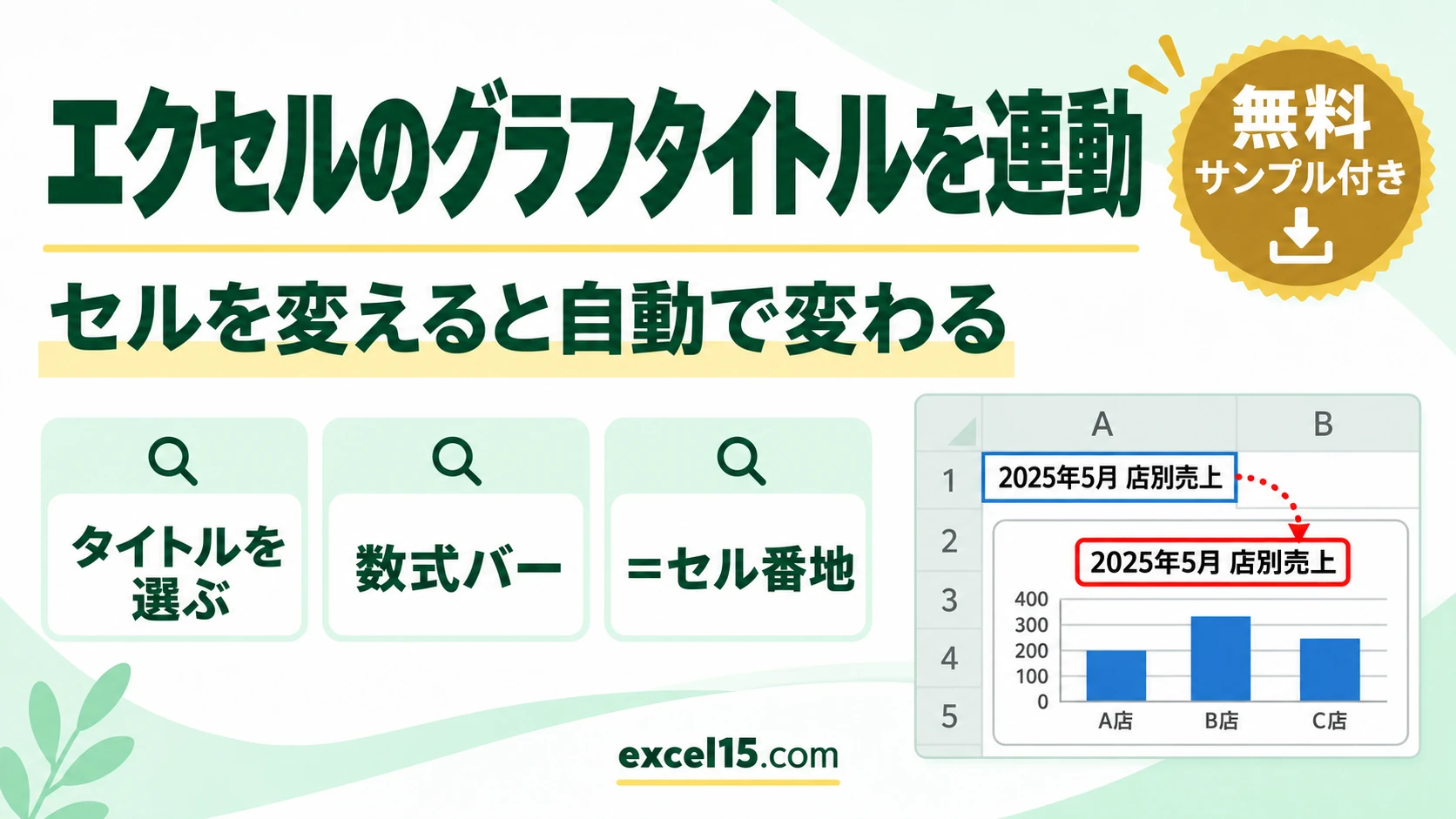
エクセルのグラフのタイトルをセルの文字と連動させるには、タイトルを選んで数式バーに「=」を打ち、そのセルをクリックして Enter を押します。セルを書きかえると、タイトルも自動で変わります。
この記事では、A7 に入れた「2025年4月 店別売上」をグラフのタイトルにする手順を、実際の Excel の画面で説明します。
練習用Excelファイル(無料ダウンロード)
この記事と同じ売上表とグラフが入った練習ファイルです。
Excelファイル(.xlsx)/登録不要/数式・練習データ入り
目次
セルと連動させると便利な場面
毎月グラフを作り直すとき、タイトルを手で直すのを忘れがちです。月や店名を入れたセルとつないでおけば、セルを変えるだけでタイトルもそろいます。
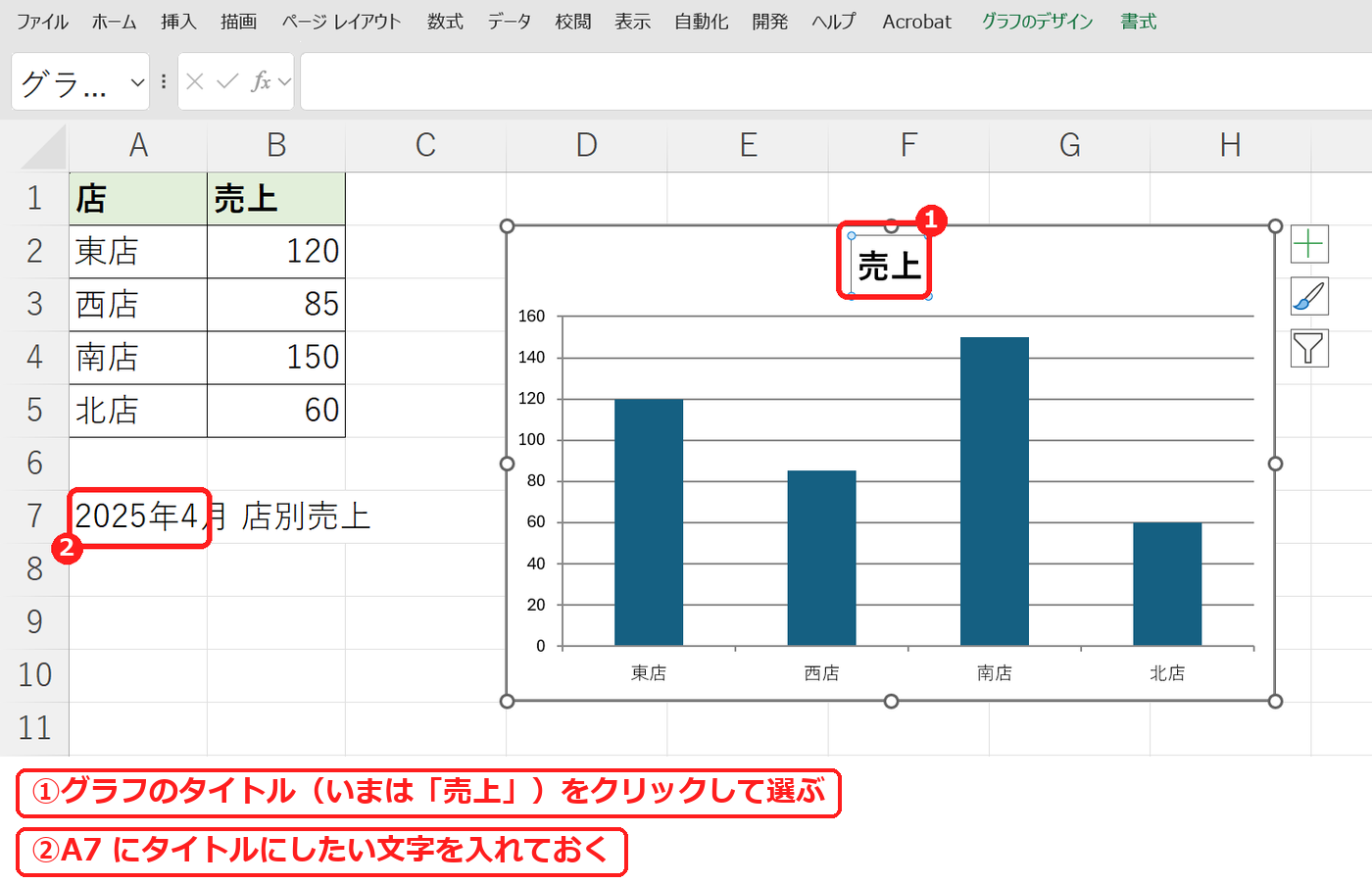
1. タイトルを選ぶ
グラフのタイトル(いまは「売上」)を 1 回クリックして選びます。A7 には、タイトルにしたい文字を入れておきます。
2. 数式バーに = を打ってセルをクリック
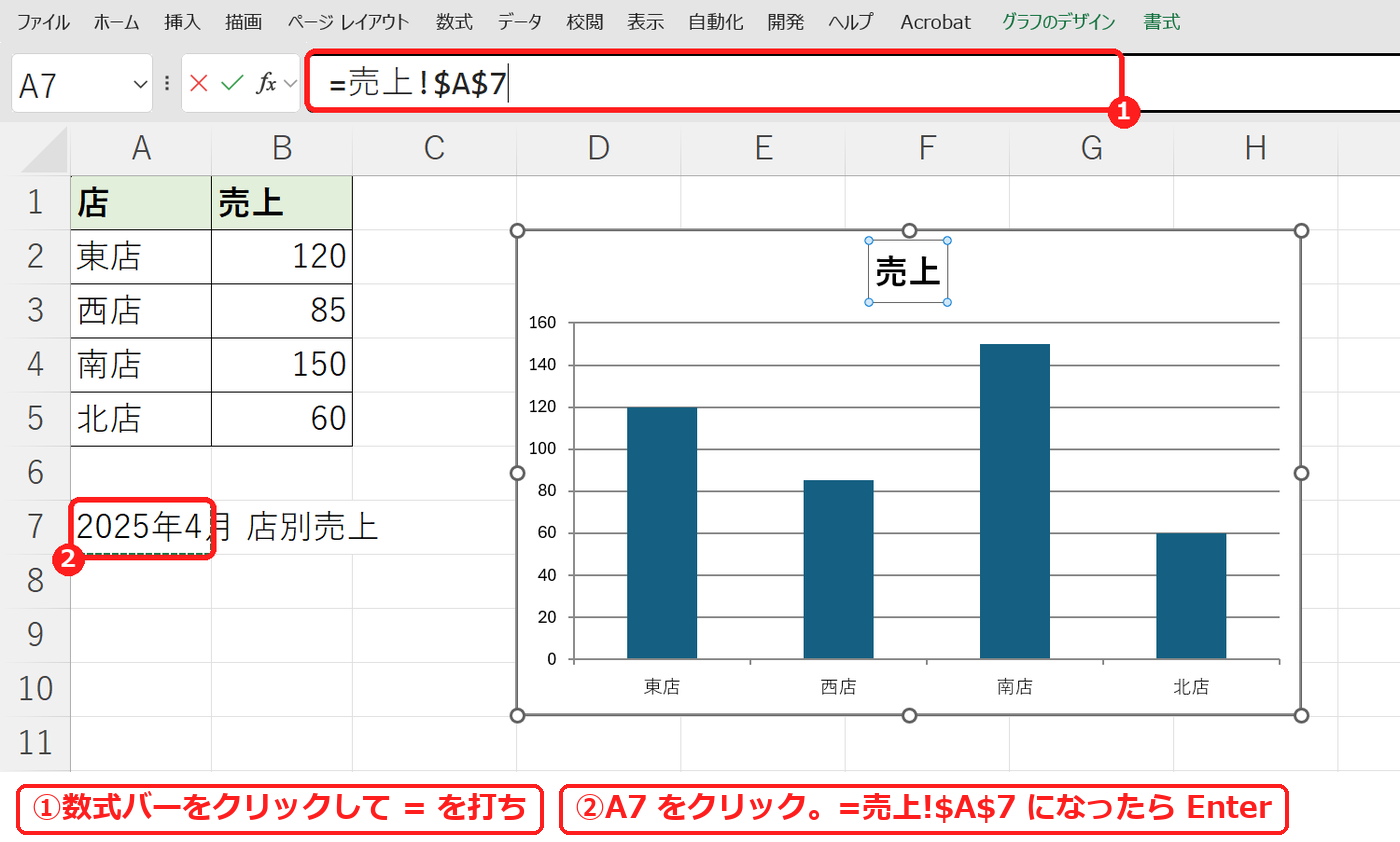
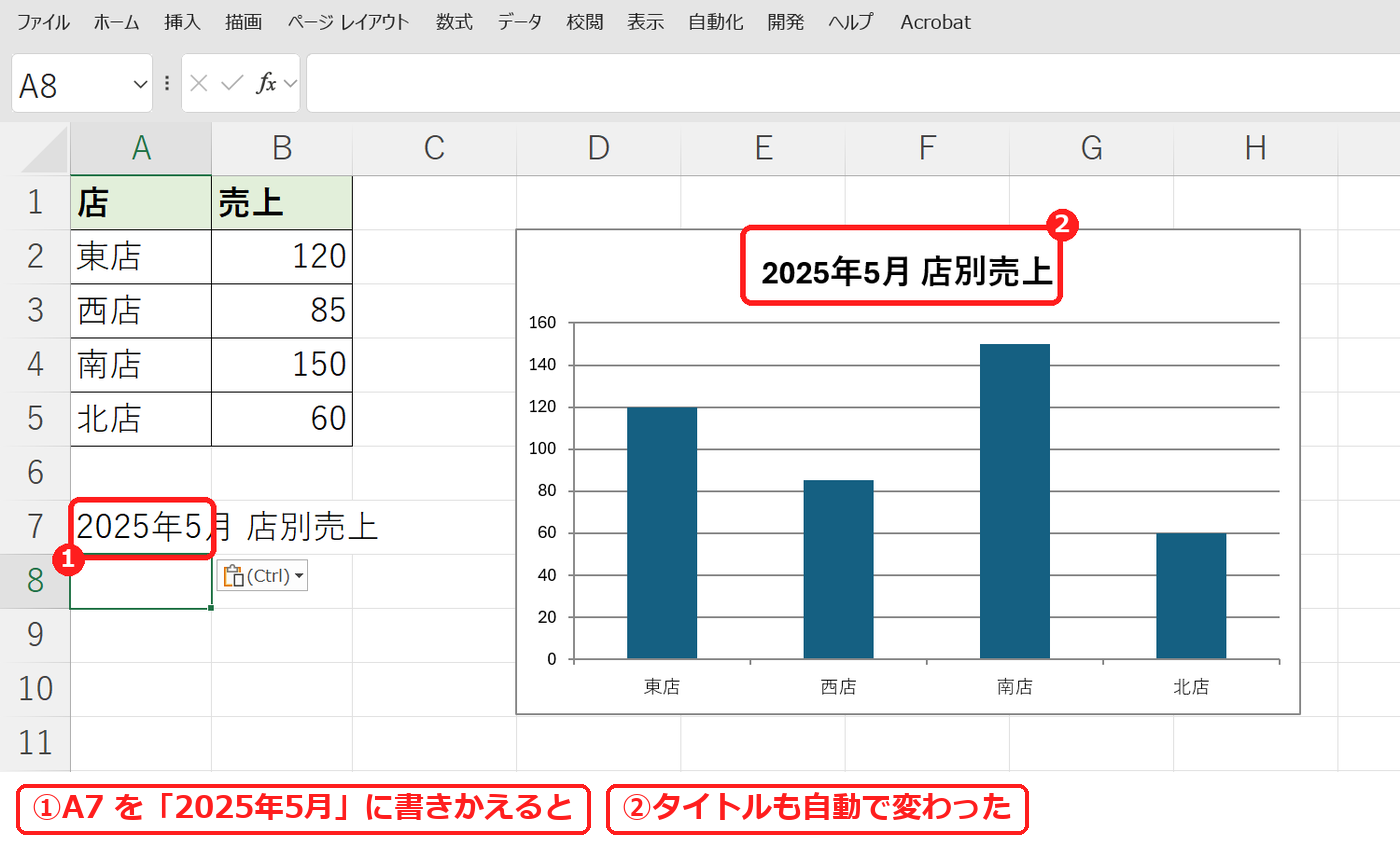
タイトルを選んだまま、数式バーをクリックして「=」を打ち、A7 をクリックします。数式バーが =売上!$A$7 になったら Enter を押します。
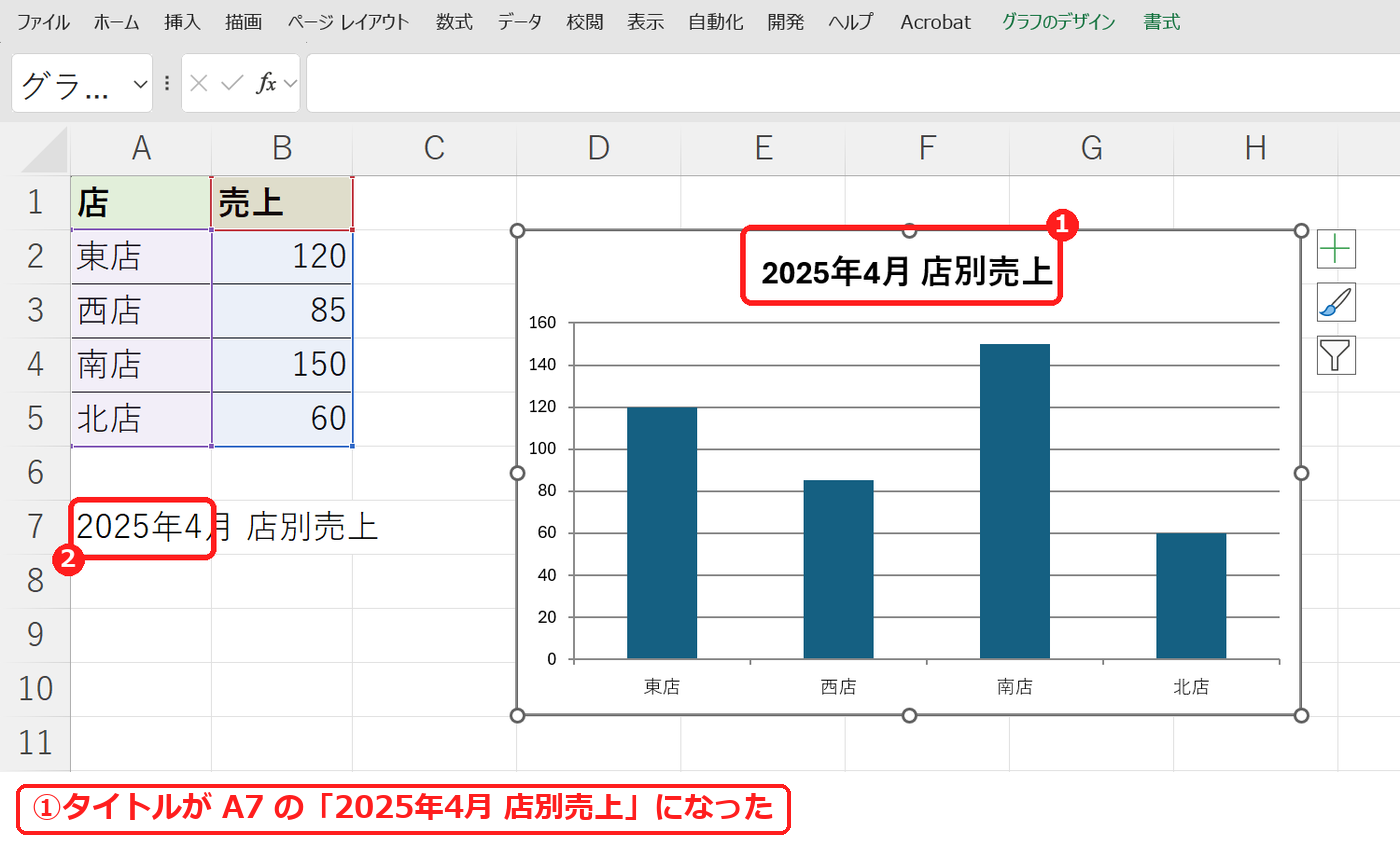
タイトルが A7 の「2025年4月 店別売上」になりました。
3. セルを書きかえるとタイトルも変わる
A7 を「2025年5月 店別売上」に書きかえると、グラフのタイトルも自動で変わりました。
【実機で検証】タイトルの中身
| タイトルの式 | 表示 | |
|---|---|---|
| はじめ | (式なし) | 売上 |
| 連動後 | =売上!$A$7 | 2025年4月 店別売上 |
| A7 を書きかえたあと | =売上!$A$7 | 2025年5月 店別売上 |
よくある質問
タイトルを直接クリックして = を打っても連動しません。
タイトルの文字の中で = を打つと、ただの文字になります。タイトルの枠を選んだ状態で、数式バーに打ってください。
軸のラベルやデータラベルもセルと連動できますか?
できます。同じように、選んでから数式バーに =セル番地 を入れます。軸ラベルの付け方は凡例の名前・軸の設定をご覧ください。
練習用Excelファイル(無料ダウンロード)
グラフのタイトルをセルと連動させる練習ができるファイルです。
Excelファイル(.xlsx)/登録不要/数式・練習データ入り








コメント