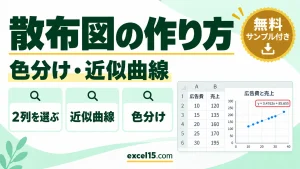
エクセルの散布図は、気温と売上のような2 つの数の関係を点で表すグラフです。2 列のデータを選んで、挿入タブの散布図のボタン →「散布図」を選ぶだけで作れます。点の並びにそった直線(近似曲線)も足せます。
この記事では、気温とアイスの売上個数のデータで散布図を作る手順を、実際の Excel の画面で説明します。
練習用Excelファイル(無料ダウンロード)
この記事と同じ気温と売上個数のデータです。散布図の練習ができます。
Excelファイル(.xlsx)/登録不要/数式・練習データ入り
目次
散布図に使うデータ
| 列 | 入れるもの | グラフでは |
|---|---|---|
| 左の列(A 列) | 気温 | 横軸(X) |
| 右の列(B 列) | 売上個数 | 縦軸(Y) |
左の列が横軸、右の列が縦軸になります(作ったグラフの系列を確かめると、横軸の値が A2:A11、縦軸の値が B2:B11 でした)。
1. データを選んで散布図を入れる
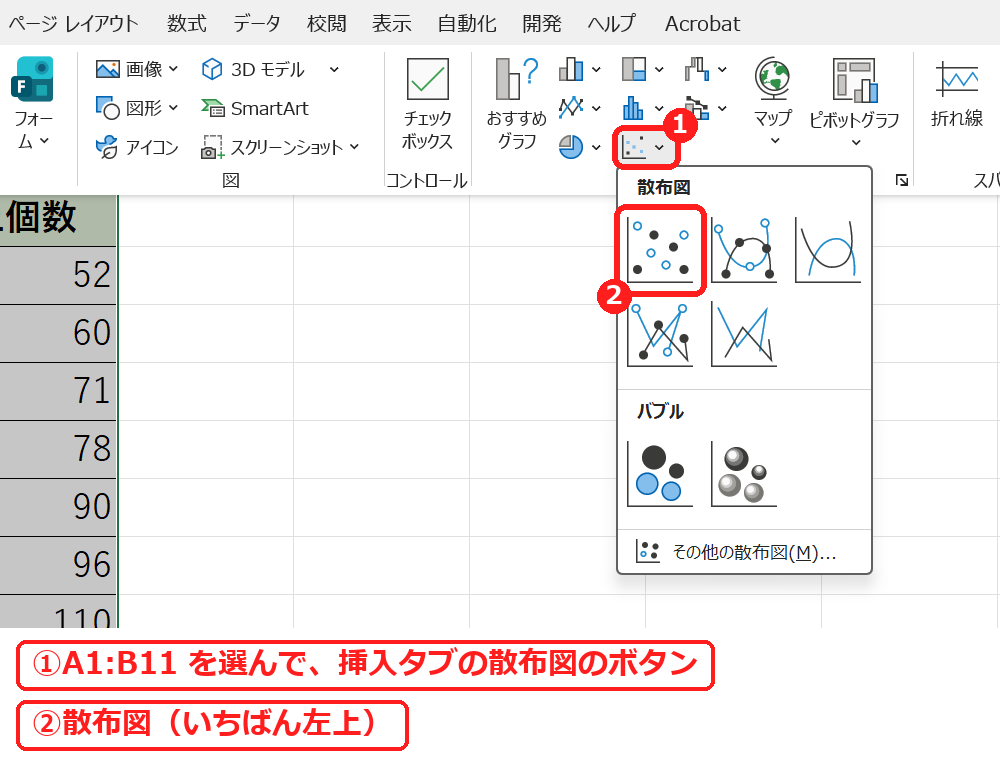
A1:B11 を選んで、挿入タブの散布図のボタン(点が散らばった絵のボタン)を押し、いちばん左上の「散布図」を選びます。
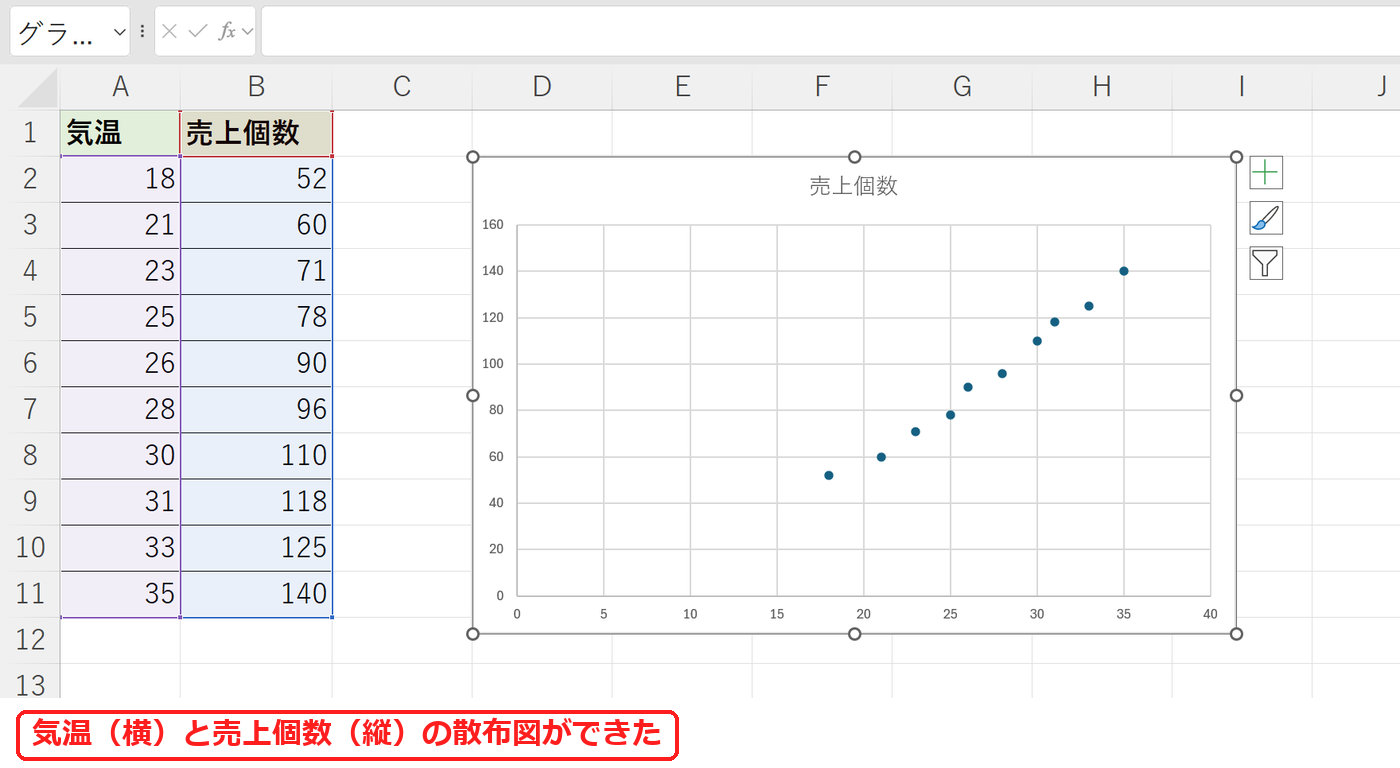
気温が横、売上個数が縦の散布図ができました。右上に行くほど点が上がっていて、気温が高い日ほど売れていることがわかります。グラフのタイトルには、縦軸の列の見出し「売上個数」が入りました。
2. 近似曲線(直線)を足す
グラフを選んで、グラフのデザインタブ →「グラフ要素を追加」→「近似曲線」→「線形」を選びます。
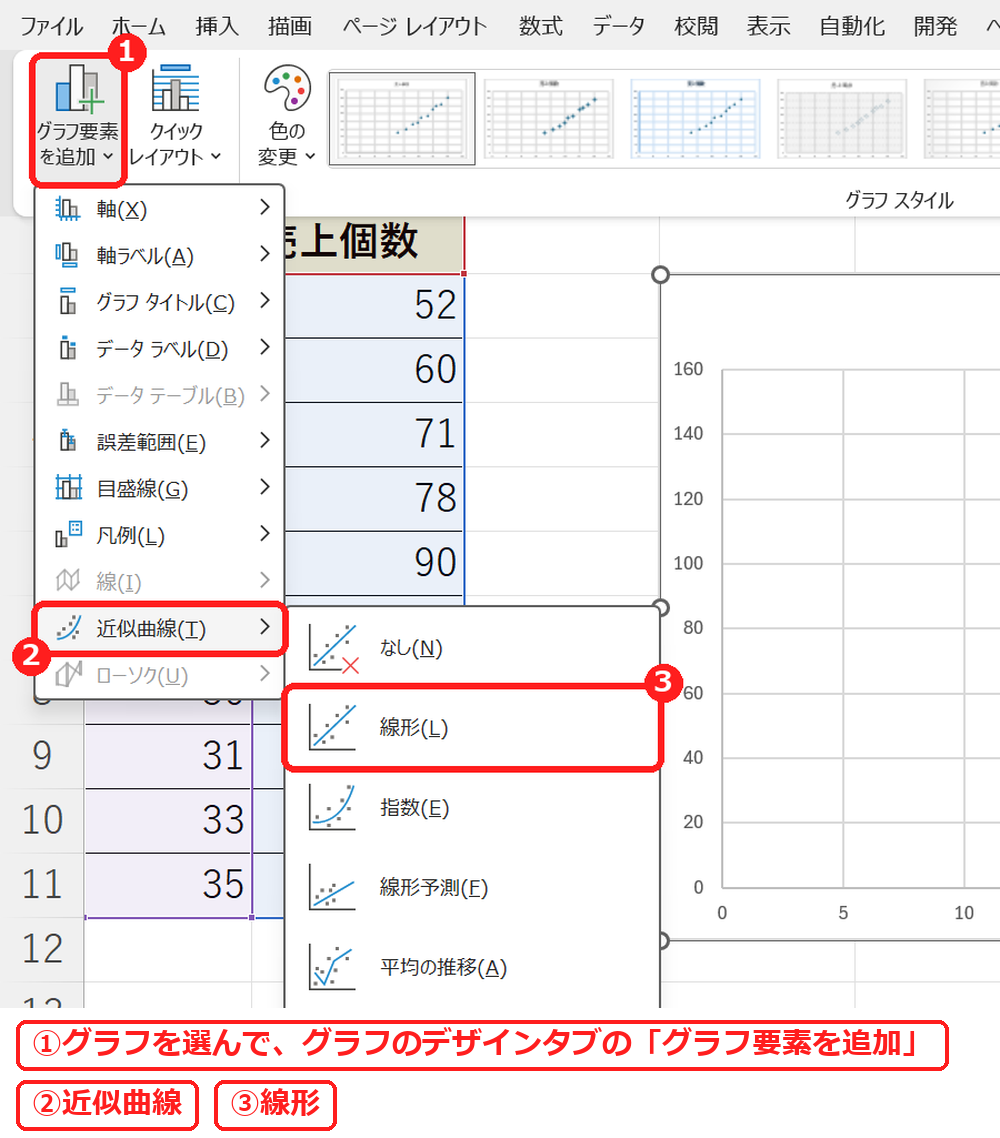
点の並びにそった点線の直線が引かれました。
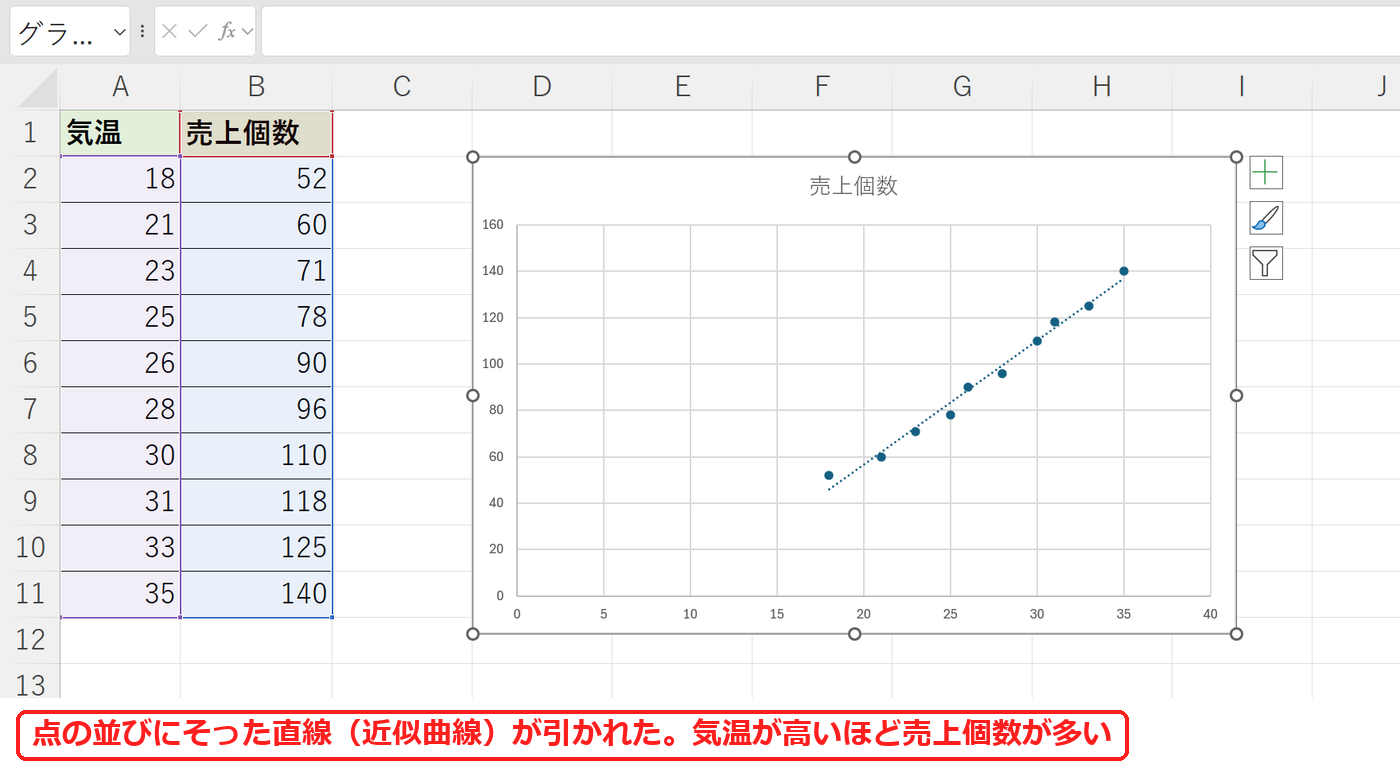
【実機で検証】できた散布図
| 項目 | 結果 |
|---|---|
| グラフの種類 | 散布図(マーカーのみ) |
| 点の数 | 10 個(10 日分) |
| 横軸の値・縦軸の値 | A2:A11(気温)・B2:B11(売上個数) |
| 近似曲線 | 線形が 1 本 |
よくある質問
近似曲線の式や R² を表示したいです。
近似曲線(トレンドライン)の引き方をご覧ください。
関係の強さを数で出したいです。
RSQ関数(決定係数)などで数にできます。
練習用Excelファイル(無料ダウンロード)
散布図の練習ができるデータです。
Excelファイル(.xlsx)/登録不要/数式・練習データ入り
あわせて読みたい:グラフの関連記事
グラフを別のシートに移すなら、グラフを別のシートに移動する方法もあわせてご覧ください。