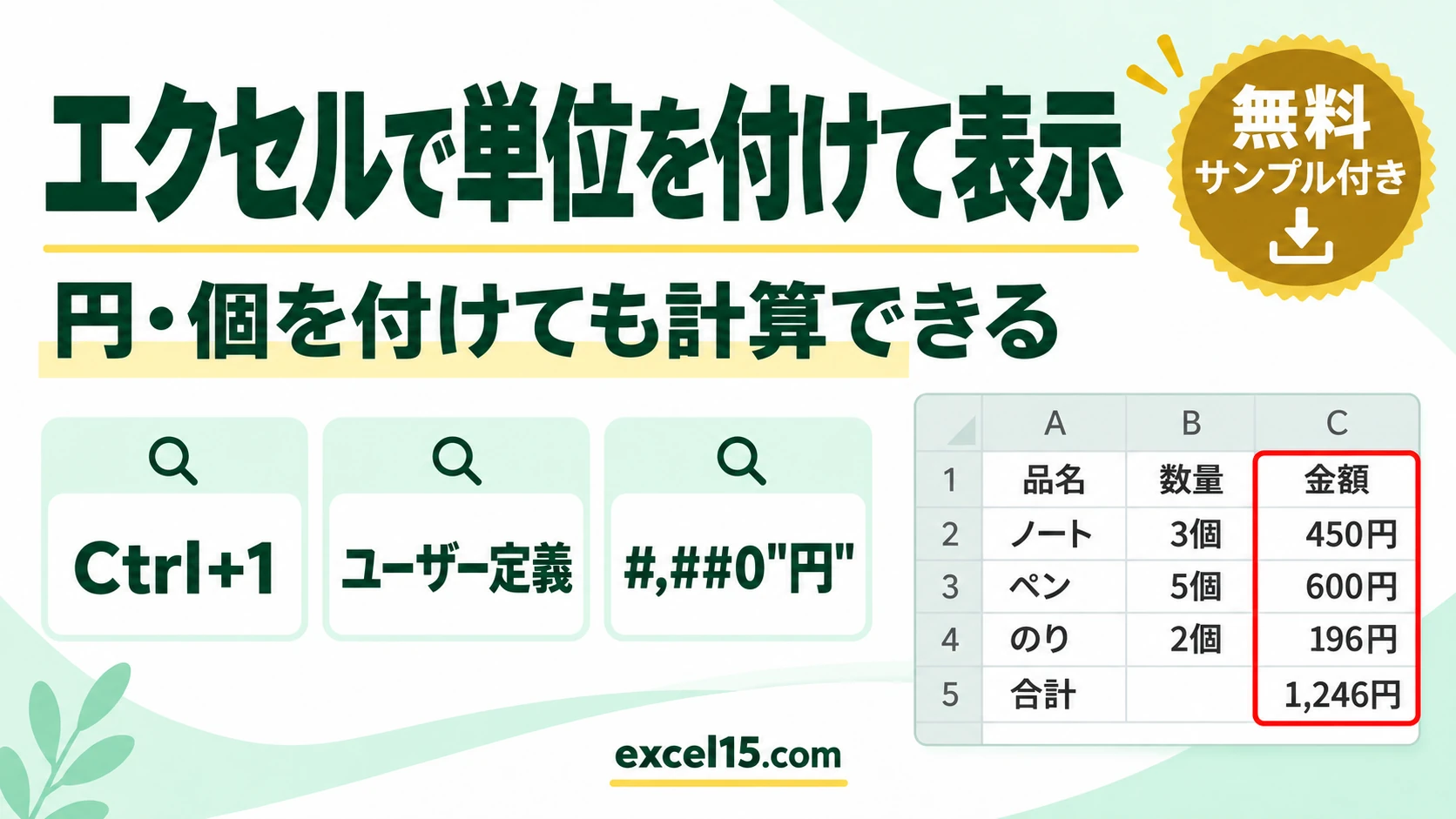
エクセルで数に「円」「個」などの単位を付けて表示するには、セルの書式設定のユーザー定義で、表示形式を #,##0"円" や 0"個" にします。
この方法ならセルの中身は数のままなので、合計などの計算もそのままできます。「450円」と文字で打ち込むと計算できなくなるので注意してください。この記事では、実際の Excel の画面で手順と計算の結果を確かめました。
練習用Excelファイル(無料ダウンロード)
この記事と同じ品名・単価・数量・金額の表です。単位を付ける表示形式を試せます。
Excelファイル(.xlsx)/登録不要/数式・練習データ入り
目次
よく使う単位の表示形式
| 表示形式 | 450 の見え方 | 使いどころ |
|---|---|---|
#,##0"円" | 450円(1246 は 1,246円) | 金額。3 けたごとにカンマが付く |
0"個" | 450個 | 個数 |
0"人" | 450人 | 人数 |
単位の文字は "(ダブルクォーテーション)で囲みます。
1. 金額に「円」を付ける
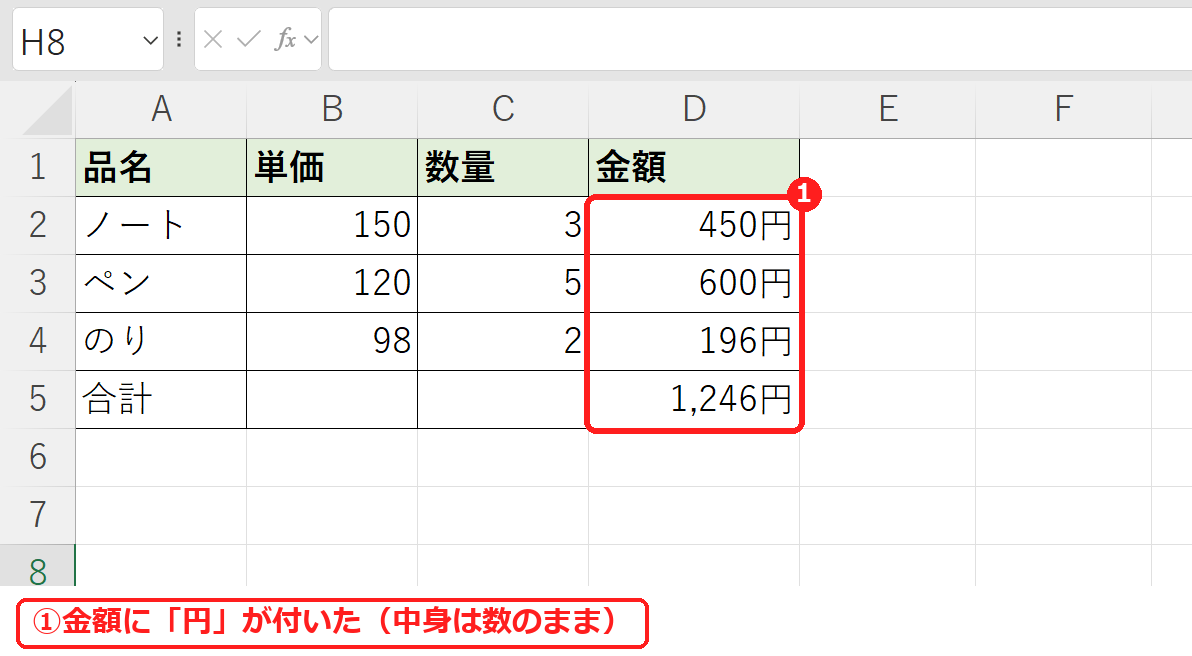
金額の D2:D5 を選んで Ctrl+1 を押し、表示形式タブの「ユーザー定義」を選びます。種類に #,##0"円" と入れて OK を押します。
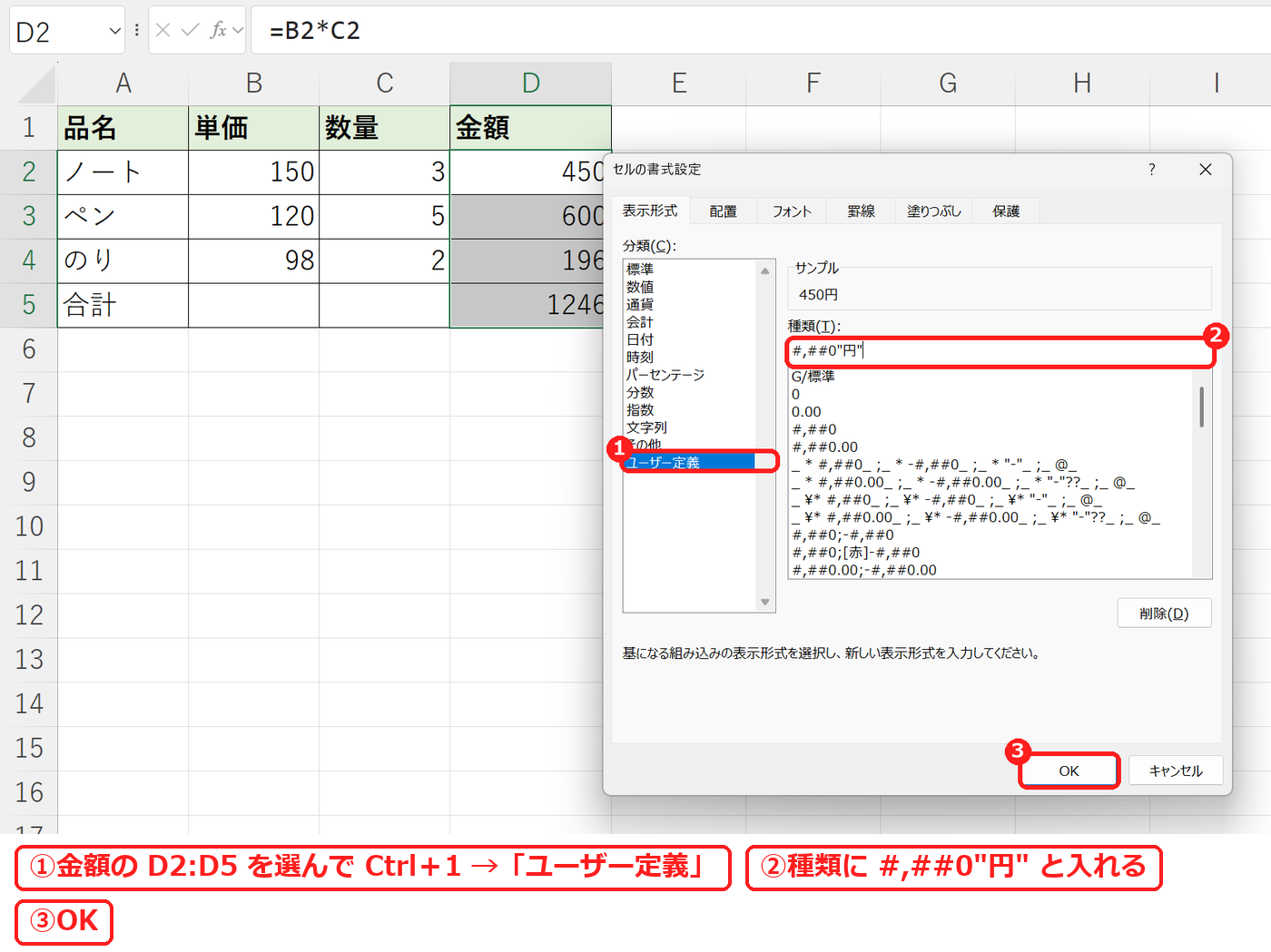
金額に「円」が付きました。合計は「1,246円」とカンマも付いています。
2. 数量に「個」を付ける
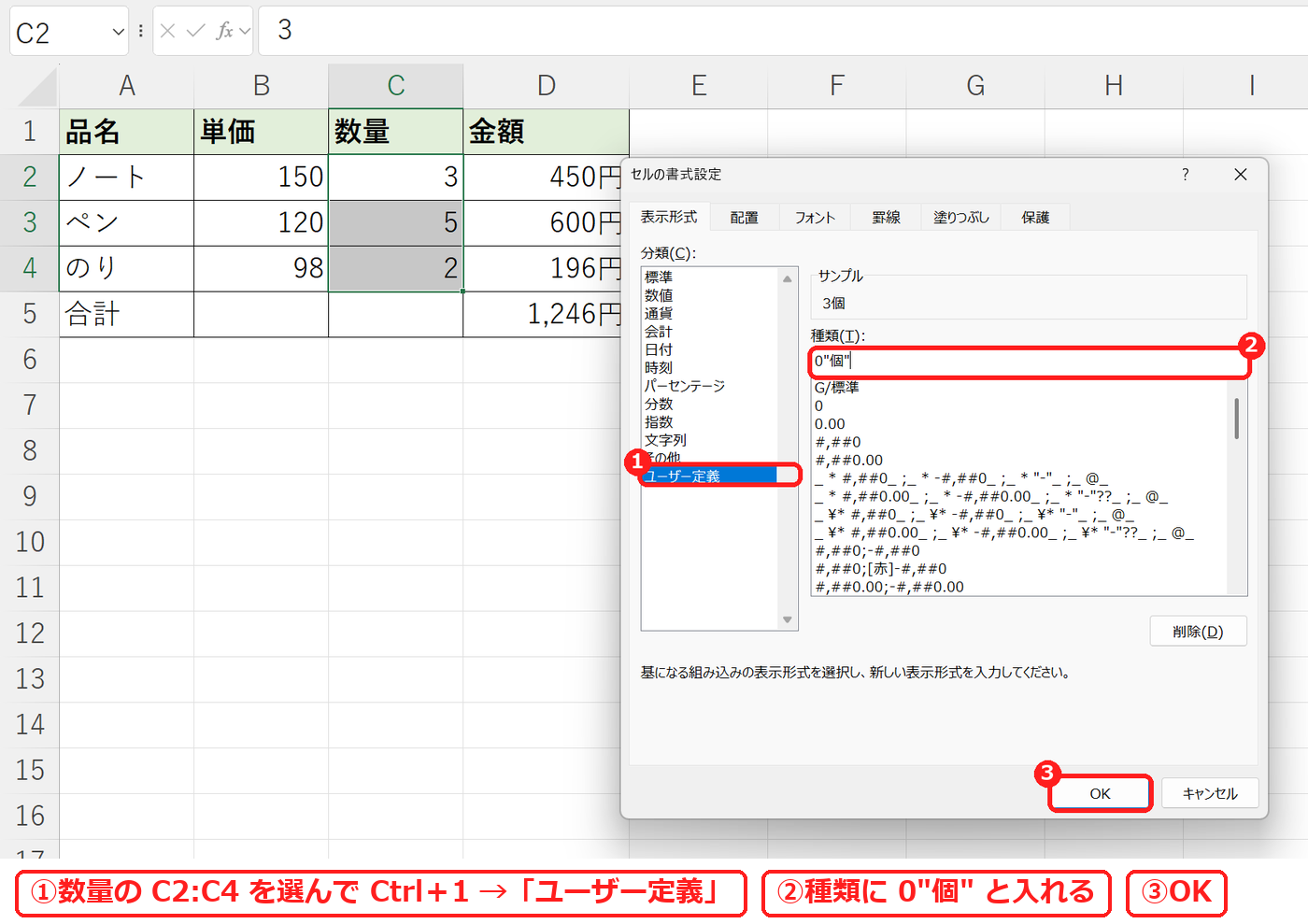
同じように数量の C2:C4 を選んで、種類に 0"個" と入れます。
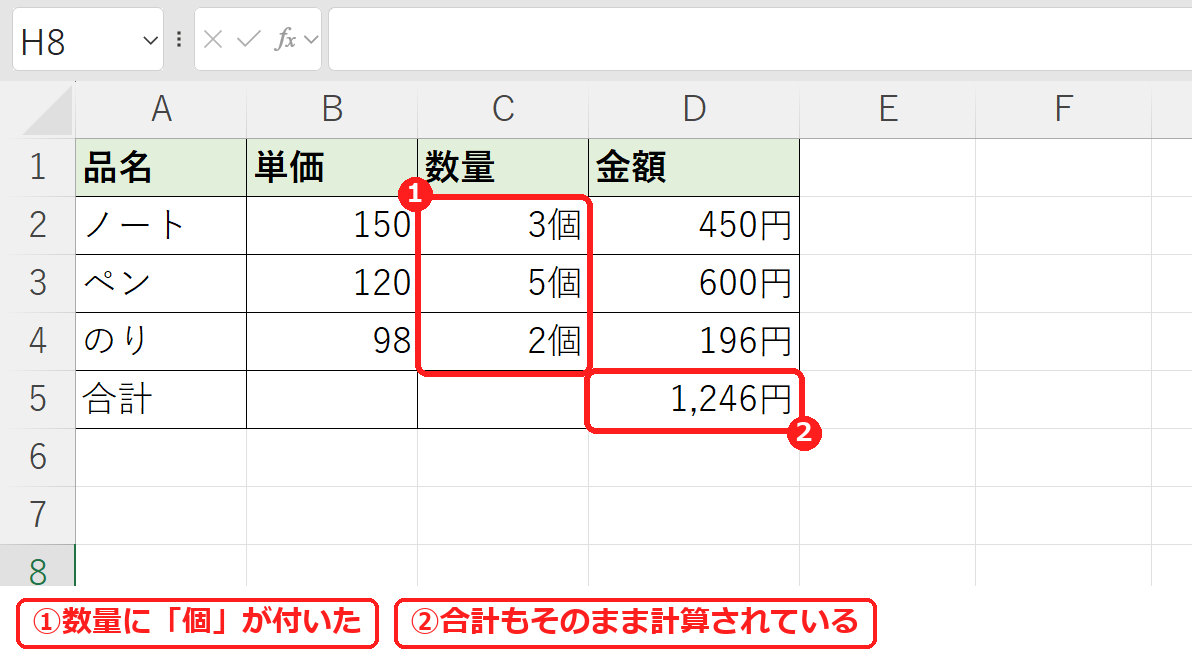
数量に「個」が付きました。金額の式(=B2*C2)や合計の式は、そのまま計算されています。
【実機で検証】文字で「450円」と入れると計算できない
比べるために、F 列に「450円」「600円」「196円」と文字で入れて =SUM(F2:F4) を入れてみました。答えは 0 です。文字は合計されないためです。
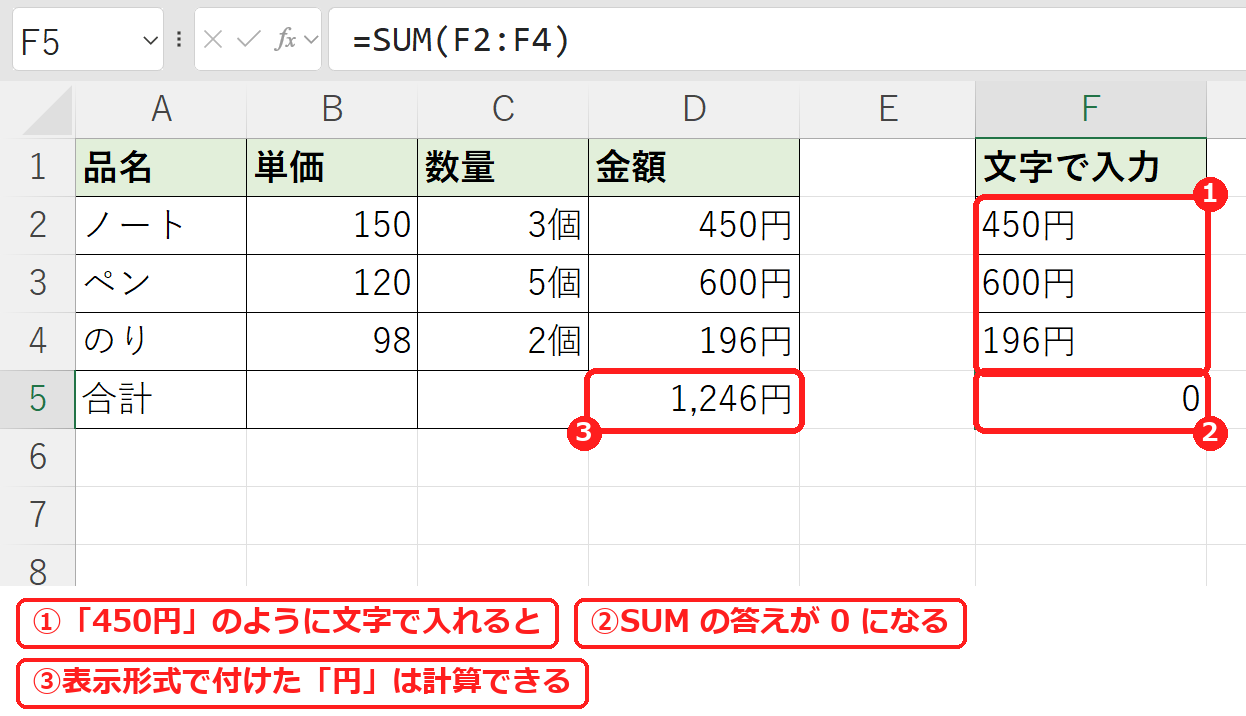
| セル | 見え方 | セルの中身 | 合計 |
|---|---|---|---|
| D2(表示形式で円) | 450円 | 450(数) | =SUM(D2:D4)→1,246円 |
| F2(文字で入力) | 450円 | 「450円」(文字) | =SUM(F2:F4)→0 |
すでに「450円」と文字で入れてしまった表は、置換で「円」を消して数に戻してから、表示形式で単位を付けます。
よくある質問
千円単位で表示したいです。
千円単位で表示する方法をご覧ください。
0 のときは何も表示したくありません。
0を表示しない方法をご覧ください。
練習用Excelファイル(無料ダウンロード)
単位を付ける表示形式を試せる表です。
Excelファイル(.xlsx)/登録不要/数式・練習データ入り