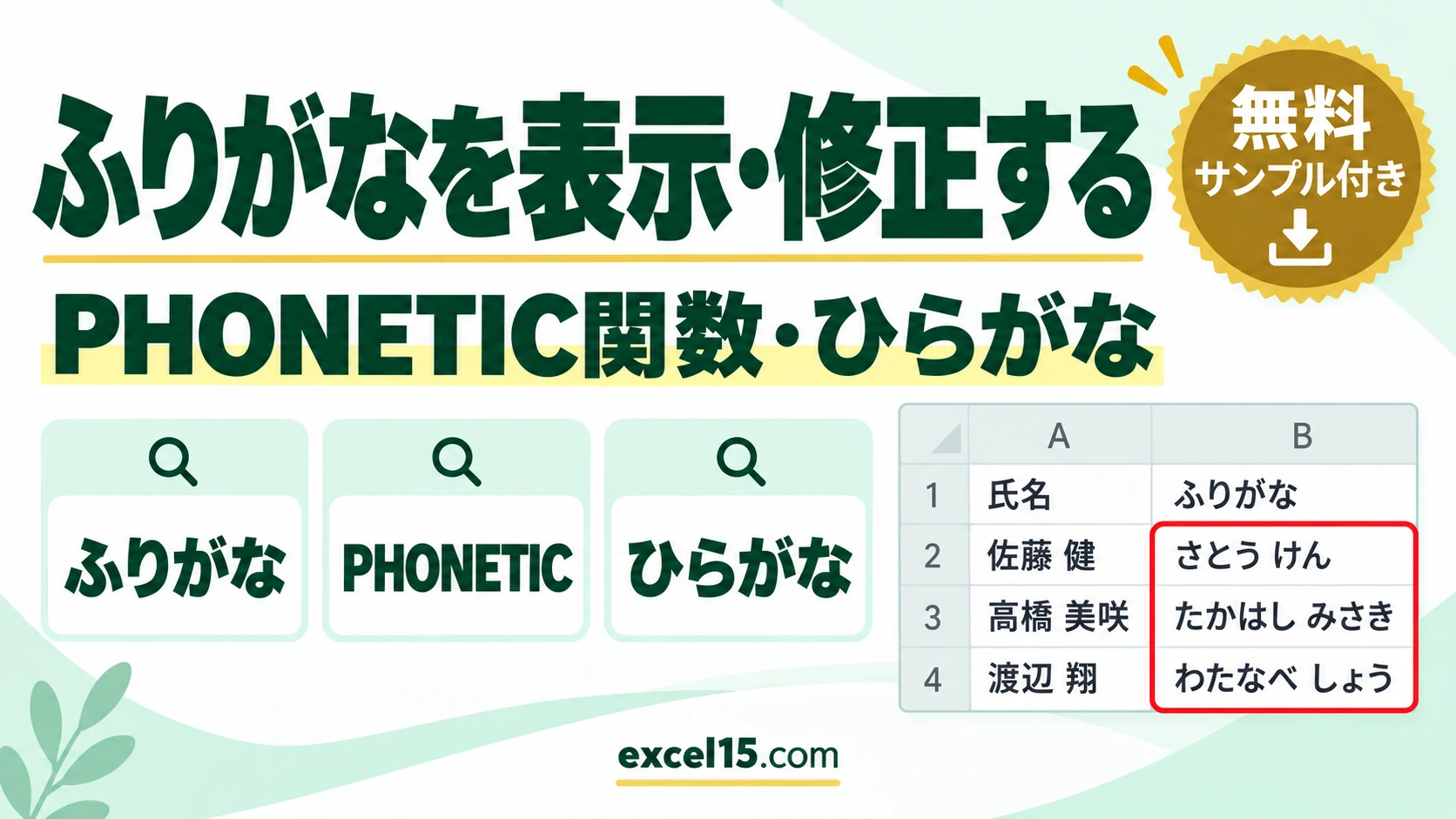
エクセルでセルの文字にふりがなを付けるには、セルを選んで「ホーム」タブのふりがなボタン(ア亜)→「ふりがなの表示」を選びます。別の列にフリガナを取り出したいときは、=PHONETIC(A2) を使います。読みが違うときは、Alt+Shift+↑で直せます。
この記事では、名簿の氏名を使って、ふりがなの表示・編集・ひらがなへの切り替え、ふりがなが表示されない原因を、実際の画面で説明します。
目次
ふりがな|やりたいこと別の操作
| やりたいこと | 操作 | ポイント |
|---|---|---|
| 文字の上にふりがなを表示する | ふりがなボタンの▼→「ふりがなの表示」 | もう一度選ぶと、非表示になります。 |
| 別の列にフリガナを取り出す | =PHONETIC(A2) | 元の文字の読みの情報を取り出します。 |
| ふりがなを直す | セルを選んで Alt+Shift+↑ | 「ふりがなの編集」と同じです。 |
| ひらがな・カタカナを切り替える | ふりがなボタンの▼→「ふりがなの設定」→「種類」 | PHONETIC関数の結果も変わります。 |
PHONETIC関数で、フリガナを別の列に取り出す
練習用ファイルのB2に =PHONETIC(A2) と入れて、下へコピーします。A列の氏名のフリガナが表示されます。
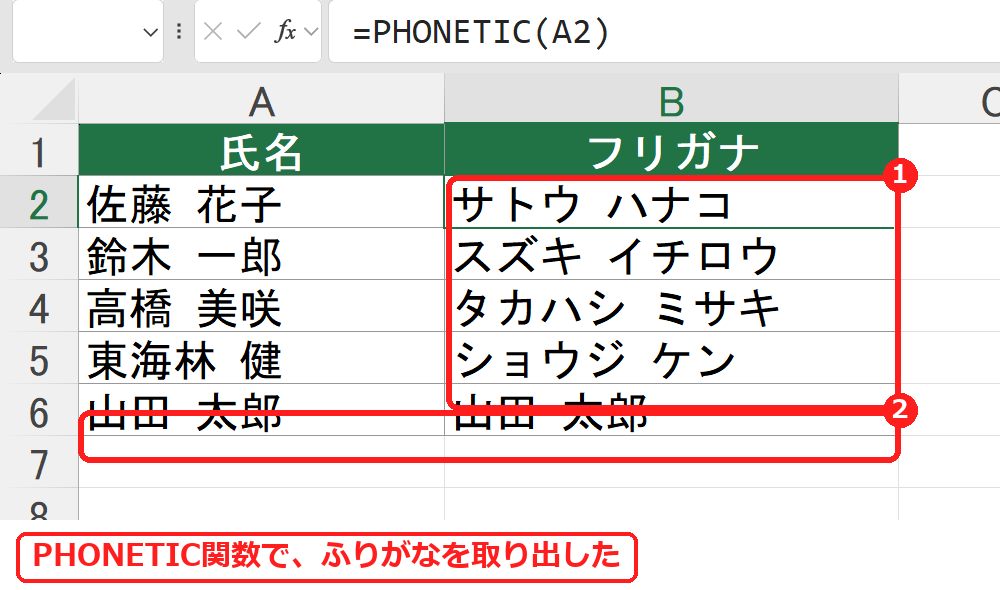
ポイントエクセルのふりがなは、キーボードで入力して変換したときの読みが記録されたものです。ほかのソフトやWebページからコピーして貼り付けた文字、CSVから読み込んだ文字には読みの情報がないので、PHONETIC関数でも漢字のままになります(練習用ファイルの「山田 太郎」がその例です)。
文字の上にふりがなを表示する方法
1
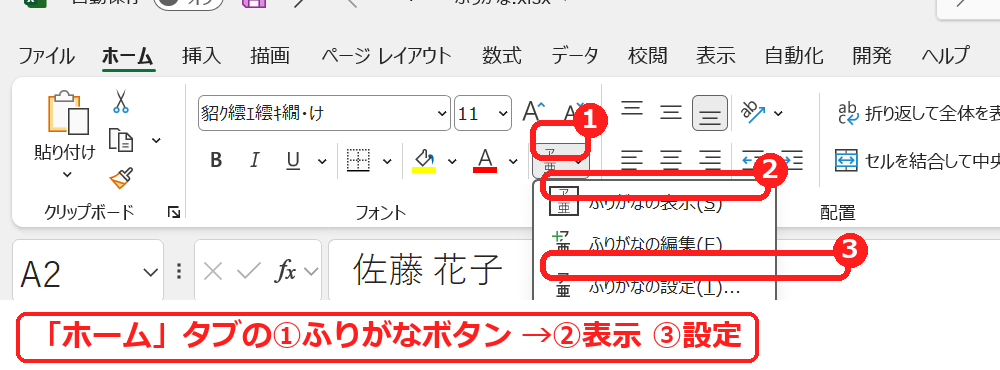
ふりがなを表示したいセル(A2〜A6)を選び、「ホーム」タブのふりがなボタン(ア亜)の▼をクリックして、「ふりがなの表示」を選びます。
2
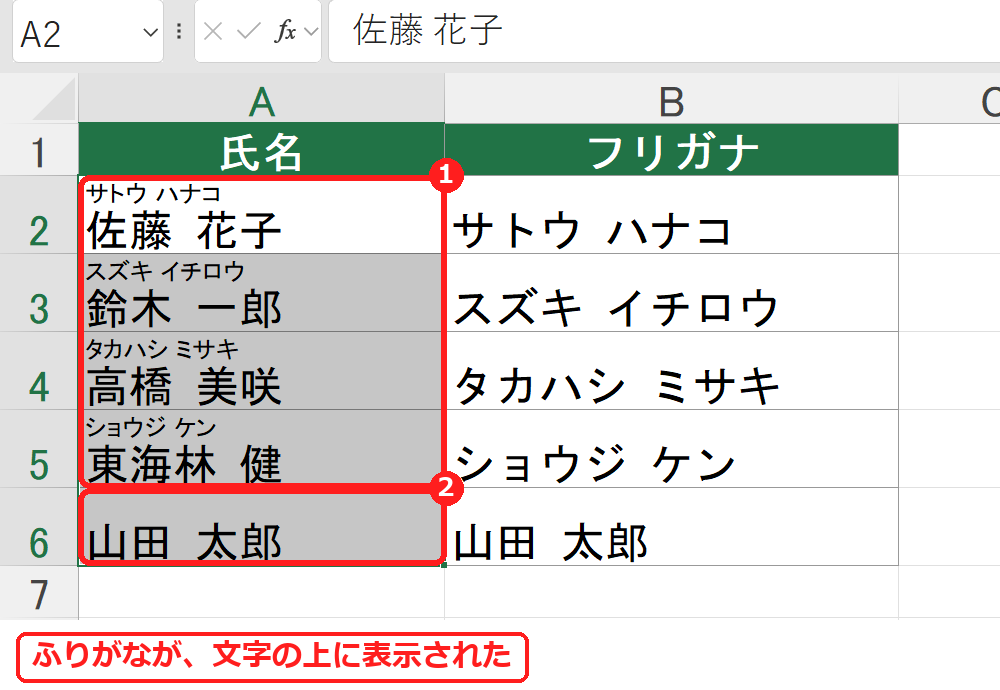
文字の上に、ふりがなが表示されます。行の高さも自動で高くなります。
ふりがなを直す方法(ふりがなの編集)
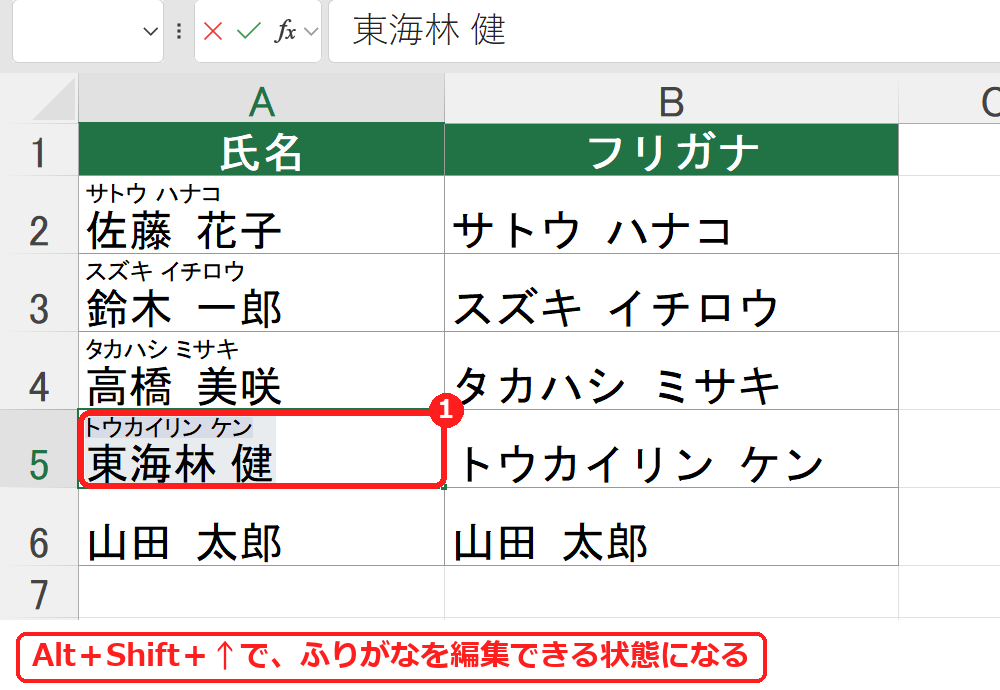
「東海林(しょうじ)」のように、変換したときの読みと実際の読みが違うと、ふりがなもその読みで記録されます。
1
直したいセル(A5)を選び、Alt+Shift+↑を押します(ふりがなボタンの▼→「ふりがなの編集」でも同じです)。
2
正しい読みを入力して、Enter を押します。PHONETIC関数で取り出していた列も、新しい読みに変わります。
ふりがなをひらがなにする方法
1
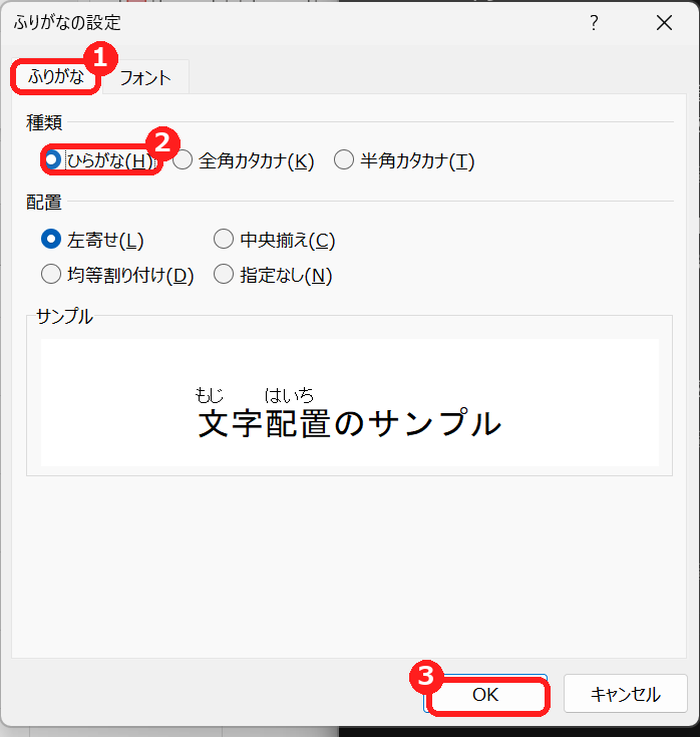
セル(A2〜A5)を選び、ふりがなボタンの▼→「ふりがなの設定」を選びます。
2
「ふりがな」タブの「種類」で「ひらがな」を選び、「OK」を押します。
3
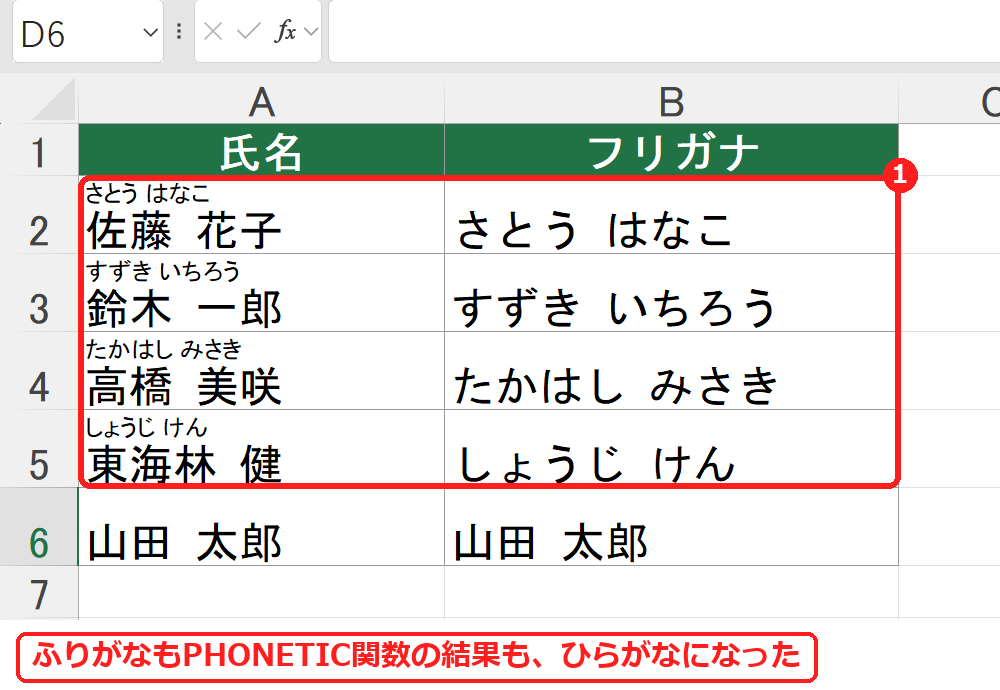
ふりがなと、PHONETIC関数の結果が、ひらがなになります。
ふりがなが表示されないときの確認表
| 症状 | 考えられる原因 | 対処 |
|---|---|---|
| 「ふりがなの表示」を押しても出ない | コピーして貼り付けた文字で、読みの情報がない | Alt+Shift+↑ でふりがなを入力するか、文字を入力し直す。 |
| PHONETIC関数が漢字のまま | 同上 | 同上。 |
| ふりがなが途中で切れている | 行の高さが足りない | 行番号の下の境目をダブルクリックして、高さを合わせる。 |
| ふりがなが違う読みになる | 変換したときの読みで記録されている | Alt+Shift+↑ で読みを直す。 |
よくある質問
半角カタカナのフリガナにしたい
「ふりがなの設定」の「種類」で「半角カタカナ」を選びます。PHONETIC関数の結果も半角になります。
読みの情報がない名前に、まとめてふりがなを付けたい
エクセルの機能では、自動で読みを推測して付けることはできません。件数が少なければ、Alt+Shift+↑ で1つずつ入力します。
練習用Excelファイル(無料ダウンロード)
読みの情報付きの氏名4件と、読みの情報がない氏名1件の名簿です(すべて架空の名前)。PHONETIC関数、ふりがなの表示・編集・設定を試せます。
Excelファイル(.xlsx)/登録不要/数式・練習データ入り

コメント