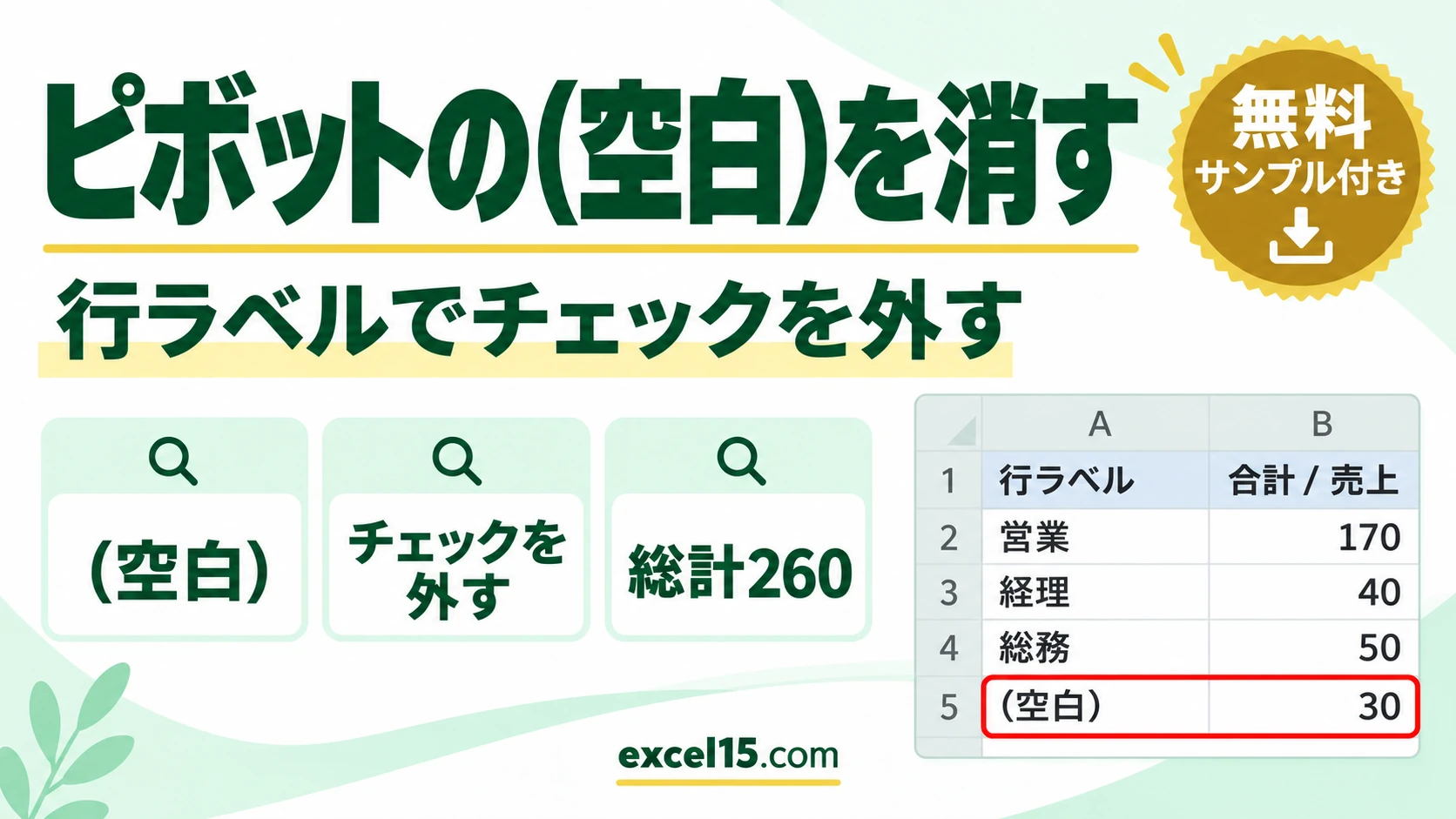
エクセルのピボットテーブルで「(空白)」を表示しないには、行ラベルの ▼ボタンを押して、(空白) のチェックを外します。
「(空白)」は、元の表の項目(部署など)が空のセルのときに出ます。この記事では、実際の Excel で確かめた手順と結果を説明します。
練習用Excelファイル(無料ダウンロード)
この記事と同じ売上の表とピボットテーブルです。
Excelファイル(.xlsx)/登録不要/数式・練習データ入り
目次
方法のまとめ
| やりたいこと | 操作 |
|---|---|
| (空白) の行を消す | 行ラベルの ▼ → (空白) のチェックを外す → OK |
| (空白) を別の名前にする | (空白) のセルを選んで、新しい名前(例: 未入力)を入力 |
| 空白の値を 0 と表示する | ピボットテーブル分析 → オプション → 空白セルに表示する値 に 0 |
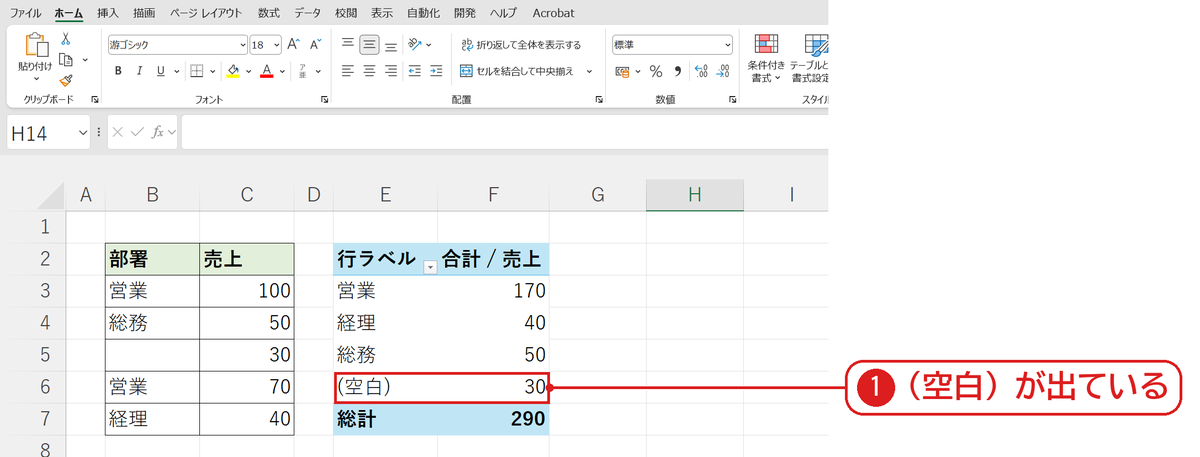
(空白) が出ている
元の表の B5 は部署が空です。ピボットテーブルにすると、「(空白)」の行ができ、売上 30 が入っていました❶。
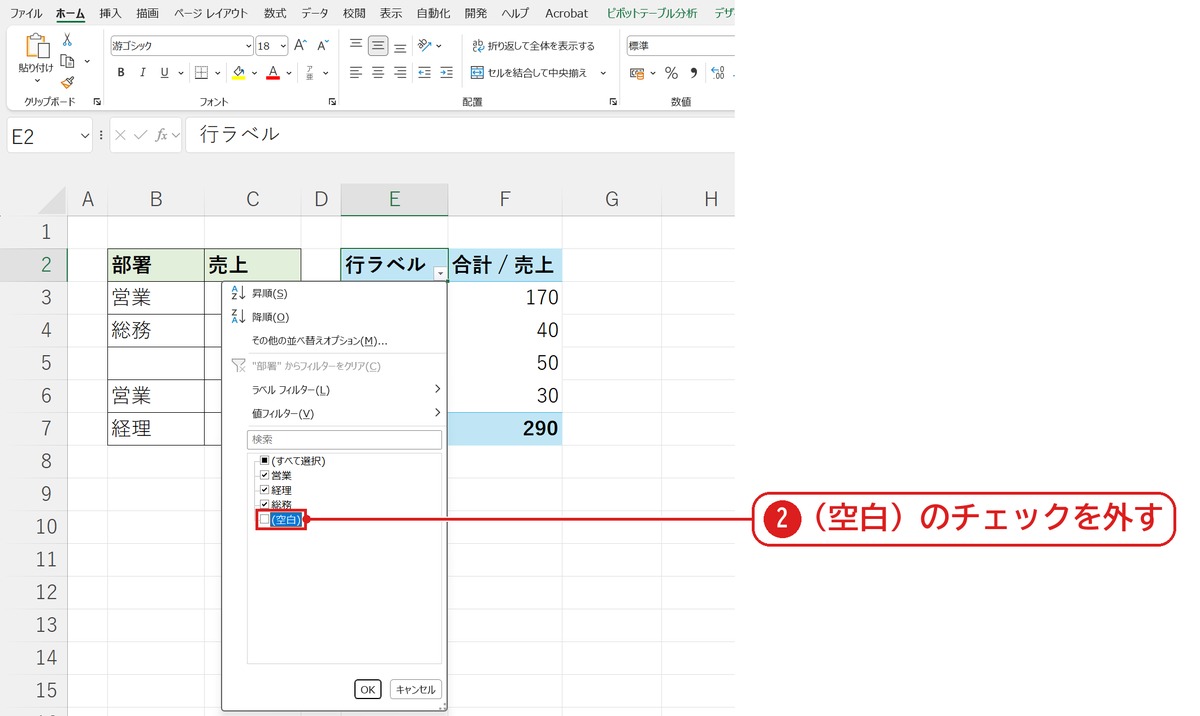
行ラベルのフィルターでチェックを外す
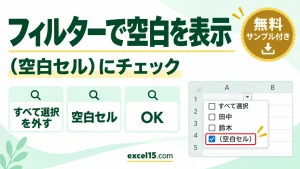
行ラベルの ▼ ボタンを押すと、部署の一覧が出ます。一番下の (空白) のチェックを外して OK を押します❷。
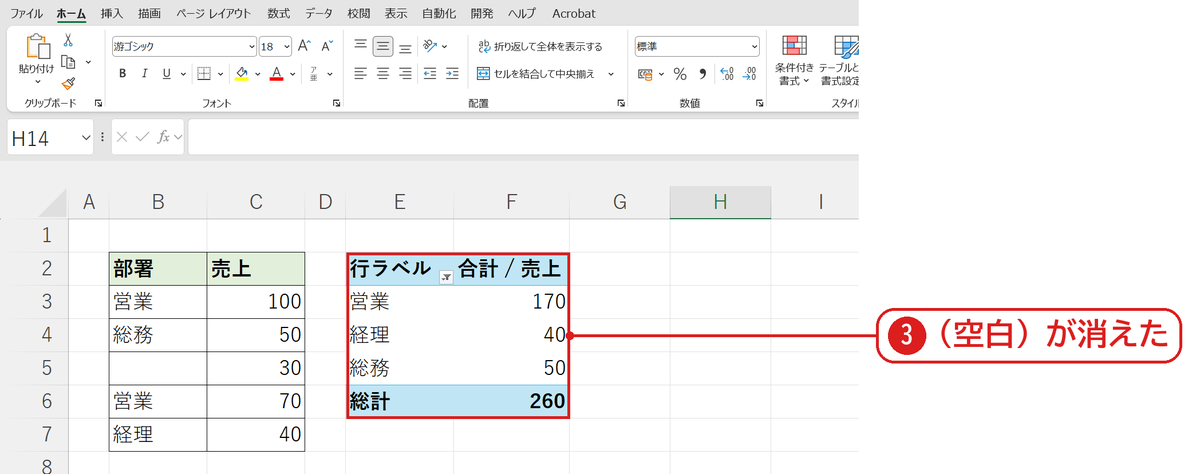
(空白) が消えた
(空白) の行が消えました❸。総計も 30 減って 260 になっています。空の行のデータは集計からはずれる点に注意してください。
うまくいかないときの確認表
| 症状 | 原因 | 対処 |
|---|---|---|
| 総計が減って困る | (空白) の行も集計から外れる | 元の表の空のセルに部署を入れて、更新する |
| データを足したら (空白) が戻った | 新しい項目は表示される設定 | フィルターでもう一度外すか、元の表を直す |
| 元の表を直したのに変わらない | ピボットテーブルを更新していない | 右クリック → 更新(ピボットテーブルの作り方) |
よくある質問
値のところの空白を 0 にしたいときは?
ピボットテーブルを右クリック → ピボットテーブルオプション →「空白セルに表示する値」に 0 を入れます。
練習用Excelファイル(無料ダウンロード)
売上の表とピボットテーブルで試せます。
Excelファイル(.xlsx)/登録不要/数式・練習データ入り


コメント