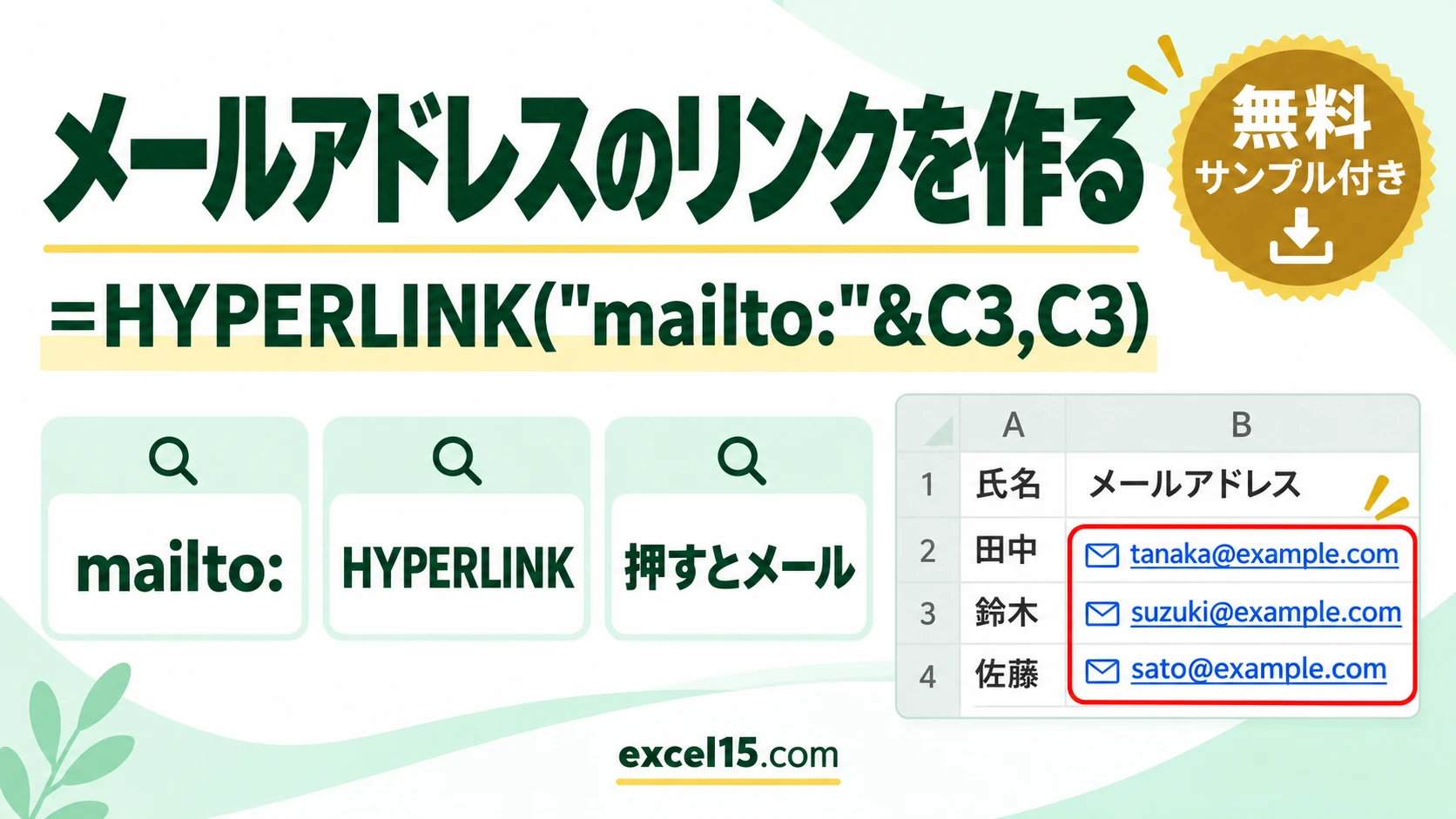
エクセルでメールアドレスのリンクを作るには、=HYPERLINK("mailto:"&C3,C3) とします。mailto: を付けたリンクは、押すとメールソフトが開きます。
アドレスがたくさん並んでいても、式をコピーするだけでまとめてリンクにできます。この記事では、実際の Excel で確かめた手順を説明します。
練習用Excelファイル(無料ダウンロード)
この記事と同じ連絡先の表と式です。
Excelファイル(.xlsx)/登録不要/数式・練習データ入り
目次
式のまとめ
| やりたいこと | 式 |
|---|---|
| メールのリンクにする | =HYPERLINK("mailto:"&C3,C3) |
| 件名も入れる | =HYPERLINK("mailto:"&C3&"?subject=見積の件",C3) |
| 表示を名前にする | =HYPERLINK("mailto:"&C3,B3&"さんにメール") |
HYPERLINK と mailto: でリンクにする
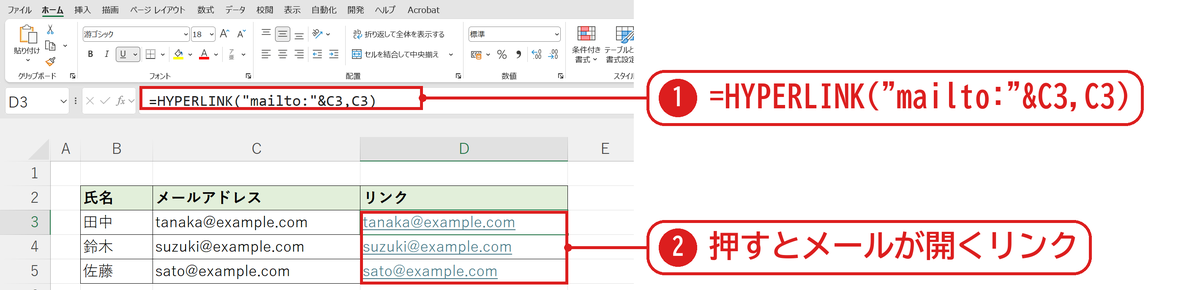
D3 に =HYPERLINK("mailto:"&C3,C3) と入れて❶、D5 までコピーしました。アドレスが青い下線付きのリンクになり、押すとメールソフトが開きます❷。
うまくいかないときの確認表
| 症状 | 原因 | 対処 |
|---|---|---|
| 押しても何も起きない | パソコンにメールソフトの設定がない | 既定のメールアプリを設定する |
| リンクにならず文字のまま | “mailto:” のつづりまちがい | "mailto:" とコロンまで入れる |
| 入力しただけでリンクになるのを止めたい | オートコレクトの設定 | ハイパーリンクの設定・解除 |
よくある質問
リンクのセルを選びたいのに、押すとメールが開いてしまいます
セルを押したままにすると、メールは開かずにセルが選ばれます。矢印キーで移動しても選べます。
練習用Excelファイル(無料ダウンロード)
連絡先の表で試せます。
Excelファイル(.xlsx)/登録不要/数式・練習データ入り



コメント