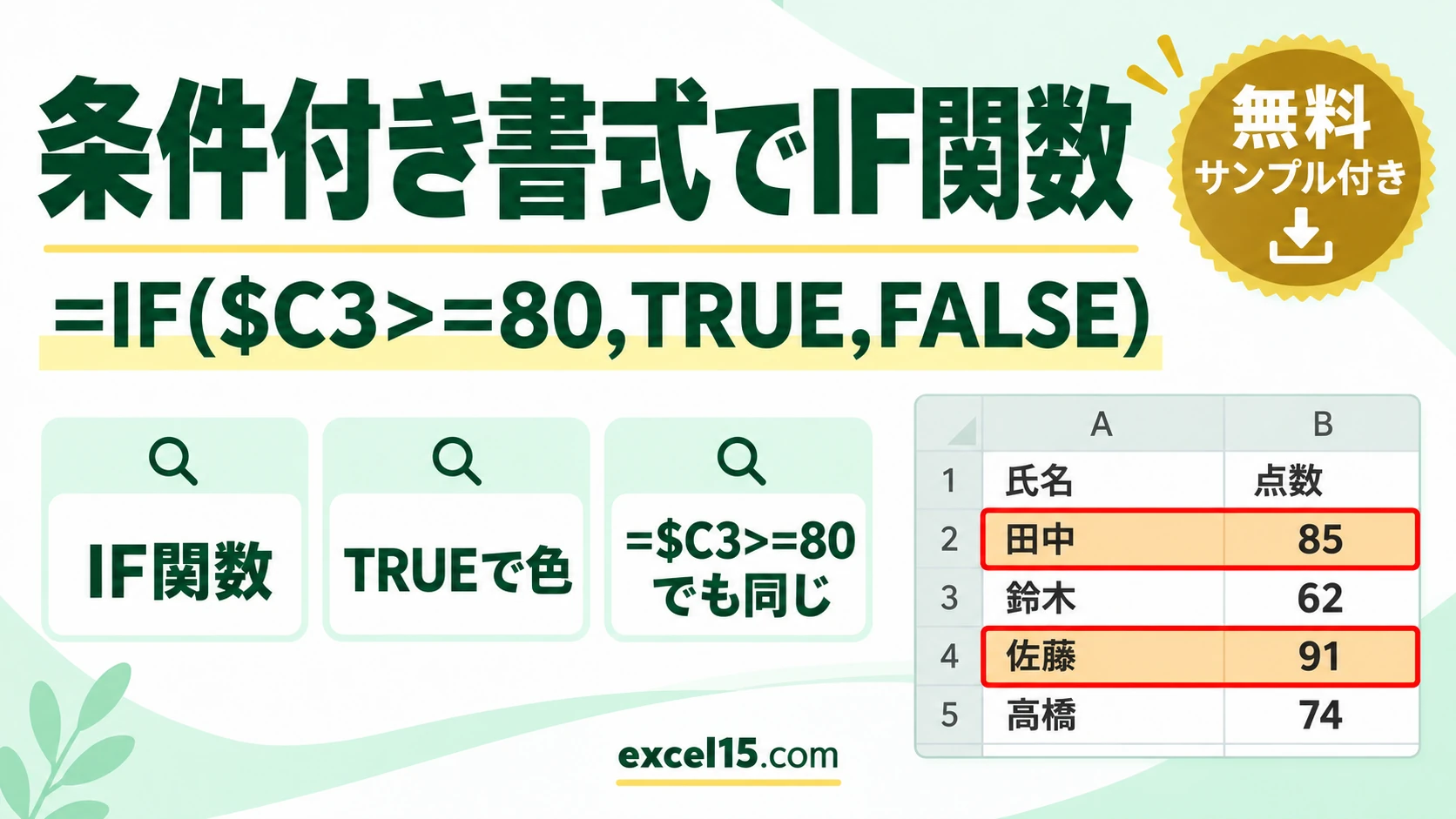
エクセルの条件付き書式で IF 関数を使うには、新しいルールの「数式を使用して…」に =IF($C3>=80,TRUE,FALSE) と入れます。IF の結果が TRUE の行に色が付きます。
実は =$C3>=80 だけでも同じ結果になります。条件付き書式の数式は TRUE か FALSE になればよいからです。この記事では、実際の Excel で確かめた内容を説明します。
練習用Excelファイル(無料ダウンロード)
この記事と同じ点数表です。
Excelファイル(.xlsx)/登録不要/数式・練習データ入り
目次
数式のまとめ
| 条件付き書式の数式 | 80点以上に色 |
|---|---|
=IF($C3>=80,TRUE,FALSE) | 付く |
=$C3>=80(IF なし) | 付く(同じ結果) |
=IF($C3>=80,1,0) | 付く(0 以外は TRUE 扱い) |
=IF($C3>=80,"○","") | 付かない(文字は TRUE にならない) |
80点以上の行に色を付けたい
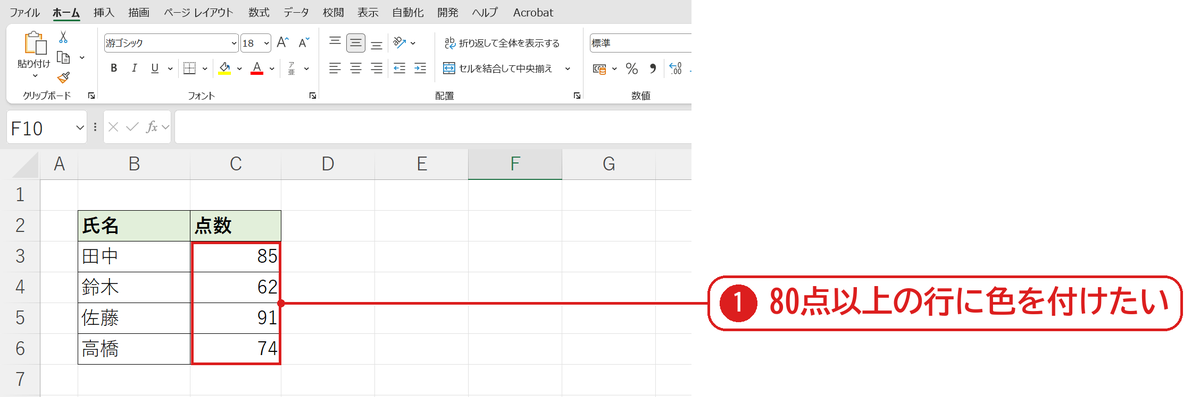
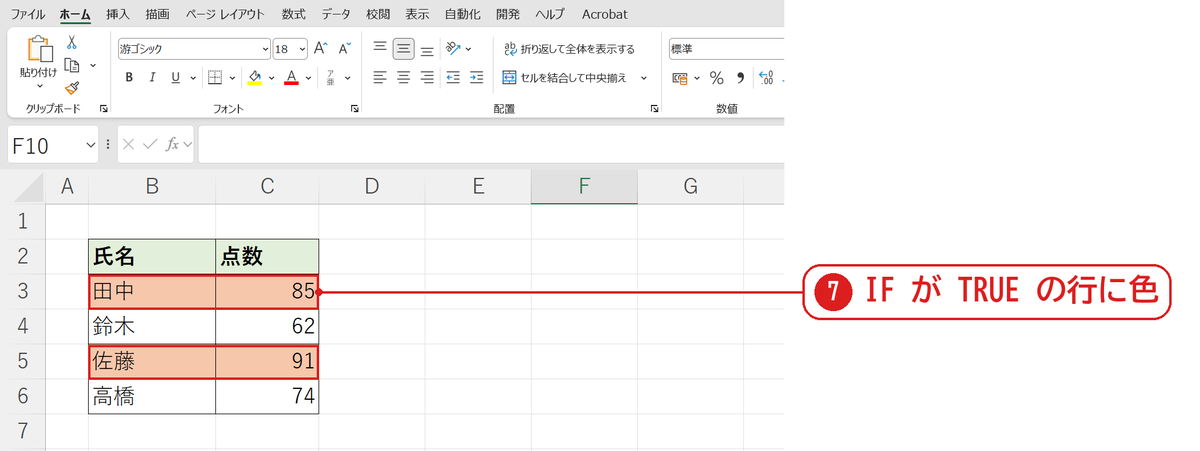
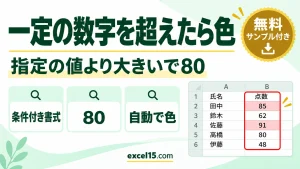
点数が 80 以上の行に色を付けます❶。
数式に IF を入れる
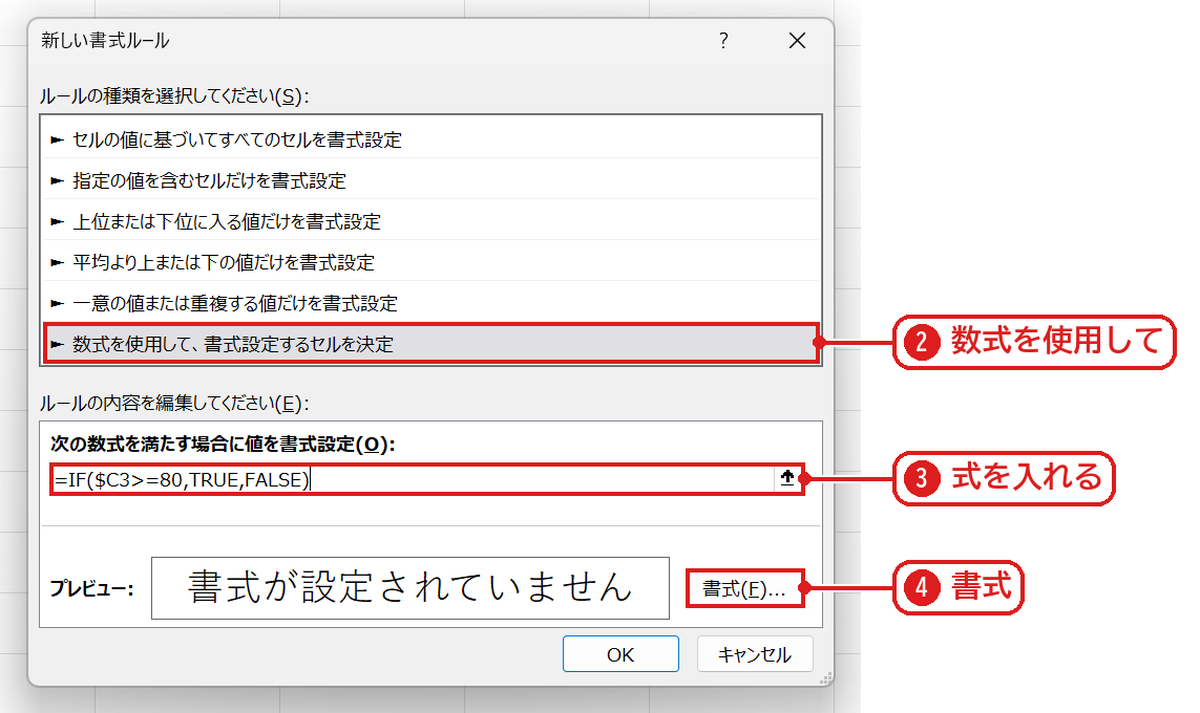
表(B3:C6)を選び、条件付き書式→新しいルール→数式を使用して、書式設定するセルを決定を選びます❷。=IF($C3>=80,TRUE,FALSE) と入れて❸、書式を押します❹。
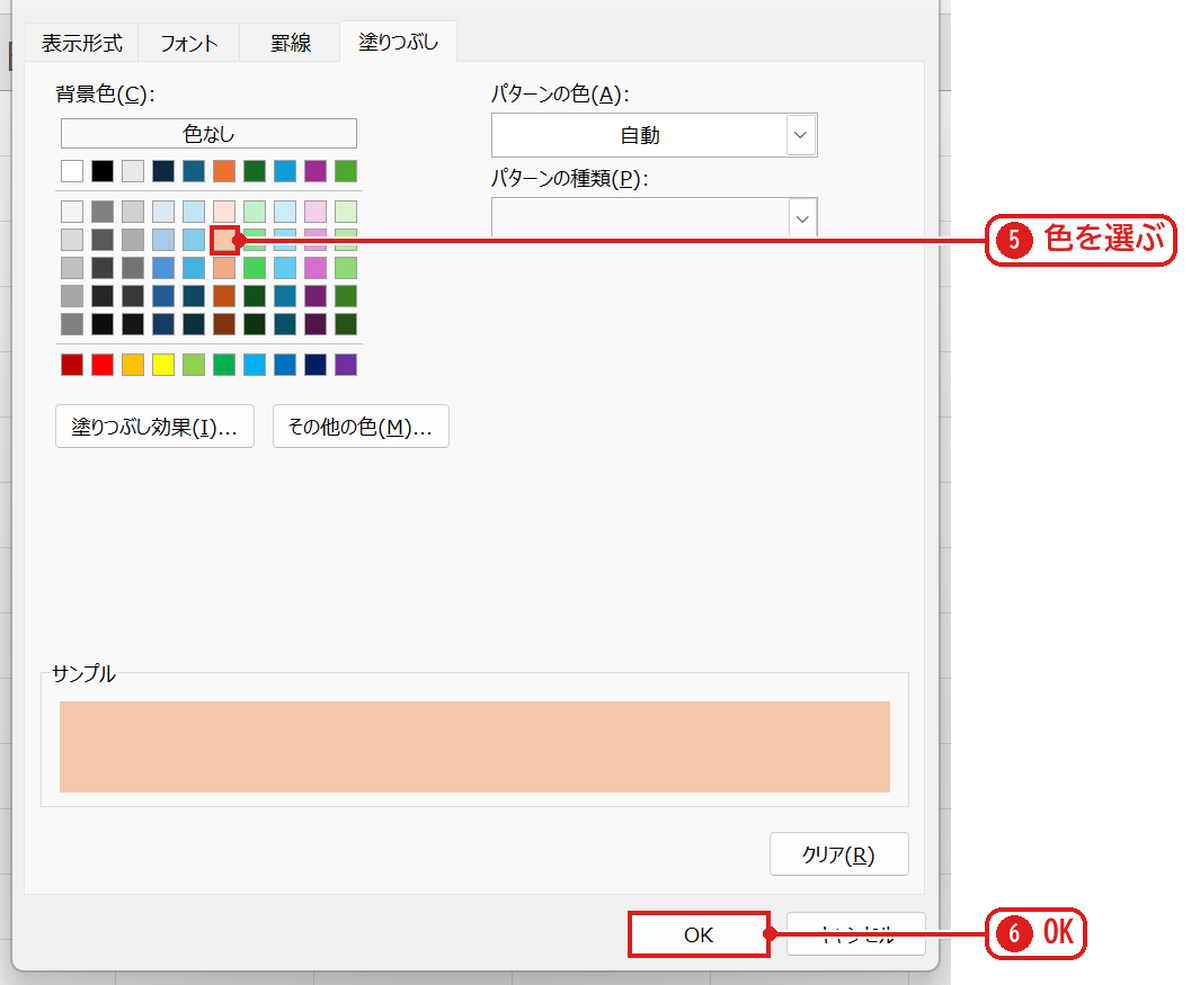
塗りつぶしタブで色を選び❺、OK を押します❻。新しい書式ルールの画面も OK で閉じます。
IF が TRUE の行に色が付いた
85 点の田中さんと 91 点の佐藤さんの行に色が付きました❼。
うまくいかないときの確認表
| 症状 | 原因 | 対処 |
|---|---|---|
| 色が付かない | IF で “○” などの文字を返している | TRUE/FALSE(または 1/0)を返す |
| 1行ずれて付く | 範囲の先頭と数式の行が違う | 範囲が3行目からなら $C3 |
| 行全体に付かない | C の前に $ がない | $C3 と列だけ固定 |
よくある質問
複数の条件を組み合わせるには?
=AND($C3>=80,$D3="出席") のように AND や OR を使います(条件付き書式で複数条件)。
練習用Excelファイル(無料ダウンロード)
点数表で試せます。
Excelファイル(.xlsx)/登録不要/数式・練習データ入り


コメント