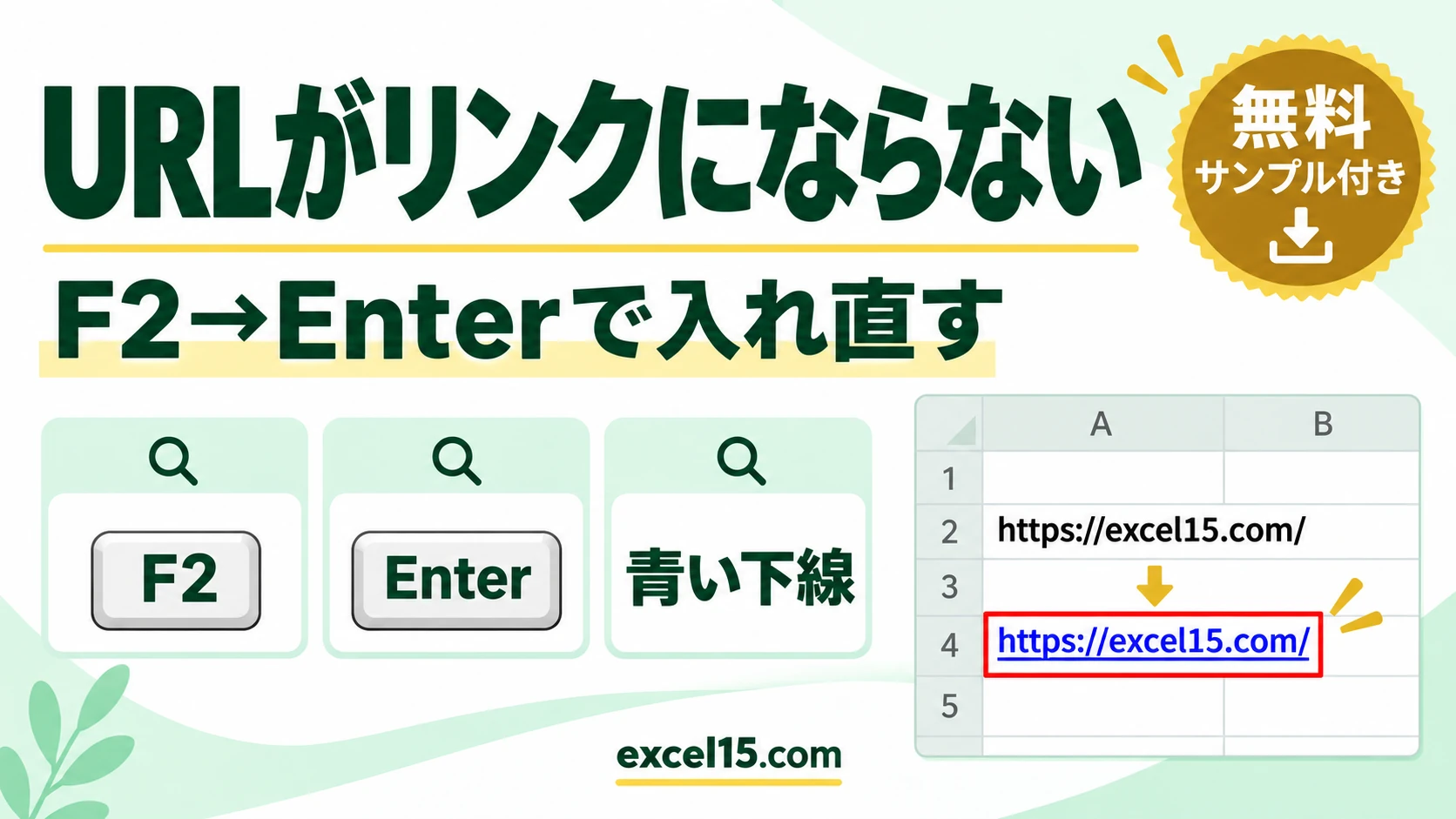
エクセルでURL がリンクにならないのは、URL がただの文字として入っているためです。セルを選んで F2 を押し、そのまま Enter で入れ直すと、自動でリンク(青い下線)になります。
数が多いときは HYPERLINK 関数でまとめてリンクにできます。この記事では、実際の Excel で確かめた手順を説明します。
練習用Excelファイル(無料ダウンロード)
この記事と同じ URL の一覧です。
Excelファイル(.xlsx)/登録不要/数式・練習データ入り
目次
リンクにする方法の比べ
| 方法 | 手順 | 向いている場面 |
|---|---|---|
| F2 → Enter | セルを入れ直す | 数件だけ直したい |
| HYPERLINK 関数 | =HYPERLINK(C3) | たくさんの URL をまとめて |
| リンクの挿入 | Ctrl+K でアドレスを入れる | 表示する文字を別にしたい |
実機で確かめると、値として入れた URL はリンクが 0 件でした。F2 → Enter で入れ直した C3 だけがリンクになりました。
URL が黒い文字のまま
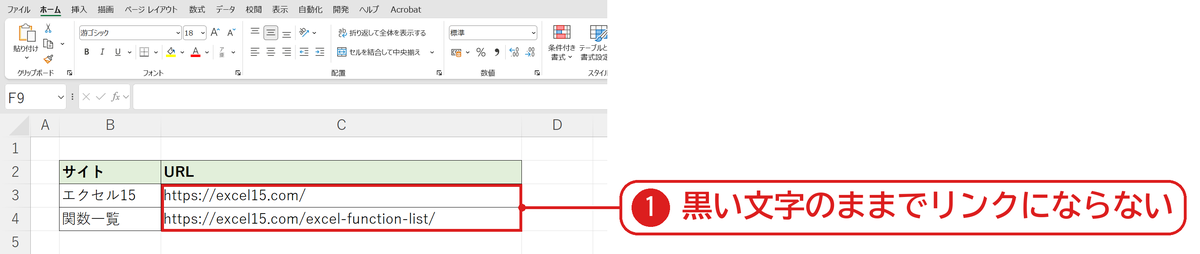
URL が黒い文字のままで、クリックしてもページが開きません❶。
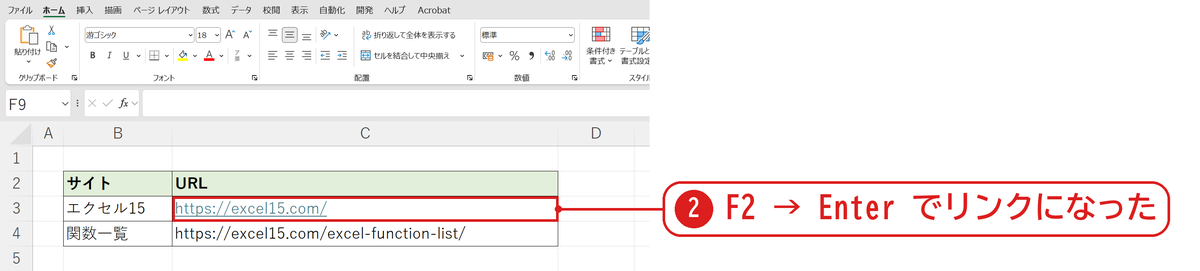
F2 → Enter で入れ直す
C3 を選んで F2 を押し、何も変えずに Enter を押すと、青い下線のリンクになりました❷。
うまくいかないときの確認表
| 症状 | 原因 | 対処 |
|---|---|---|
| 入れ直してもリンクにならない | オートコレクトの設定がオフ | オプション→文章校正→オートコレクトの「インターネットとネットワークのアドレスをハイパーリンクに変更する」 |
| 数百件ある | 1件ずつは手間 | HYPERLINK 関数でとなりの列に作る |
| リンクを開かずにセルを選びたい | クリックするとリンクが開く | マウスを長押しして選ぶ |
よくある質問
HYPERLINK 関数で見た目の文字を変えられますか?
=HYPERLINK("https://excel15.com/","excel15") のように2つ目に表示する文字を入れます(HYPERLINK関数)。
練習用Excelファイル(無料ダウンロード)
URL の一覧で試せます。
Excelファイル(.xlsx)/登録不要/数式・練習データ入り



コメント