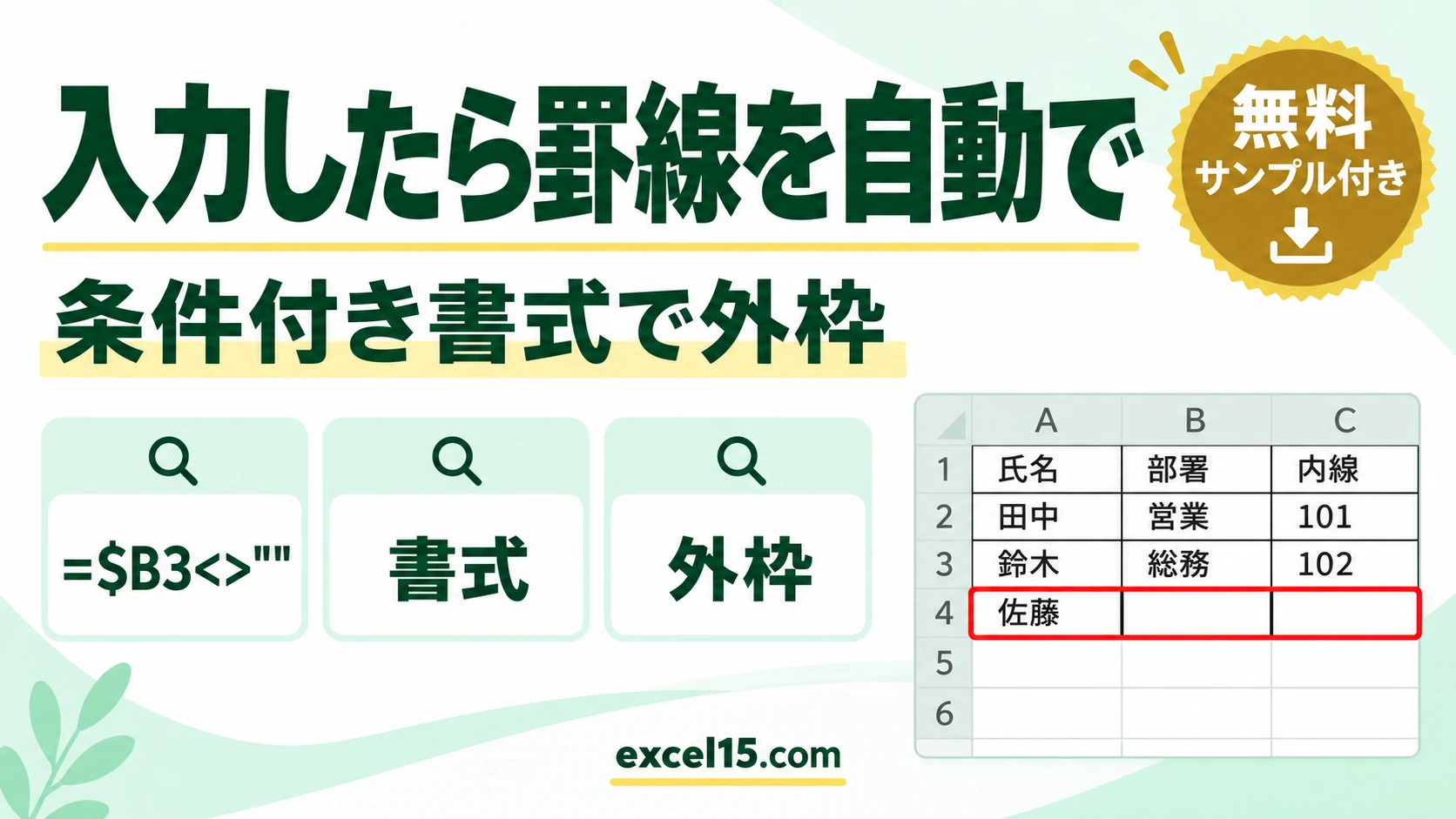
エクセルで入力したら罫線を自動で引くには、条件付き書式に =$B3<>"" という数式を入れ、書式で外枠の罫線を付けます。B 列に名前を入れた行にだけ、罫線が自動で付きます。
表に行を足すたびに罫線を引き直す必要がなくなります。この記事では、実際の Excel で確かめた手順を説明します。
練習用Excelファイル(無料ダウンロード)
この記事と同じ名簿です。B5 に名前を入れると罫線が付きます。
Excelファイル(.xlsx)/登録不要/数式・練習データ入り
目次
やり方のまとめ
| 手順 | 操作 |
|---|---|
| 1 | 罫線を付けたい範囲(B3:D20 など広めに)を選ぶ |
| 2 | ホーム→条件付き書式→新しいルール→数式を使用して、書式設定するセルを決定 |
| 3 | =$B3<>"" と入れ、書式→罫線タブ→外枠→OK |
数式を使用するルールを作る
名簿の範囲(B3:D20)を選び、ホームタブの条件付き書式→新しいルールを開きます。数式を使用して、書式設定するセルを決定を選び❶、=$B3<>"" と入れて❷、書式を押します❸。
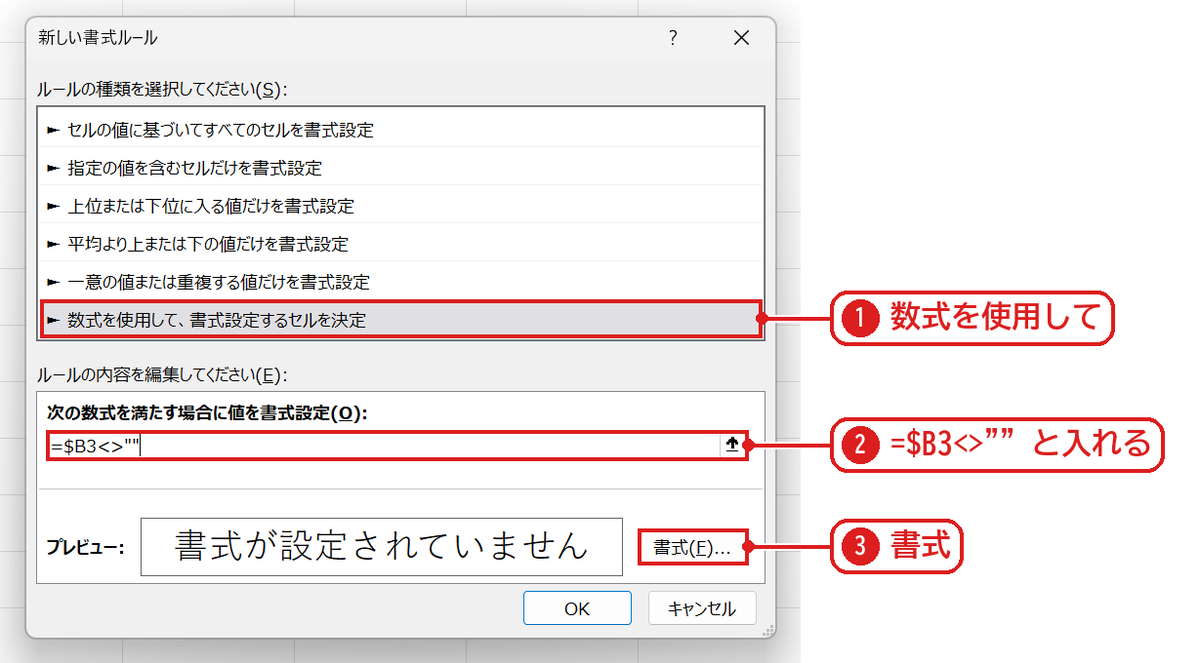
=$B3<>"" は「B 列が空白ではない」という意味です。B の前にだけ $ を付けると、C 列・D 列のセルも B 列を見て判定するので、行全体に罫線が付きます。
書式で外枠を選ぶ
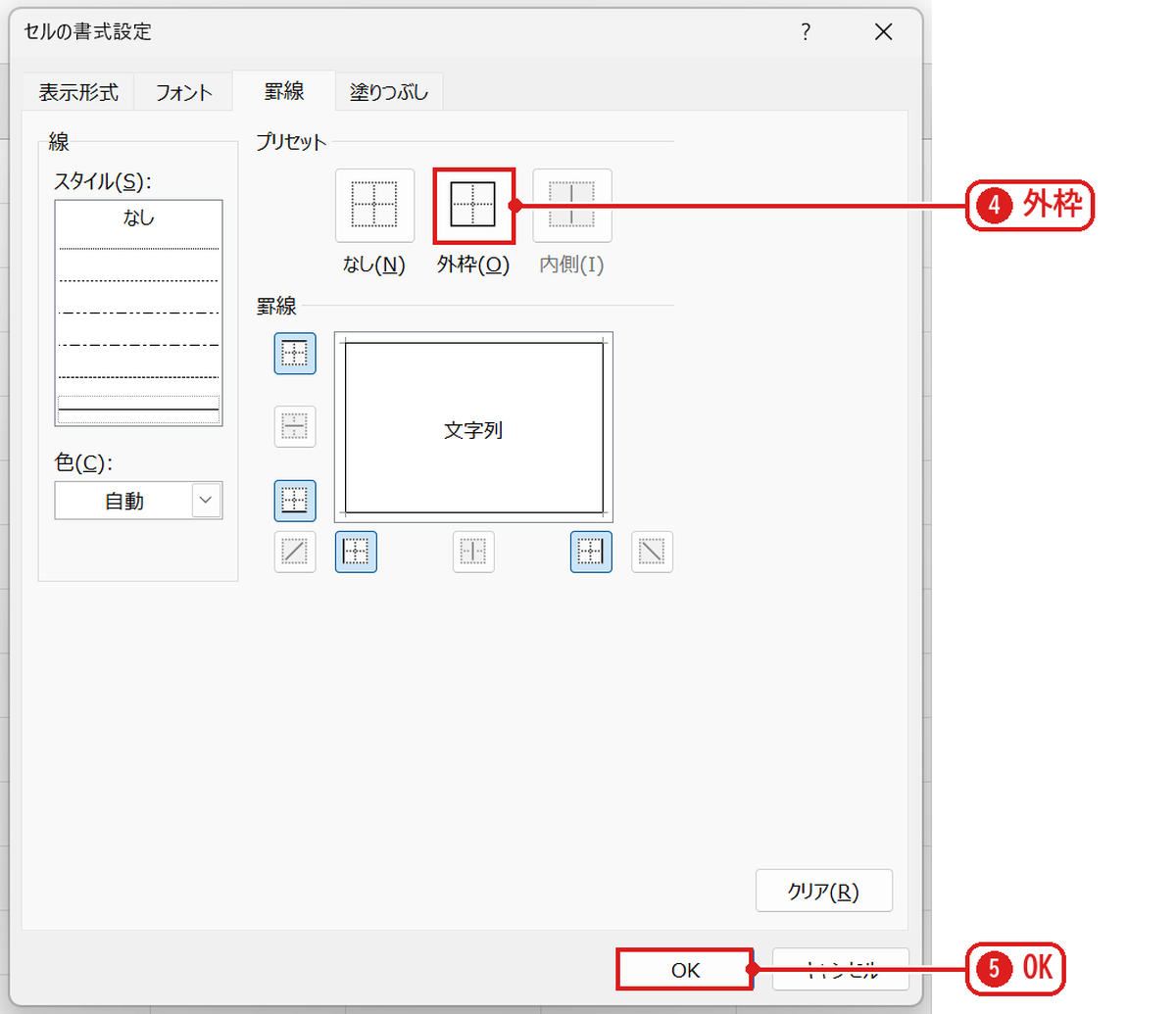
罫線タブで外枠を押し❹、OK を押します❺。新しい書式ルールの画面も OK で閉じます。
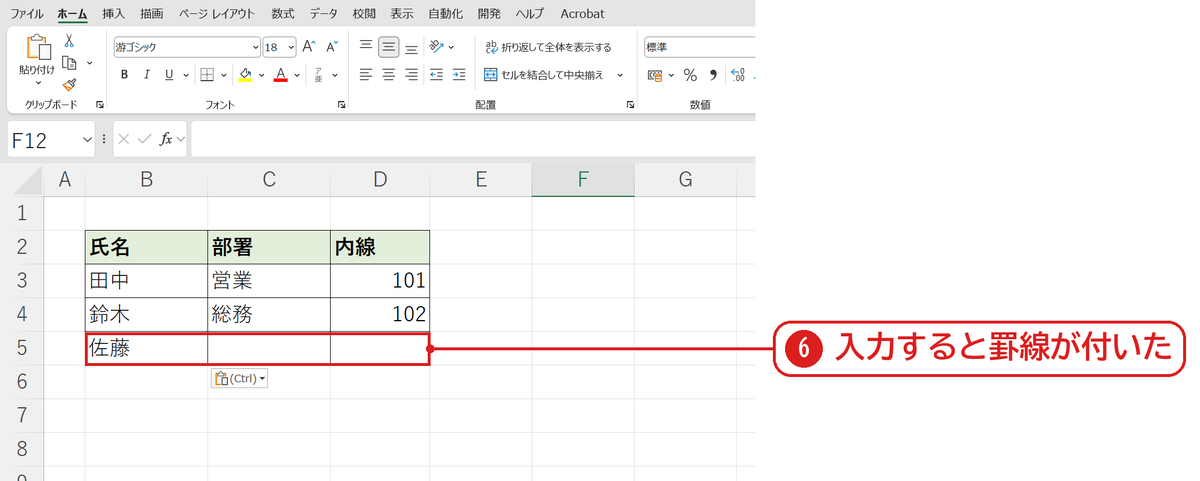
入力すると罫線が付いた
B5 に「佐藤」と入れると、5行目の B5:D5 に罫線が付きました❻。まだ何も入れていない6行目から下には付きません。
うまくいかないときの確認表
| 症状 | 原因 | 対処 |
|---|---|---|
| 罫線が付かない | 数式が =B3<>”” や =$B$3<>”” になっている | B の前だけ $ を付けて =$B3<>"" |
| 1行ずれて付く | 数式の行番号と選んだ範囲の先頭が違う | 範囲の先頭が3行目なら $B3 にする |
| 外枠が太い・色が違う | 罫線タブでスタイルや色を選んでいた | 細い線・自動にしてから外枠 |
| どの列に入れても付けたい | B 列だけを見ている | =COUNTA($B3:$D3)>0 にする |
よくある質問
Delete で名前を消したら罫線はどうなりますか?
B 列が空白に戻るので、罫線も自動で消えます。条件付き書式の罫線は条件に合っている間だけ表示されるからです(条件付き書式の使い方)。
練習用Excelファイル(無料ダウンロード)
名簿に名前を足して試せます。
Excelファイル(.xlsx)/登録不要/数式・練習データ入り




コメント