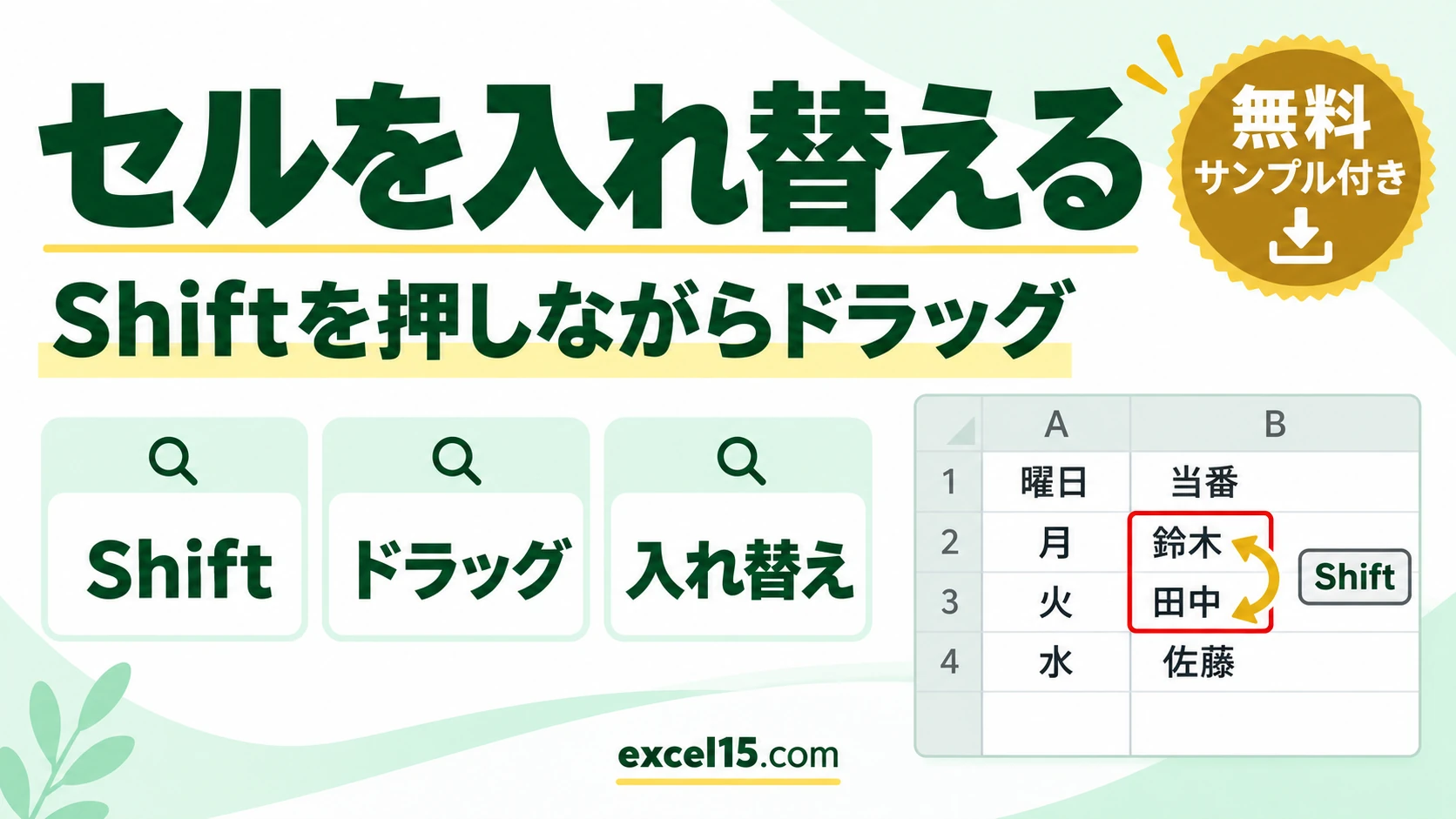
エクセルで隣のセル同士を入れ替えるには、セルを選んで Shift キーを押しながらセルの枠(緑の線)をドラッグし、入れ替えたいセルの下の線で離します。
コピーや切り取りを使わずに、ドラッグだけで並びを変えられます。この記事では、実際の Excel で確かめた手順と、離れたセルの入れ替え方を説明します。
練習用Excelファイル(無料ダウンロード)
この記事と同じ当番表です。セルを入れ替えて試せます。
Excelファイル(.xlsx)/登録不要/数式・練習データ入り
目次
入れ替え方のまとめ
| 入れ替えたいもの | 操作 | 注意 |
|---|---|---|
| 隣のセル同士 | Shift+枠をドラッグして下の線で離す | 太い横線(I の形)が出た位置に入る |
| 行や列ごと | 行番号・列番号を選んで Shift+ドラッグ | 行・列を入れ替える |
| 離れたセル | 片方を空きセルに移してから順に移動 | 上書きの確認に注意 |
入れ替えたいセルを選ぶ
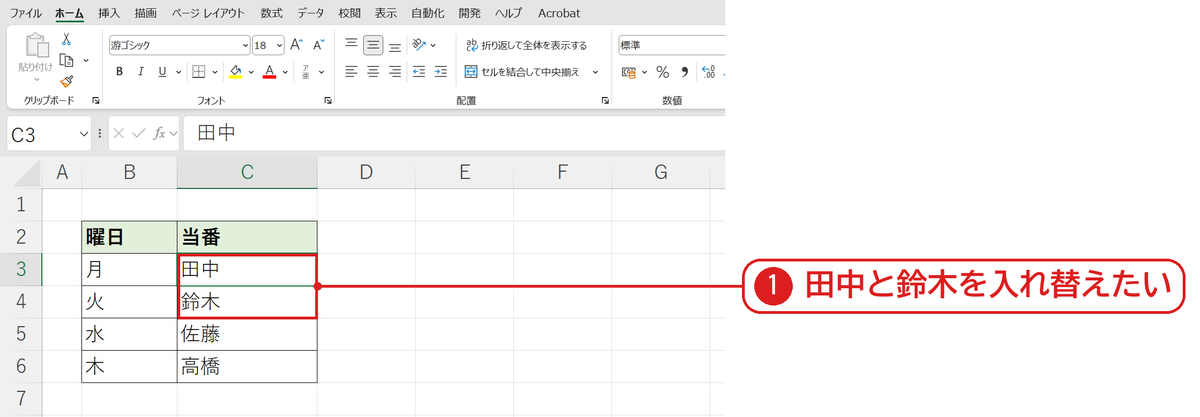
月曜の田中と火曜の鈴木を入れ替えます❶。田中のセル(C3)をクリックして選びます。
Shift を押しながら枠をドラッグ
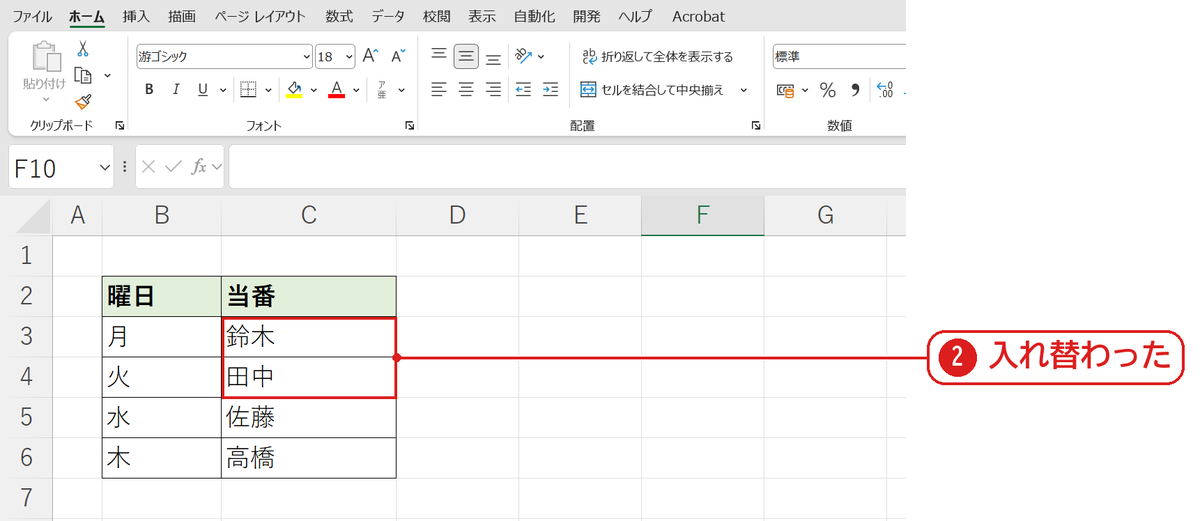
C3 の枠(緑の線)にマウスを合わせると十字の矢印になります。Shift を押したままドラッグし、C4 の下の線に太い横線が出たところで離すと、田中と鈴木が入れ替わりました❷。
Shift を押さずにドラッグすると、移動先のセルを上書きしてしまいます。「ここには既にデータがあります。置き換えますか?」と出たら、キャンセルしてやり直します。
うまくいかないときの確認表
| 症状 | 原因 | 対処 |
|---|---|---|
| ドラッグできない | セルのドラッグ アンド ドロップがオフ | 右下の十字が出ないときと同じ設定をオンにする |
| 上書きされた | Shift を押していなかった | Ctrl+Z で戻してやり直す |
| 表の形がずれた | 縦の線(列の間)で離した | 横線が出る位置で離す |
よくある質問
離れたセルを入れ替えるには?
片方を空いているセルへ切り取りで移し、もう片方を元の場所へ移してから、空きセルの値を戻します。数が多いときは、並べ替え用の番号の列を作って並べ替えると早いです。
練習用Excelファイル(無料ダウンロード)
当番表で入れ替えを試せます。
Excelファイル(.xlsx)/登録不要/数式・練習データ入り

コメント