
エクセルで行の高さもそのままコピーするには、行番号をクリックして行ごとコピーし、貼り付け先も行番号を選んで貼り付けます。
セルの範囲だけをコピーして貼り付けると、値や書式は写りますが、行の高さは貼り付け先のままです。この記事では、実際の Excel で確かめた違いを説明します。
練習用Excelファイル(無料ダウンロード)
この記事と同じ、行の高さが50の予定表です。
Excelファイル(.xlsx)/登録不要/数式・練習データ入り
目次
コピーのしかたと行の高さ(実機)
| コピーのしかた | 貼り付け先の行の高さ | 元の高さ 50 に |
|---|---|---|
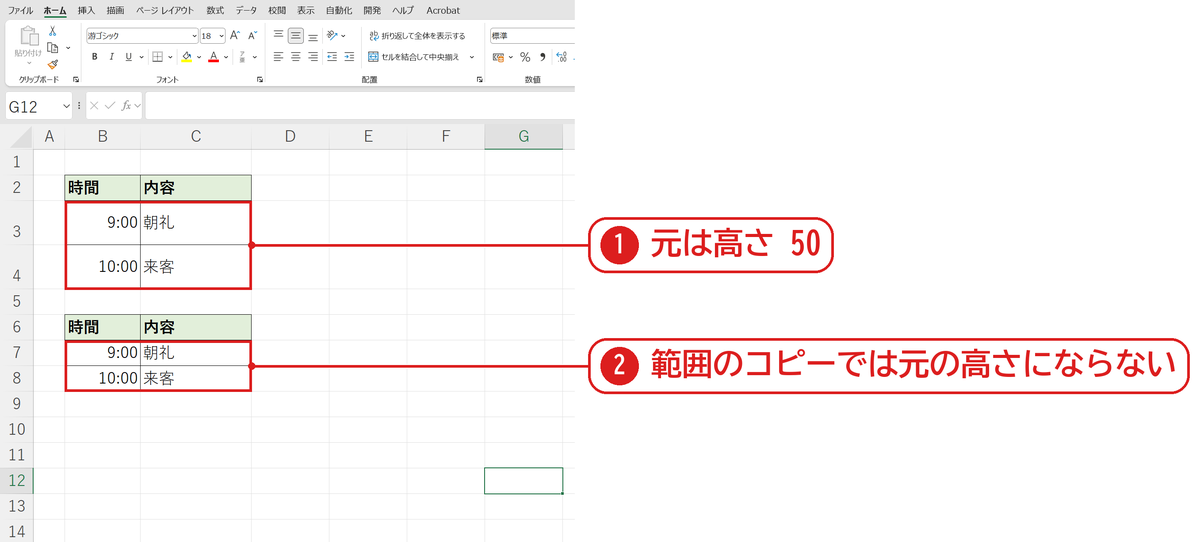
| セルの範囲(B2:C4)をコピー | 29(貼り付け先の高さのまま) | ならない |
| 行番号(2〜4行目)をコピー | 50 | なる |
列幅も同じで、セルの範囲のコピーでは写りません。列幅は「貼り付け→元の列幅を保持」で写せますが、行の高さには同じボタンがないので、行ごとコピーします。
セルの範囲のコピーでは高さが変わらない
元の表は行の高さが 50 です❶。B2:C4 をコピーして B6 に貼り付けると、貼り付け先は元の高さになりません❷。
行番号を選んでコピーする
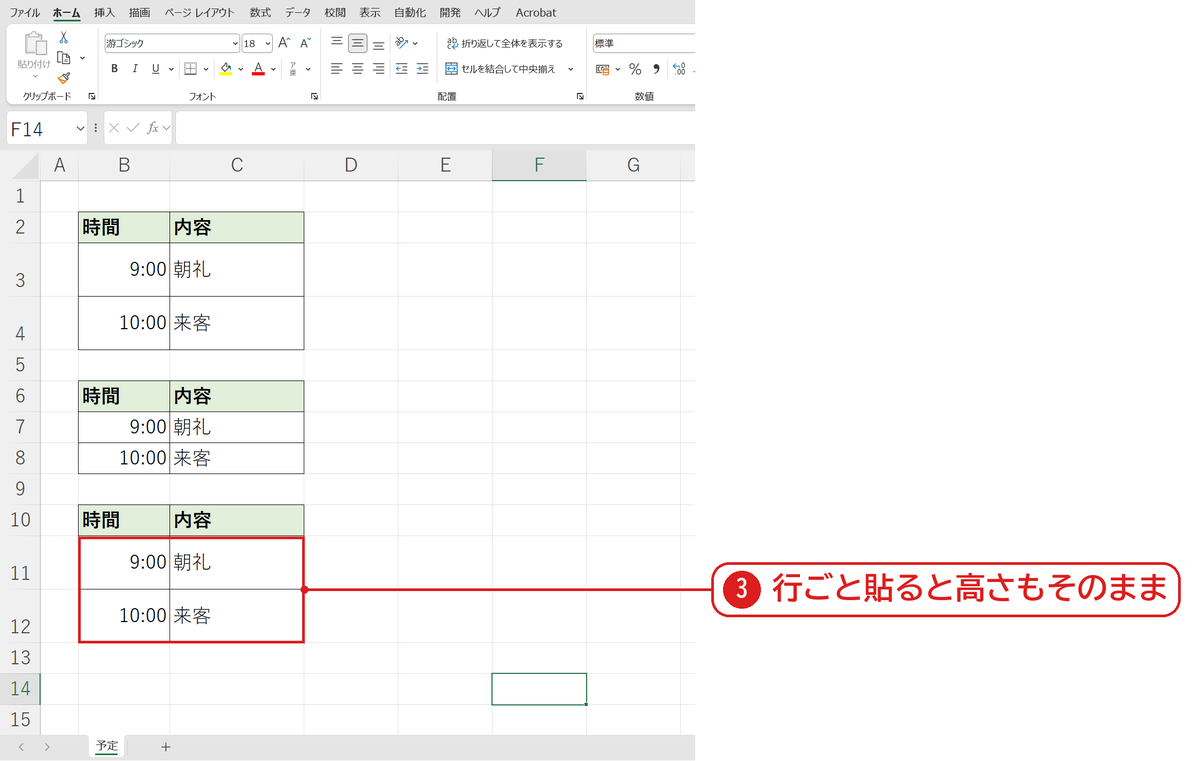
行番号の 2〜4 をドラッグして行ごと選び、Ctrl+C でコピーします。貼り付け先の行番号(10行目)をクリックして Ctrl+V を押すと、行の高さもそのまま貼り付けられました❸。
行ごと貼り付けると、その行にあった内容は上書きされます。空いている行に貼るか、右クリックの「コピーしたセルの挿入」で行を挿入しながら貼り付けます。
うまくいかないときの確認表
| 症状 | 原因 | 対処 |
|---|---|---|
| 高さが写らない | セルの範囲をコピーした | 行番号を選んでコピーする |
| 横のデータまで上書きされた | 行全体を貼り付けた | コピーしたセルの挿入を使う |
| 列幅も写したい | 範囲のコピーでは写らない | 貼り付け→元の列幅を保持 |
よくある質問
別のシートにも高さごとコピーできますか?
できます。行番号を選んでコピーし、別のシートで行番号を選んで貼り付けます。シートごと複製したいときは シートをコピーする方法が早いです。
練習用Excelファイル(無料ダウンロード)
行の高さが50の表で試せます。
Excelファイル(.xlsx)/登録不要/数式・練習データ入り









コメント