エクセルの円グラフのパーセントは、最初は 46% のように整数で表示されます。小数点まで出すには、データラベルを選んで Ctrl+1 を押し、表示形式コードに 0.0% と入れて追加を押します。
0.00% にすると小数第2位まで表示されます。この記事では、実際の Excel で確かめた手順と表示を説明します。
練習用Excelファイル(無料ダウンロード)
この記事と同じ地域別の売上とパーセント付きの円グラフです。
Excelファイル(.xlsx)/登録不要/数式・練習データ入り
目次
表示形式とパーセントの見え方(実機)
| 表示形式コード | 関東 | 関西 | 中部 | 九州 |
|---|---|---|---|---|
| 標準(最初) | 46% | 30% | 15% | 9% |
| 0.0% | 45.7% | 30.1% | 15.4% | 8.8% |
| 0.00% | 45.67% | 30.12% | 15.43% | 8.78% |
最初は整数のパーセント
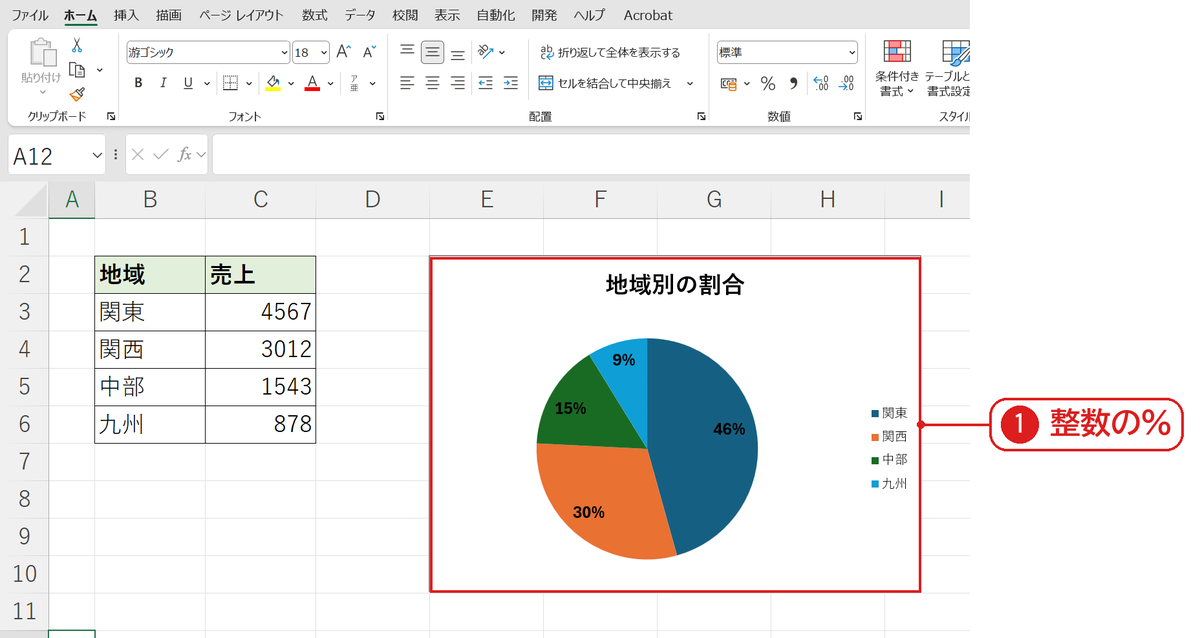
データラベルにパーセントを出すと、46%・30% のような整数で表示されます❶。
表示形式コードに 0.0% と入れる
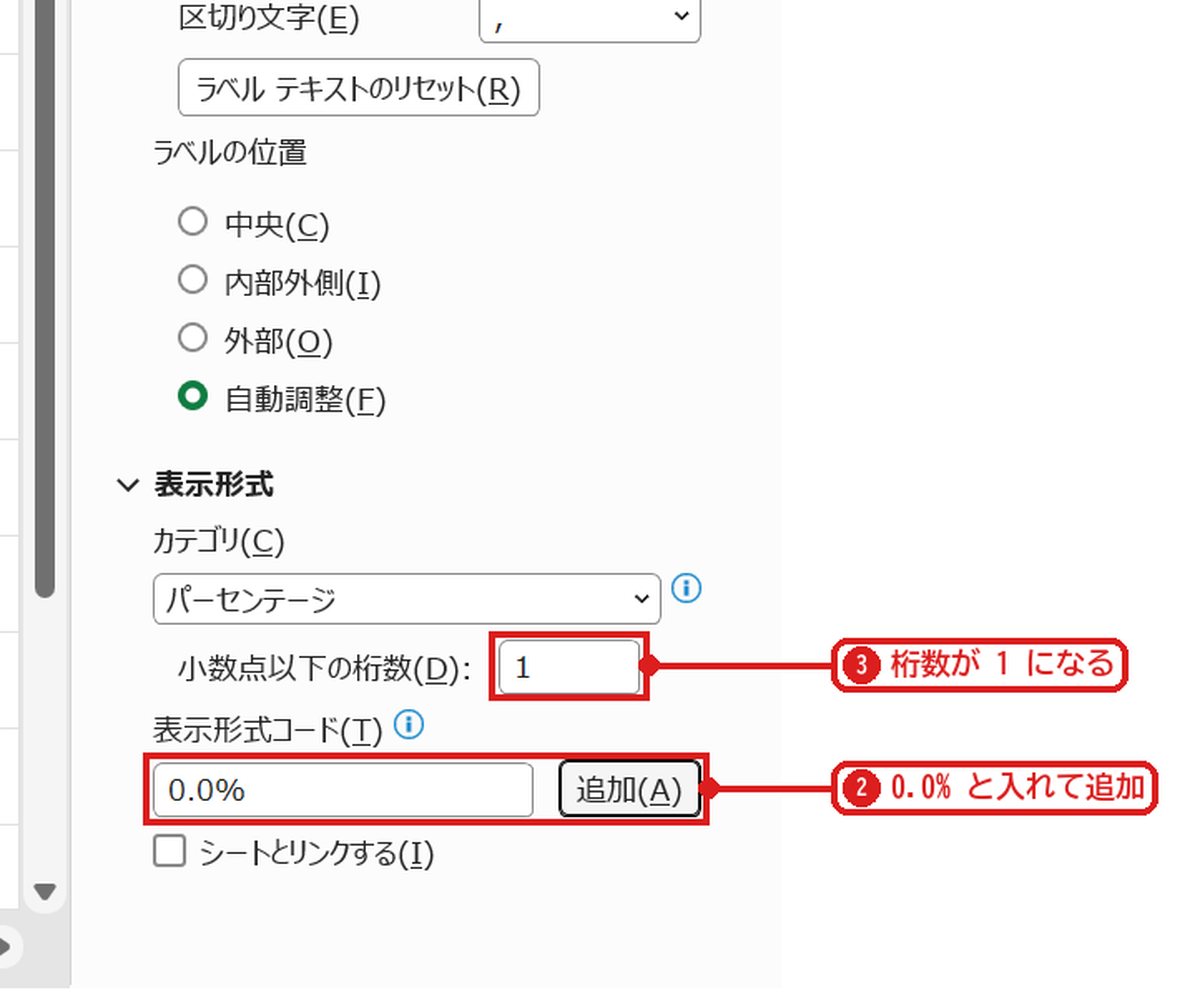
データラベルをクリックして選び、Ctrl+1 で「データラベルの書式設定」を開きます。下の表示形式を開き、表示形式コードに 0.0% と入れて追加を押します❷。カテゴリが「パーセンテージ」、小数点以下の桁数が 1 になります❸。
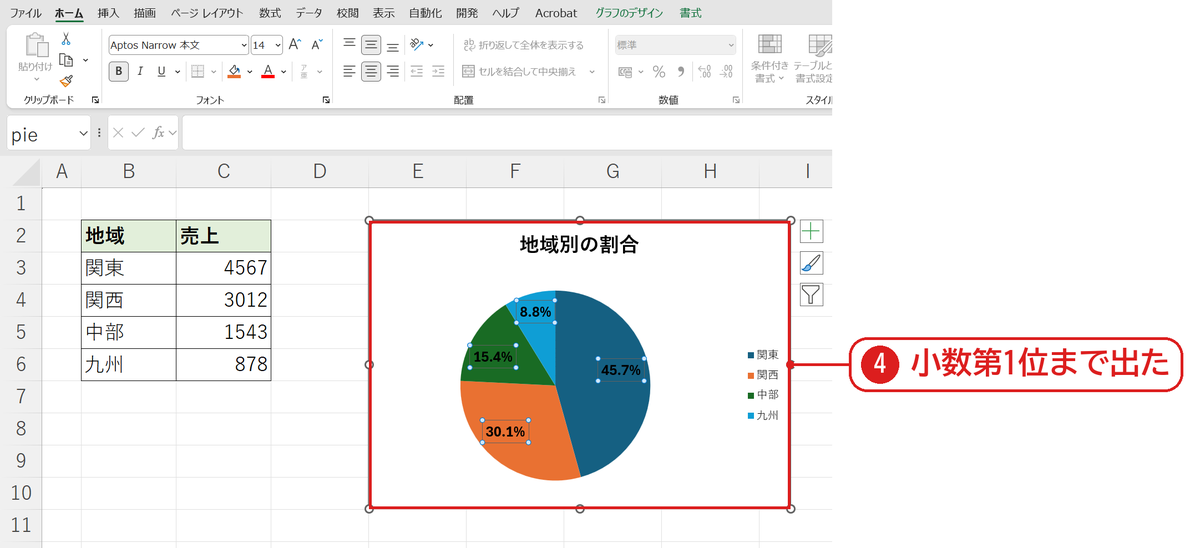
パーセントが小数第1位まで表示されました❹。
うまくいかないときの確認表
| 症状 | 原因 | 対処 |
|---|---|---|
| 1つのラベルしか変わらない | ラベルを2回クリックして1つだけ選んだ | 1回だけクリックして全部を選ぶ |
| 合計が100%にならない | 四捨五入で端数がずれる | 小数の桁を増やす・注記を入れる |
| 表示形式が見つからない | 作業ウィンドウの下にある | ラベルオプションの「表示形式」を開く |
よくある質問
セルのパーセントと同じ表示にしたいときは?
表示形式の「シートとリンクする」をオンにすると、元のセルの表示形式が使われます。ただし、パーセンテージ(割合)の表示はグラフが計算するので、表示形式コードで桁を決めるのが確実です。
練習用Excelファイル(無料ダウンロード)
パーセント付きの円グラフで試せます。
Excelファイル(.xlsx)/登録不要/数式・練習データ入り

コメント