
エクセルでマイナスが表示されない・計算されないときは、まず入力した「-」の種類を確かめます。半角の「-」と全角のハイフン「-」は数値のマイナスになりますが、記号の「−」、長音の「ー」、「▲」「△」は文字として扱われ、合計に入りません。表示形式でマイナス記号を消す設定になっていることもあります。
この記事では、マイナスが入力できない・表示されない・計算できない原因と直し方を、実際の Excel で入力して確かめた結果で説明します。
マイナスがおかしいときの原因の一覧
| 症状 | 原因 | 直し方 |
|---|---|---|
| 合計に入らない・左に寄る | 「−」「ー」「▲」などで入力して文字になっている | 半角の「-」で入れ直す・置換で直す |
| マイナスなのに「500」と表示される | 表示形式がマイナスの記号を出さない形 | 表示形式を「数値」などに戻す |
| 「-」で始めると数式になる | 「-」は数式の始まりとしても使われる | 入力はできる(-500 は数値)。文字にしたいなら先頭に ‘ |
| 計算するとマイナスが 0 になる | MAX や IF で 0 にしている | 式を確かめる(マイナスを0にする式) |
入力した「マイナス」の種類で、数値か文字かが決まる
同じ「-500」に見えても、使った記号によって結果が変わります。実機で6通り入力すると、全角のハイフン「-」は自動で数値の -500 になりました❶。一方、数学の記号「−」、長音の「ー」、「▲」は文字のまま(左寄せ)でした❷。文字は SUM で合計しても飛ばされるので、合計が合いません❸。
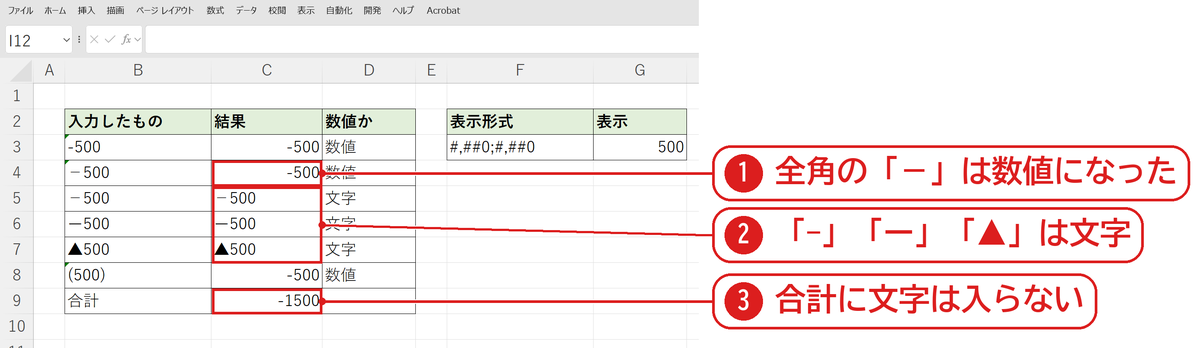
| 入力 | 結果(実機) |
|---|---|
| -500(半角) | 数値 -500 |
| -500(全角のハイフン) | 数値 -500 |
| (500) | 数値 -500 |
| −500(数学の記号) | 文字 |
| ー500(長音) | 文字 |
| ▲500・△500 | 文字 |
| 500-(後ろにマイナス) | 文字 |
文字になったマイナスを数値に直す
Ctrl+H で「−」や「ー」を半角の「-」に置換すると、数値になります(置換の方法)。元を残すなら =VALUE(SUBSTITUTE(B3,"−","-")) のように関数で直します。「▲500」を数値にするなら =-VALUE(SUBSTITUTE(B3,"▲","")) です。
表示形式でマイナス記号が消えている
G3 は中身が -500 なのに、500 と表示されています❹。数式バーには -500 と出ています❺。表示形式が #,##0;#,##0 のように、; の右(マイナスのときの形)に「-」が無い形になっているためです。
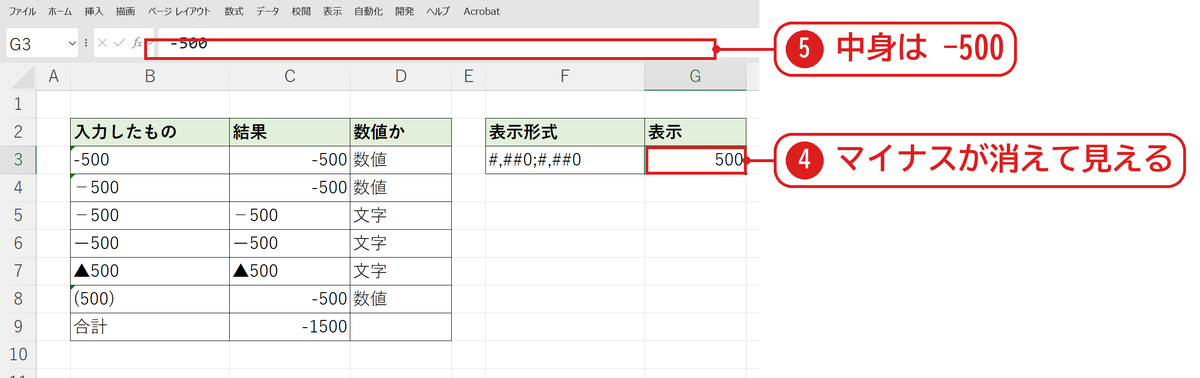
セルを選んで Ctrl+1 →「表示形式」で「数値」を選ぶか、ユーザー定義を #,##0;-#,##0 にすると「-500」と表示されます。赤字や▲で見せたいときは マイナスを赤字・▲で表示する方法を使います。
うまくいかないときの確認表
| 症状 | 原因 | 対処 |
|---|---|---|
| -500 と入れたら「-500」の文字になる | セルの表示形式が「文字列」 | 表示形式を「標準」にしてから入れ直す(文字の -500 も ×1 で数値になった) |
| マイナスが入力できない(「ー」になる) | 日本語入力がオンで長音が出ている | 日本語入力をオフにして半角で入れる |
| 合計が合わない | 文字のマイナスがまざっている | =ISNUMBER(C3) で数値か確かめる |
| (500) と入れたら -500 になった | ( ) で囲んだ数はマイナスとして入る | 文字のままにしたいなら先頭に ‘ を付ける |
よくある質問
プラスとマイナスを一度に入れ替えたいです。
空いたセルに -1 と入れてコピーし、範囲を選んで「形式を選択して貼り付け」→「乗算」で、符号を反転できます(マイナスをプラスにする方法)。
マイナスを0として計算したいです。
マイナスを0にする方法(MAX関数)を使います。



コメント