
エクセルで未入力(空白)のセルだけに色を付けるには、範囲を選んでホームタブの「条件付き書式」→「新しいルール」を開き、「指定の値を含むセルだけを書式設定」で条件を「空白」にして、塗りつぶしの色を選びます。入力すると色は自動で消えるので、書き忘れがひと目でわかります。
申込書・名簿・チェック表などの入力もれを見つけるのに便利です。この記事では、未入力のセルに色を付ける手順を、実際の Excel の画面で説明します。
未入力のセルに色を付ける手順
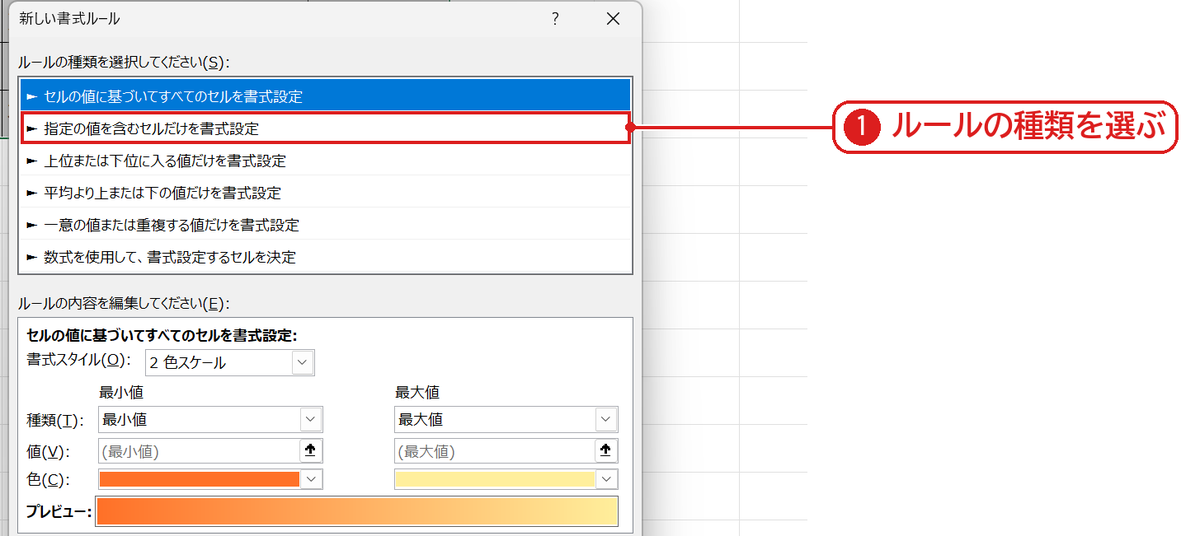
色を付けたい範囲(C3:E6)を選び、ホームタブの「条件付き書式」→「新しいルール」を押します(キーボードなら Alt → H → L → N)。「新しい書式ルール」の画面で、「指定の値を含むセルだけを書式設定」❶を選びます。
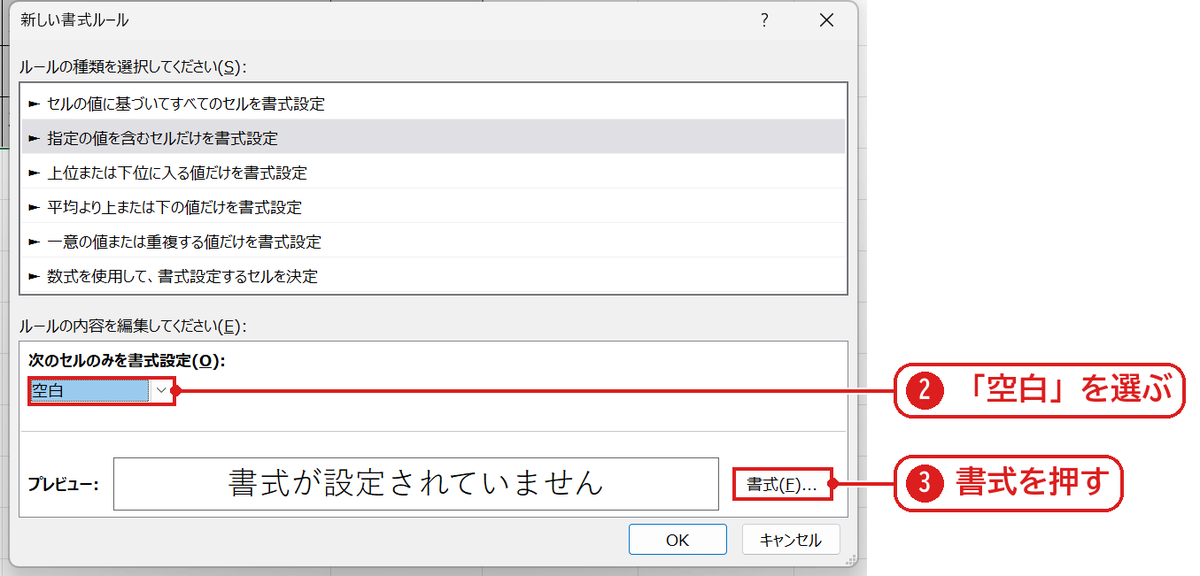
下の「次のセルのみを書式設定」の ▼ から「空白」を選び❷、「書式」❸を押します。
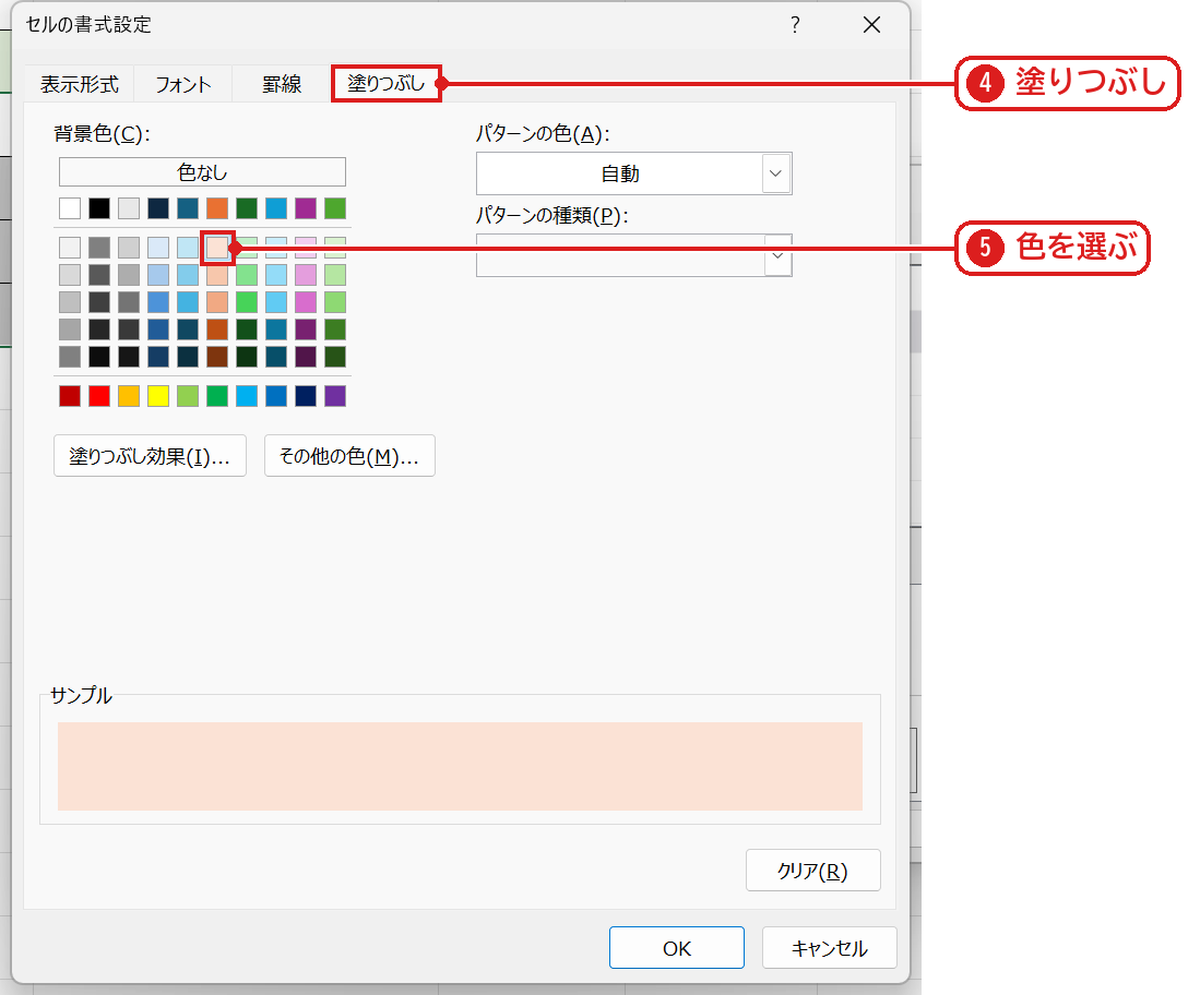
「セルの書式設定」の「塗りつぶし」❹で、付けたい色❺を選び、OK を押します。「新しい書式ルール」の画面に戻ったら、もう一度 OK を押します。
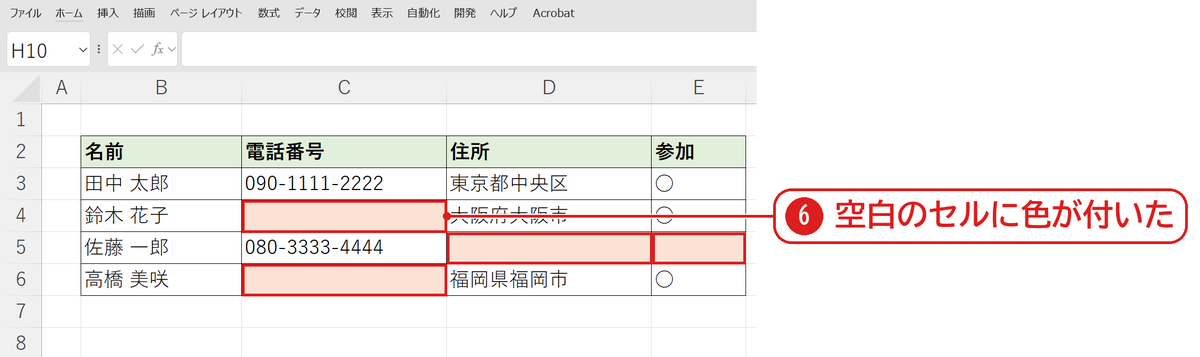
未入力のセルに色が付きました❻。電話番号・住所・参加の欄の書き忘れがひと目でわかります。
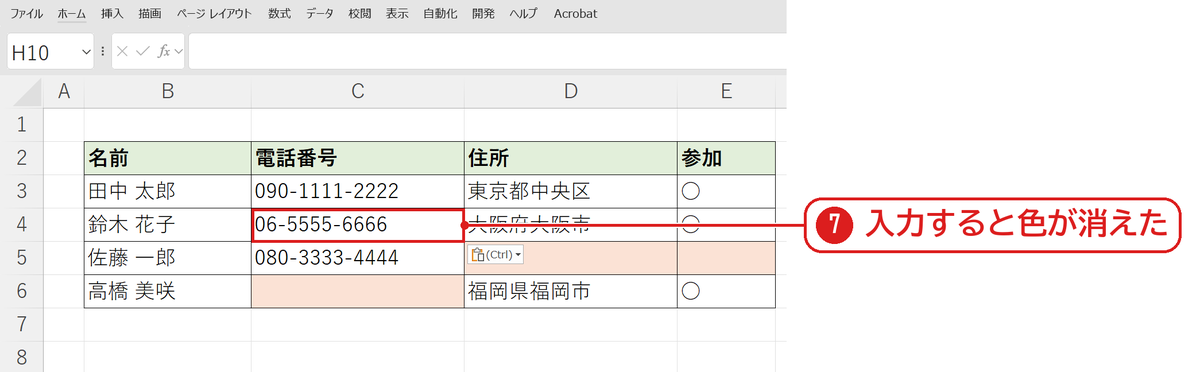
色の付いたセル(C4)に電話番号を入れると、色が消えました❼。全部入力すると、色の付いたセルはなくなります。
【実機で検証】色が付くセル・付かないセル
| セルの中身 | 色が付くか(条件「空白」) |
|---|---|
| 何も入っていない | 付く |
| スペースだけ | 付く(空白とみなされた) |
数式で “” を返している(="") | 付く |
| 文字や数字が入っている | 付かない |
行全体に色を付けたいとき(数式を使う)
「どれか1つでも未入力の行」を目立たせたいときは、ルールの種類で「数式を使用して、書式設定するセルを決定」を選び、=COUNTBLANK($C3:$E3)>0 のような式を使います。$ の付け方は 条件付き書式の使い方 で説明しています。
うまくいかないときの確認表
| 症状 | 原因 | 対処 |
|---|---|---|
| 入力したのに色が消えない | ほかのルールで色が付いている・塗りつぶしを直接付けた | 条件付き書式の「ルールの管理」で確かめる |
| 空白なのに色が付かない | 見えない文字(改行など)が入っている | セルを選んで Delete で消す |
| 表の外まで色が付く | 範囲を広く選んだ | ルールの管理で「適用先」を直す |
| 色を消したい | - | 条件付き書式→ルールのクリア→選択したセルからルールをクリア |
よくある質問
入力されているセルに色を付けたいです。
同じ画面で「空白」の代わりに「空白なし」を選びます。
未入力のセルを数えたいです。
=COUNTBLANK(C3:E6) で数えられます(空白を数える方法)。
あわせて読みたい:条件付き書式の関連記事
条件付き書式で色が付かないときは、条件付き書式が反映されない原因と直し方もあわせてご覧ください。







コメント