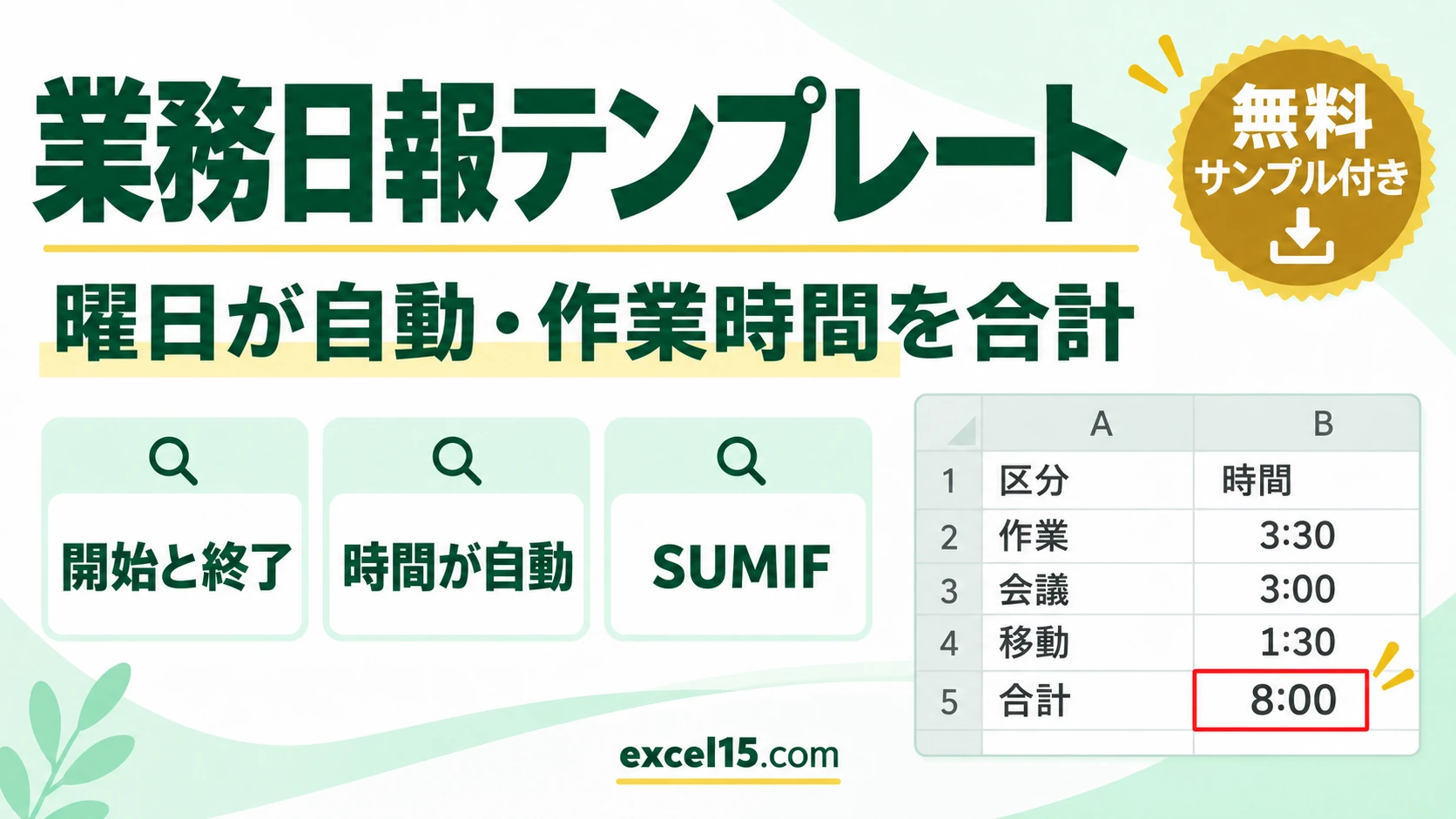
エクセルで使える業務日報の無料テンプレートです。日付を入れると曜日が自動で出て、開始と終了の時刻を入れると、作業ごとの時間(終了−開始)と、休憩を除いた 1 日の合計が自動で計算されます。右側には、作業・会議・移動・休憩の区分ごとの時間も出ます。下には、所感と明日の予定を書く欄があります。
この記事では、テンプレートの使い方と、時間を計算する式の仕組みを、実際の Excel の画面で説明します。A4 の用紙 1 枚に印刷できるので、紙で出す日報にも、ファイルで送る日報にも使えます。
業務日報のテンプレートの中身
シートは「業務日報」の 1 枚です。上から、日付と氏名、作業の表(6〜17 行目)、所感・連絡事項、明日の予定の順に並んでいます。黄色のセルが入力する所です。
| 場所 | 項目 | 入れ方・式 |
|---|---|---|
| B3 | 日付 | 手で入力(入力例は 2026/11/13) |
| D3 | 曜日 | =IF(B3="","",TEXT(B3,"aaaa")) |
| B4 | 氏名 | 手で入力 |
| A・B 列 | 開始・終了 | 時刻を手で入力(9:00 のように) |
| C 列 | 区分 | リストから「作業」「会議」「移動」「休憩」を選ぶ |
| D 列 | 作業内容 | 手で入力 |
| E 列 | 時間 | =IF(OR(A7="",B7=""),"",B7-A7) |
| E17 | 合計(休憩を除く) | =SUM(E7:E16)-SUMIF(C7:C16,"休憩",E7:E16) |
| H7〜H10 | 区分ごとの時間 | =SUMIF($C$7:$C$16,G7,$E$7:$E$16) |
| H11 | 合計 | =SUM(H7:H10)(休憩を入れた合計) |
| A20・A26 | 所感・連絡事項、明日の予定 | 手で入力(Alt+Enter キーで改行) |
テンプレートの使い方
- 入力例を消します。A7:D15 を選んで Delete キーを押します(E 列の時間は式なので消しません)。所感と明日の予定の文も消します。
- B3 に日付、B4 に氏名を入れます。日付は
11/13のように入れると、2026/11/13と表示され、となりに曜日が出ます。 - 7 行目から、開始と終了の時刻、区分(リストから選ぶ)、作業内容を入れます。時間と合計が自動で出ます。
- 所感・連絡事項と、明日の予定を書きます。セルの中で行を変えるときは、Alt キーを押しながら Enter キーを押します。
- 次の日は、シートをコピーして、同じように書きかえます。
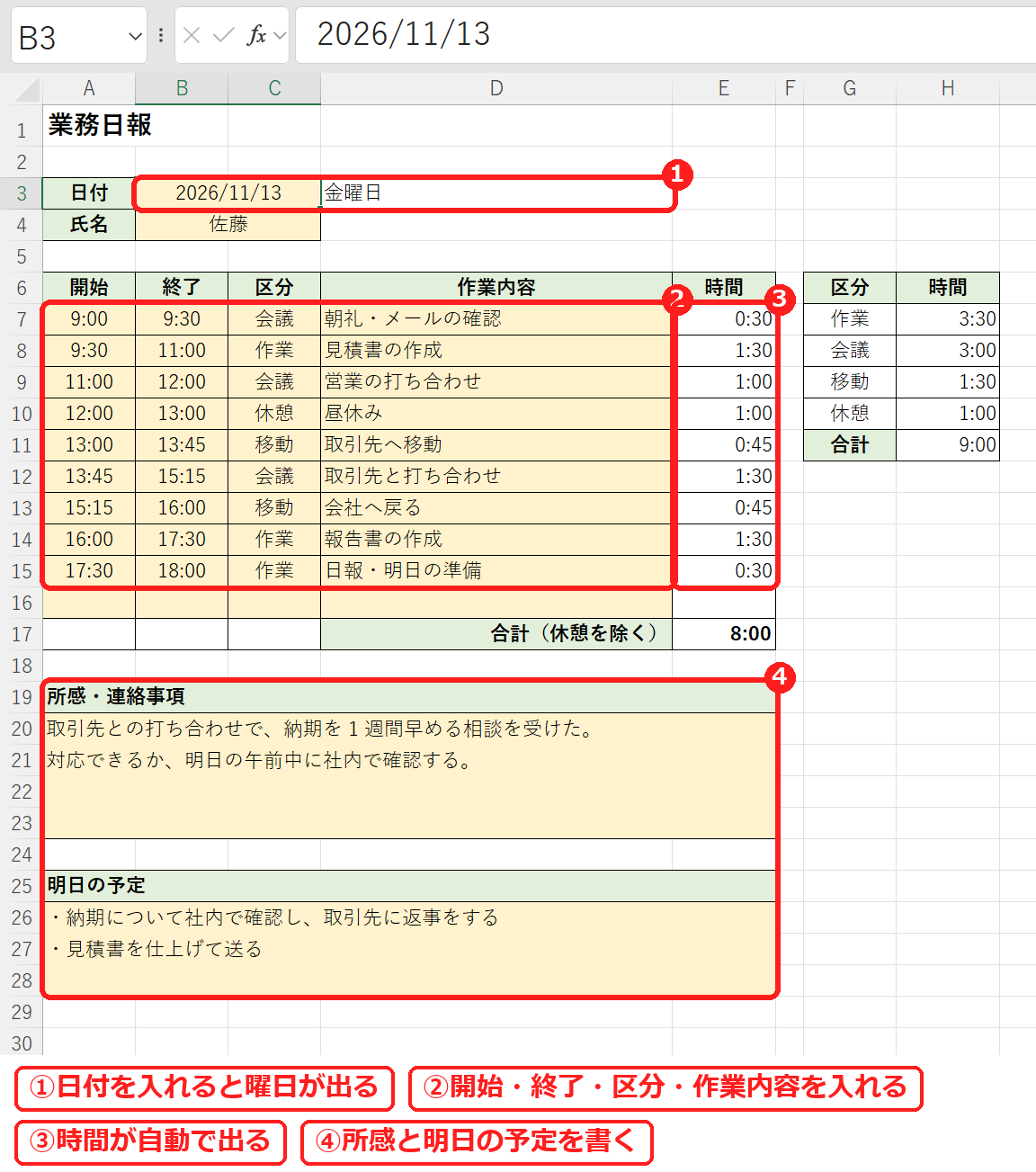
1. 日付を入れると曜日が出る(TEXT)
曜日のセル(D3)には、次の式が入っています。
=IF(B3="","",TEXT(B3,"aaaa"))TEXT 関数は、日付を決まった形の文字に変える関数です。"aaaa" は「金曜日」のような曜日の形で、B3 が 2026/11/13 のとき「金曜日」と表示されました。"aaa" にすると「金」と 1 文字になります。日付が空のときは、IF 関数で空白にしています(日付から曜日を取り出す方法)。
2. 作業ごとの時間を出す(終了−開始)
時間の列(E7)には、次の式が入っています。16 行目まで同じ形でコピーしてあります。
=IF(OR(A7="",B7=""),"",B7-A7)終了の時刻から開始の時刻を引いています。「見積書の作成」は 9:30 から 11:00 までなので 1:30、「取引先へ移動」は 13:00 から 13:45 までなので 0:45 になりました。開始か終了が空の行は、IF 関数と OR 関数で空白にしています。
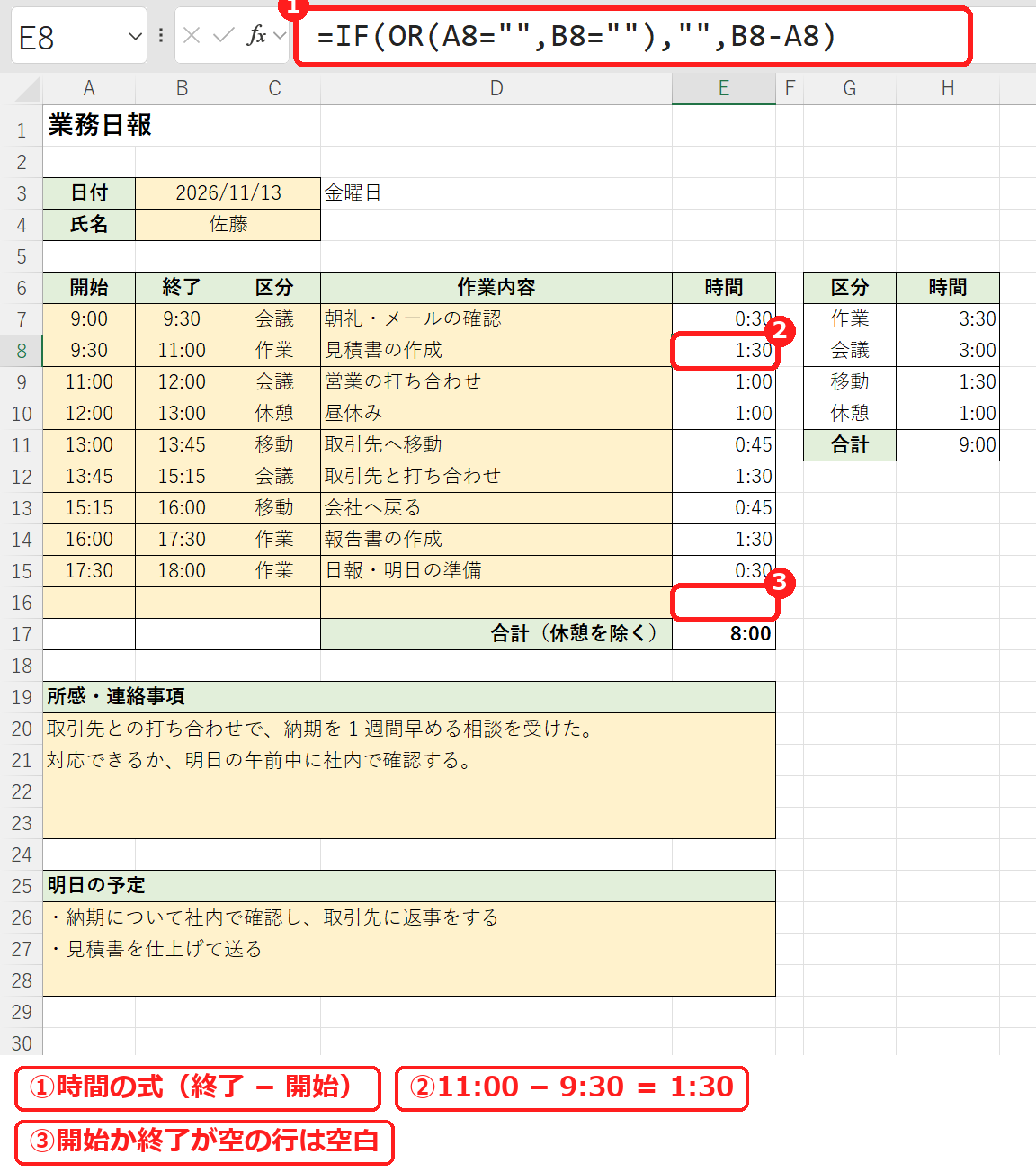
時刻は、9:30 のように半角のコロンで入れます。時刻の引き算のくわしい説明は 時間の足し算・引き算にあります。
3. 休憩を除いた合計と、区分ごとの時間を出す(SUM・SUMIF)
1 日の合計(E17)は、時間の列の合計から、区分が「休憩」の行の時間を引いています。
=SUM(E7:E16)-SUMIF(C7:C16,"休憩",E7:E16)入力例では、9:00 から 18:00 までの 9 時間から、昼休みの 1 時間を引いて、8:00 になりました。右の表は、SUMIF 関数で区分ごとに時間を合計しています。結果は下の表のとおりです(SUMIF関数の使い方)。
| 区分 | 時間 | 内訳 |
|---|---|---|
| 作業 | 3:30 | 1:30 + 1:30 + 0:30 |
| 会議 | 3:00 | 0:30 + 1:00 + 1:30 |
| 移動 | 1:30 | 0:45 + 0:45 |
| 休憩 | 1:00 | 昼休み |
| 合計 | 9:00 | 休憩を入れた合計 |
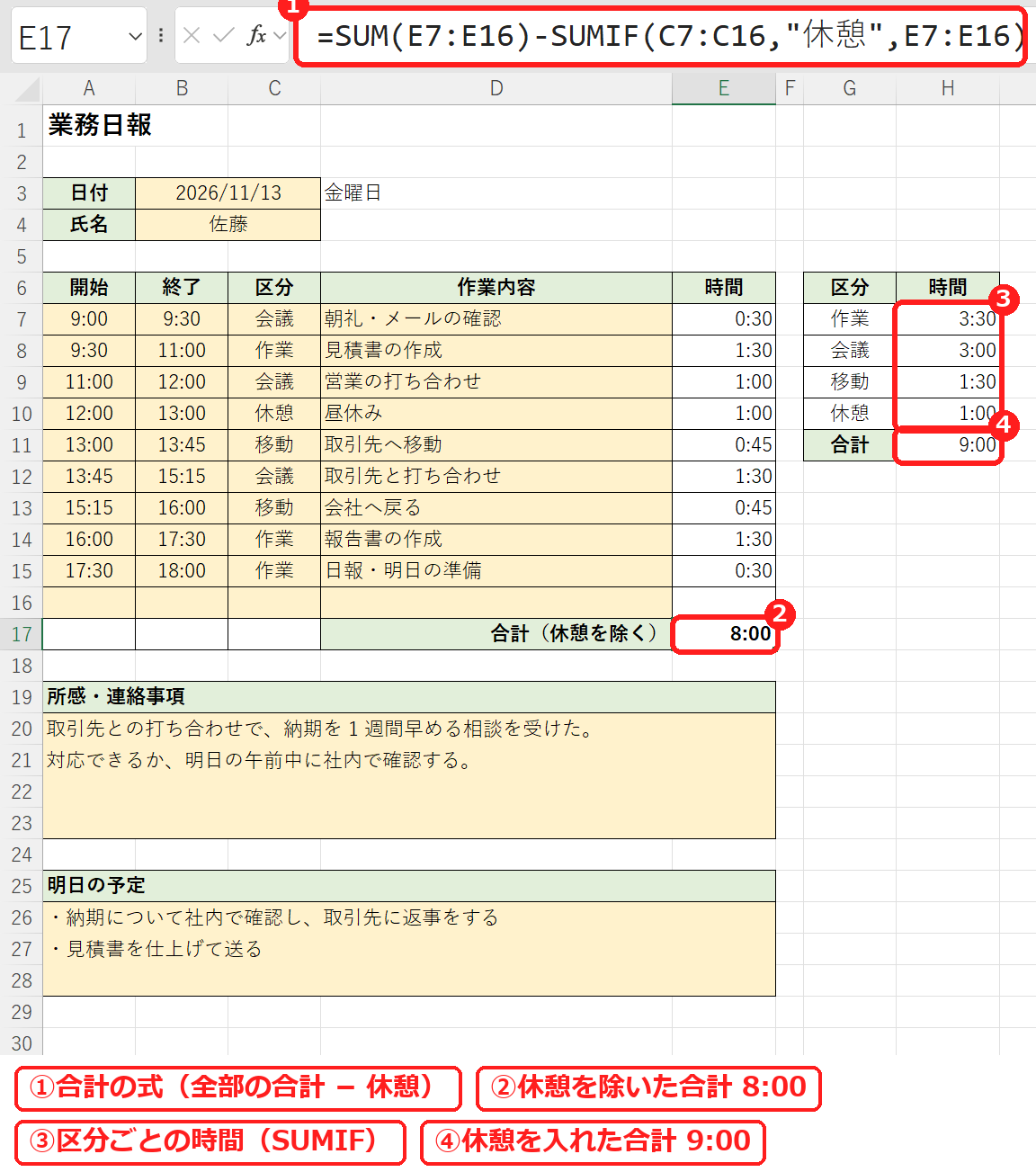
合計のセルは、表示形式を [h]:mm にしています。h:mm のままだと、合計が 24 時間以上になったときに正しく表示されません(時間の表示形式)。
4. 時刻を変えると、時間と合計も変わる
ためしに、最後の「日報・明日の準備」の終了を 18:00 から 19:15 に変えると、その行の時間は 0:30 から 1:45、1 日の合計は 8:00 から 9:15、「作業」の時間は 3:30 から 4:45 に変わりました。
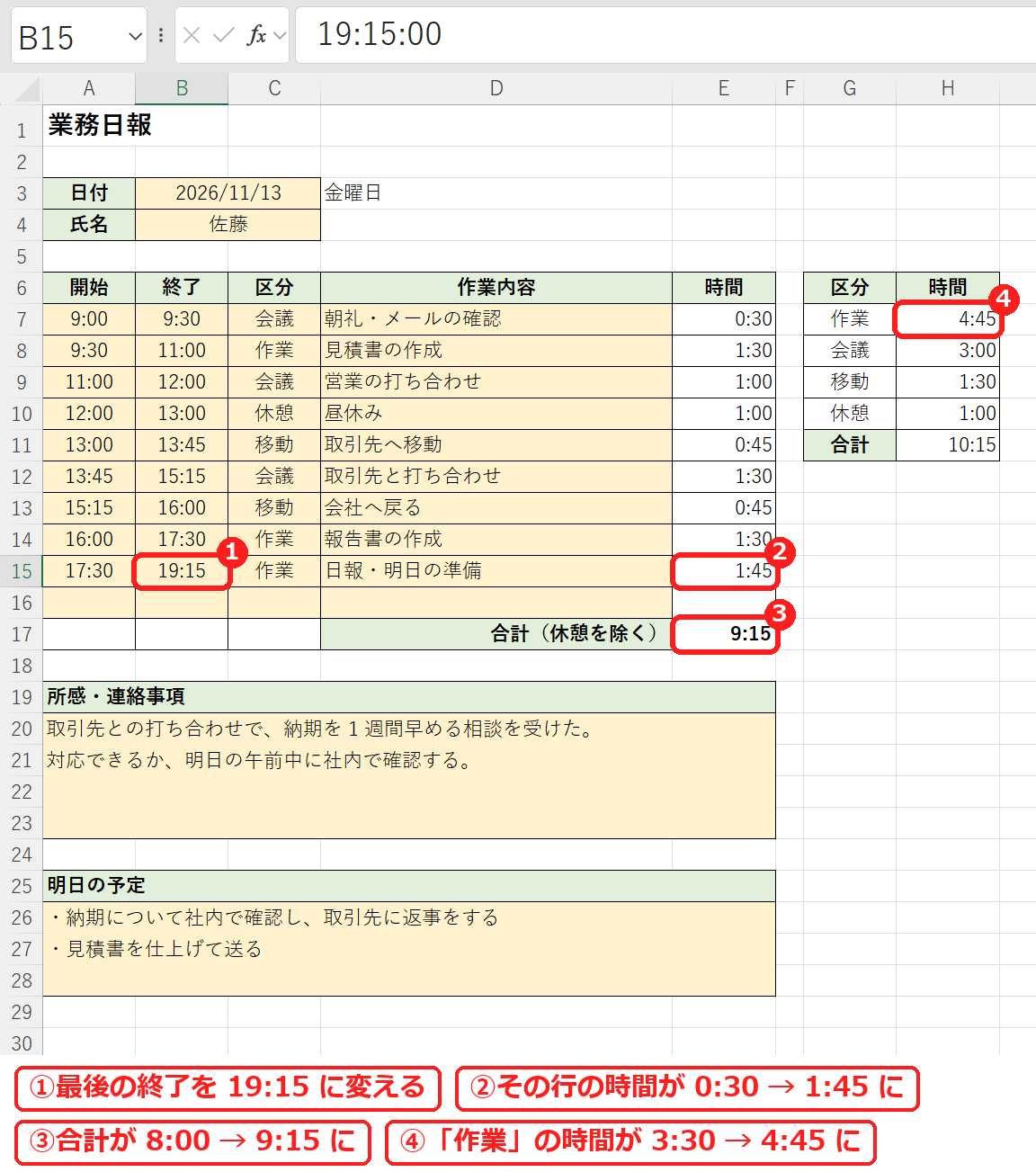
【実機で検証】入力例の合計を別の計算と照らす
入力例の 9 行と、最後の終了を 19:15 に変えたときの結果を、別の計算と照らしました。
| 項目 | 入力例 | 終了を 19:15 に | 確かめ |
|---|---|---|---|
| 曜日 | 金曜日 | 金曜日 | 2026/11/13 の曜日 |
| 合計(休憩を除く) | 8:00 | 9:15 | 18:00 − 9:00 − 1:00、19:15 − 9:00 − 1:00 |
| 作業 | 3:30 | 4:45 | 1:30 + 1:30 + 0:30、1:30 + 1:30 + 1:45 |
| 会議 | 3:00 | 3:00 | 0:30 + 1:00 + 1:30 |
| 移動 | 1:30 | 1:30 | 0:45 + 0:45 |
| 休憩 | 1:00 | 1:00 | 昼休み |
| 区分ごとの合計(H11) | 9:00 | 10:15 | 合計(休憩を除く)+ 休憩 1:00 |
印刷するとき・自分用に変えるとき
- 印刷: 用紙は A4 の縦向きで、1 ページに収まり、左右の中央に印刷される設定にしてあります。右の区分ごとの表もいっしょに印刷されます。
- 区分の言葉を変えたいとき: C7:C16 を選び、「データ」タブの「データの入力規則」で「元の値」を書きかえます(データの入力規則の使い方)。右の G7〜G10 も同じ言葉に直します。「休憩」を別の言葉に変えたときは、E17 の式の中の「休憩」も同じ言葉に直します。
- 作業を 11 行以上にしたいとき: 表の途中の行(たとえば 12 行目)をコピーして、その下に「コピーしたセルの挿入」で行を足します。時間の式とリストがいっしょに増え、合計の範囲も自動で広がります。
- 所感の欄を広くしたいとき: 20〜23 行目の行の高さを広げます。
よくある質問
時間が ###### と表示されます。
終了が開始より早い時刻になっていると、引き算の結果がマイナスになり、時刻として表示できません。開始と終了を入れまちがえていないかを確かめます。夜の 12 時をまたぐ作業の計算は、時間の足し算・引き算の日またぎの説明を見てください。
合計を 8.5 のような数字で出したいです。
時間は「1 日=1」の数なので、24 を掛けると時間の数になります。空いているセルに =E17*24 と入れ、表示形式を「標準」にします。
1 か月の出勤・退勤と勤務時間をまとめたいです。
日ごとの出勤・退勤から勤務時間と残業を出す表が向いています。勤怠表を作る方法で、無料テンプレートといっしょに説明しています。やることを期限つきで管理したいときは ToDoリストの無料テンプレートも使えます。