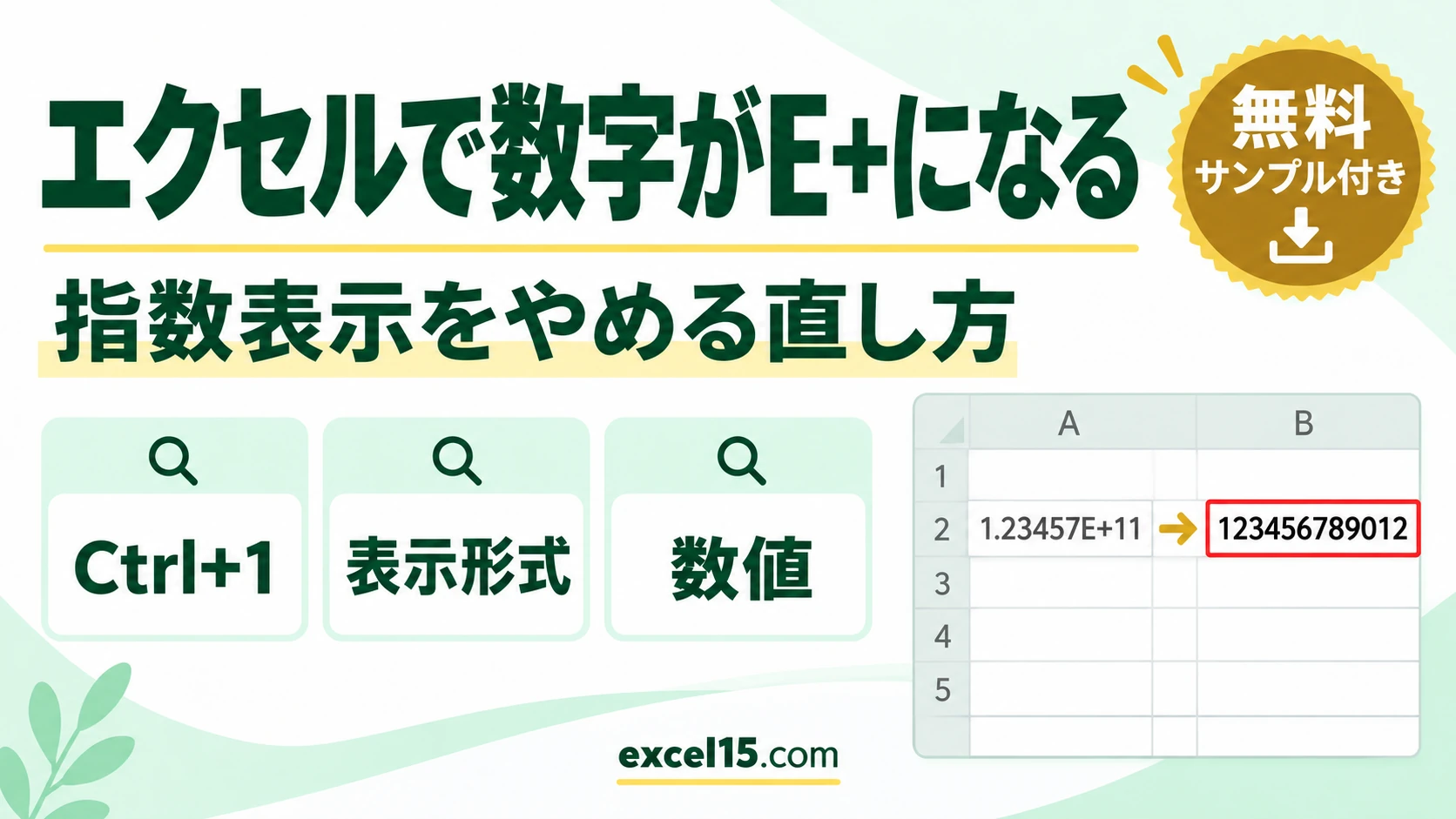
エクセルで数字が「1.23457E+11」のような E+ の表示になるのは、12桁以上の数字が表示形式「標準」のまま入っているからです。セルを選んで Ctrl+1 →「数値」にすると、123456789012 と全部の桁が表示されます。
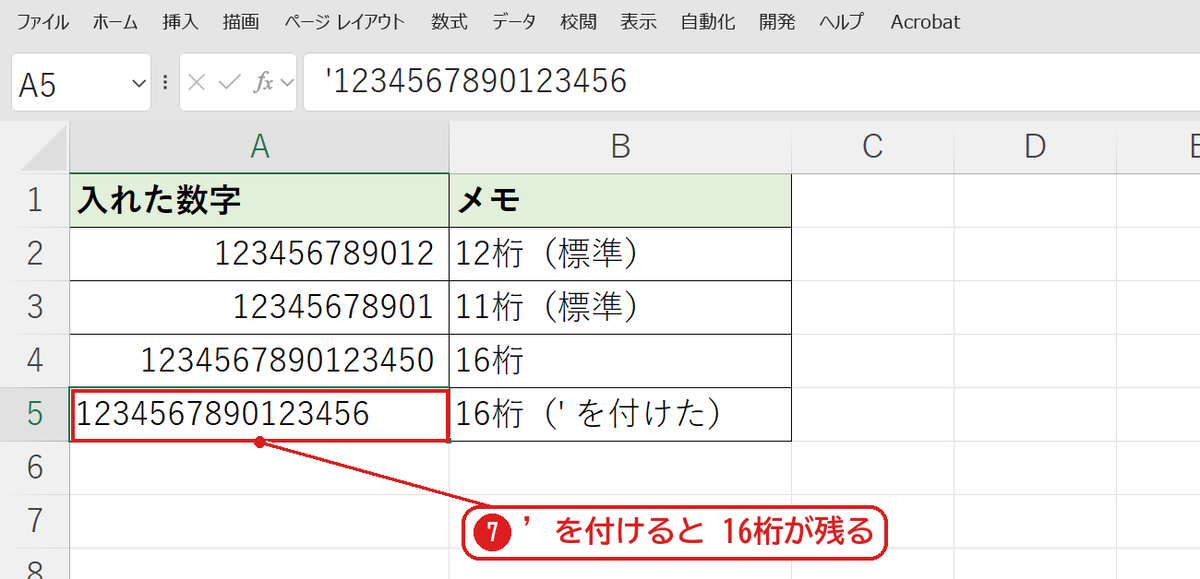
ただし、16桁以上の数字(カード番号など)は、表示形式を変えても末尾が 0 に変わってしまいます。この場合は先頭に「’」を付けて文字列として入れます。実際の Excel の画面で確かめました。
E+ になる理由
表示形式「標準」は、11桁まではそのまま表示し、12桁以上は「指数表示」に切り替えます。E+11 は「×10の11乗」という意味で、1.23457E+11 は約 1234億5700万です。セルの中の値は変わっていないので、数式バーには 123456789012 と表示されます。
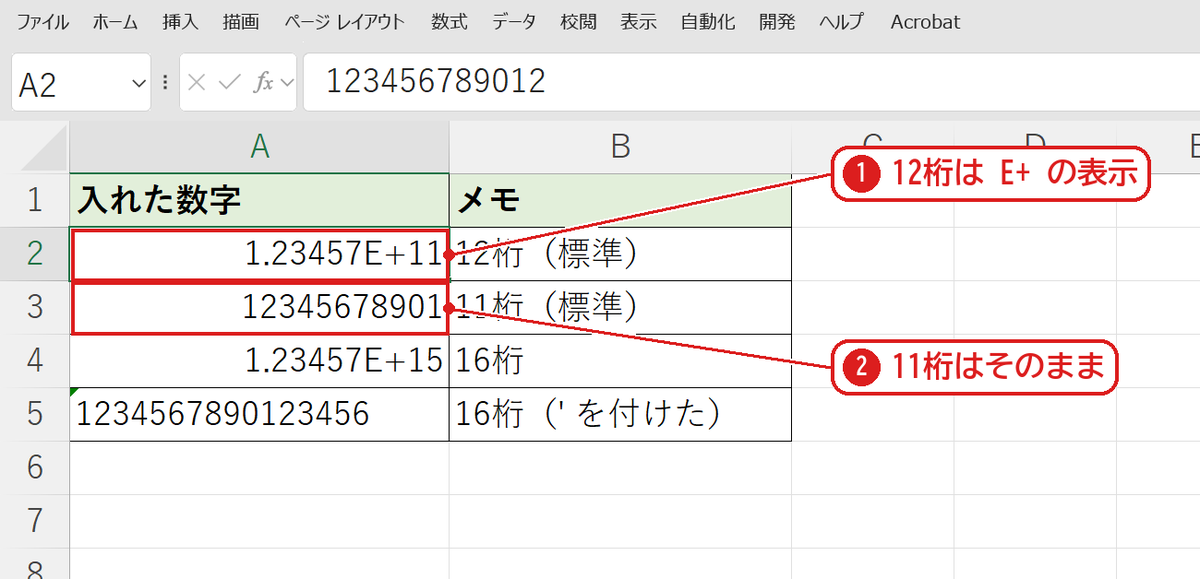
12桁の 123456789012 は 1.23457E+11 に❶、11桁の 12345678901 はそのまま表示されました❷。
1. 表示形式を「数値」にする
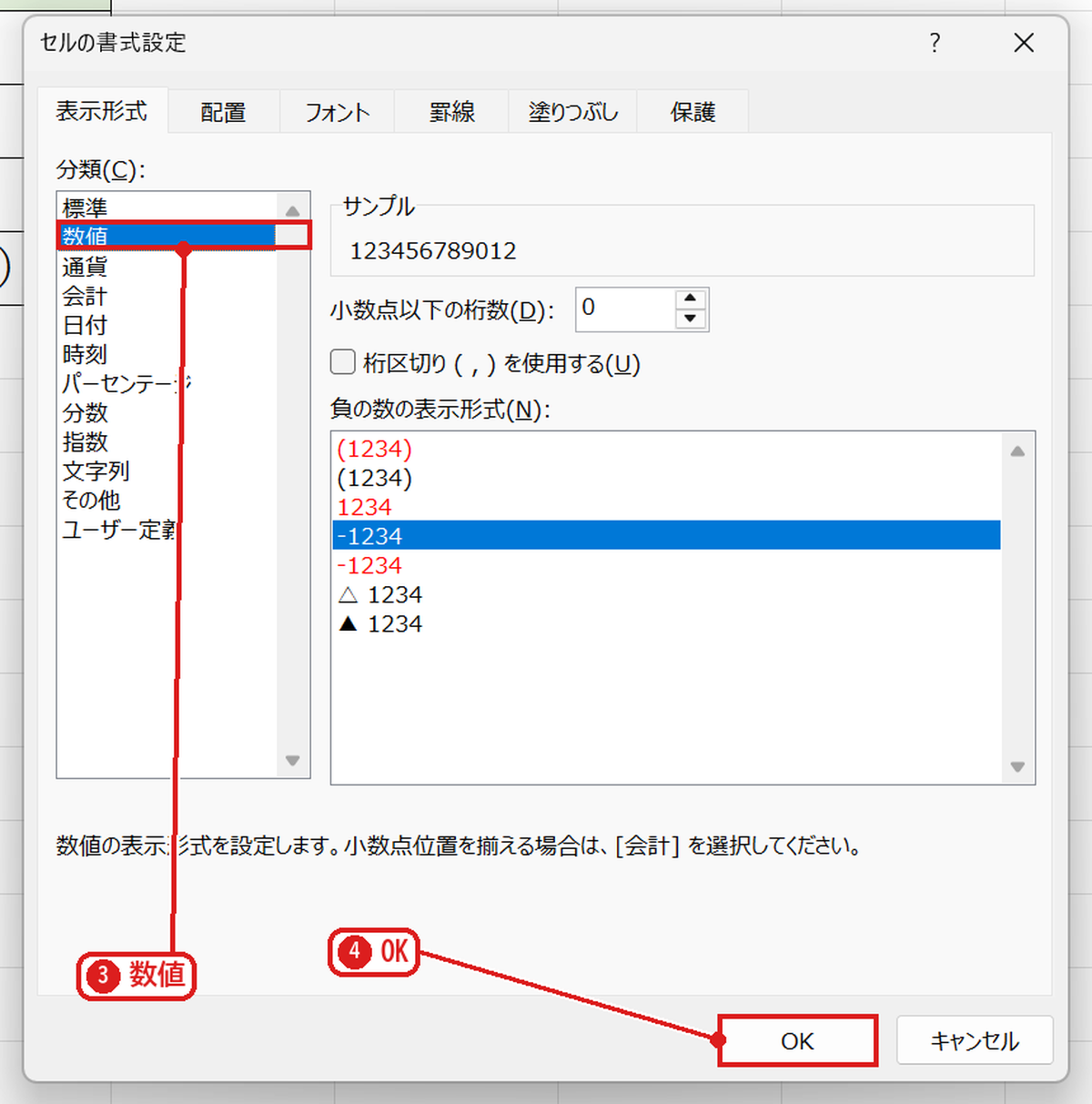
E+ になったセル(A2:A4)を選び、Ctrl+1 で「セルの書式設定」を開きます。表示形式タブの分類で「数値」❸を選び、OK❹を押します。
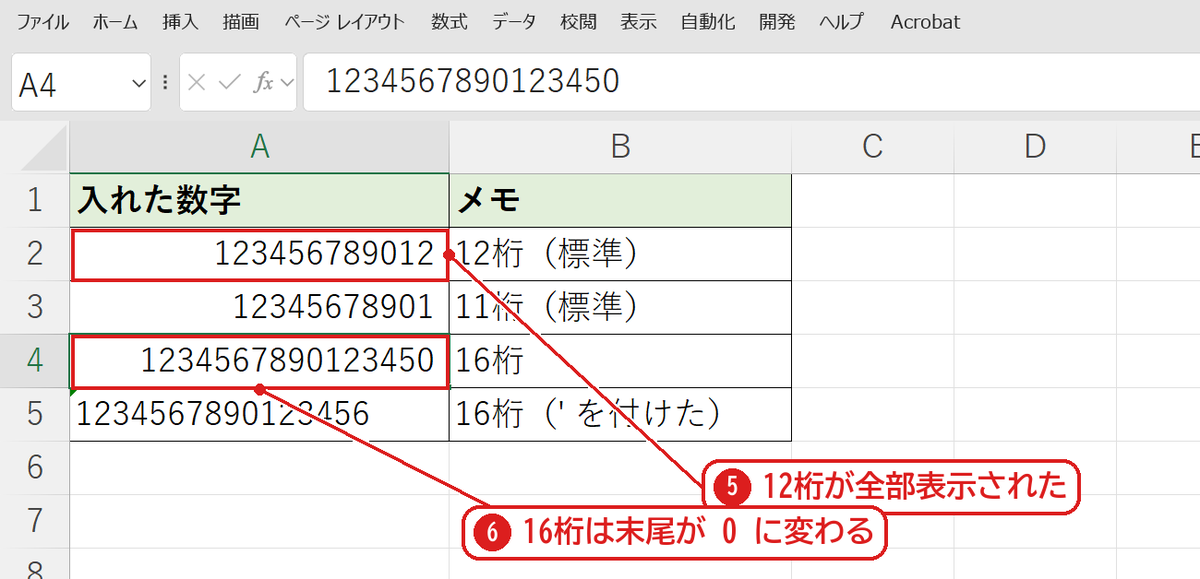
A2 が 123456789012 と全部の桁で表示されました❺。ホームタブの「数値の書式」の一覧で「数値」を選んでも同じです。
【実機で検証】16桁以上は末尾が 0 になる
Excel が数値として覚えられるのは15桁までです。16桁の 1234567890123456 を入れると、表示形式を「数値」にしても 1234567890123450 と末尾が 0 に変わりました❻。数式バーも 1234567890123450 で、元の数字は戻りません。
2. 16桁以上は「’」を付けて文字列で入れる
カード番号・口座番号・商品コードのように計算しない長い数字は、先頭に半角の「’」を付けて '1234567890123456 と入れます。文字列になるので、16桁がそのまま残りました❼。先に表示形式を「文字列」にしてから入力しても同じです。
【実機で検証】数字の桁と表示のまとめ
| 入れた数字 | 標準のとき | 「数値」にしたとき | ‘ を付けたとき |
|---|---|---|---|
| 12345678901(11桁) | 12345678901 | 12345678901 | 12345678901(文字列) |
| 123456789012(12桁) | 1.23457E+11 | 123456789012 | 123456789012(文字列) |
| 1234567890123456(16桁) | 1.23457E+15 | 1234567890123450 | 1234567890123456(文字列) |
よくある質問
列の幅を広げれば E+ は消えますか?
12桁以上は、列の幅を広げても「標準」のままでは E+ のままです。表示形式を「数値」にします。11桁以下で E+ や「####」になるときは、列の幅が足りないだけのこともあります。
CSV を開いたら E+ になりました。
CSV を Excel で直接開くと、長い数字は自動で数値になり、16桁以上は末尾が 0 になります。データタブの「テキストまたは CSV から」で読み込み、その列を「テキスト」にすると桁が残ります。
桁区切りのカンマを付けたいです。
「数値」で「桁区切り(,)を使用する」にチェックを入れるか、Ctrl+Shift+1で 123,456,789,012 のように表示できます。








コメント