エクセルでドーナツグラフ(まん中に穴のあいた円グラフ)を作るには、表を選んで挿入タブの円グラフのボタン →「ドーナツ」を選びます。穴の大きさは、データ系列の書式設定の「ドーナツの穴の大きさ」で変えられます。
この記事では、1 か月の家計の内訳でドーナツグラフを作る手順を、実際の Excel の画面で説明します。
練習用Excelファイル(無料ダウンロード)
この記事と同じ家計の表です。ドーナツグラフの練習ができます。
Excelファイル(.xlsx)/登録不要/数式・練習データ入り
目次
ドーナツグラフと円グラフのちがい
| 円グラフ | ドーナツグラフ | |
|---|---|---|
| 形 | 中まで塗りつぶした円 | まん中に穴のあいた輪 |
| 割合の見え方 | 扇形の面積で比べる | 輪の長さで比べる |
| まん中 | 使えない | テキストボックスで合計などを書ける |
1. ドーナツを選ぶ
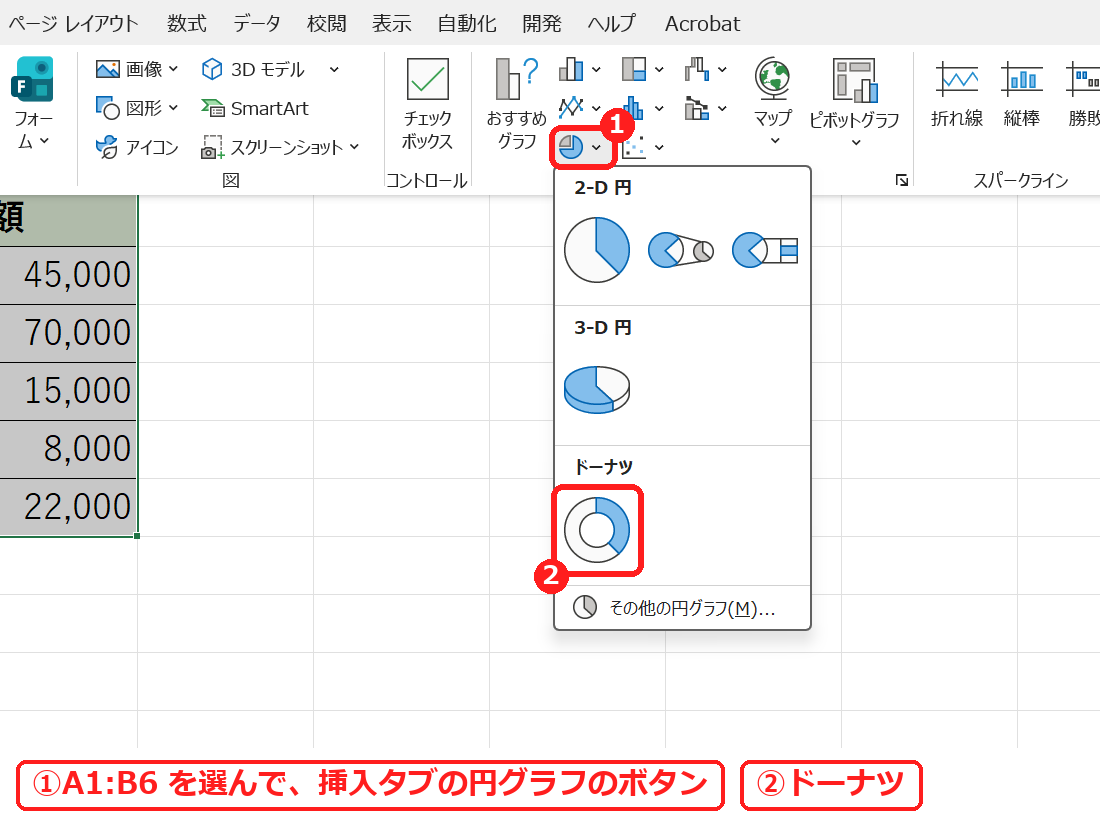
A1:B6 を選んで、挿入タブの円グラフのボタン →「ドーナツ」を選びます。
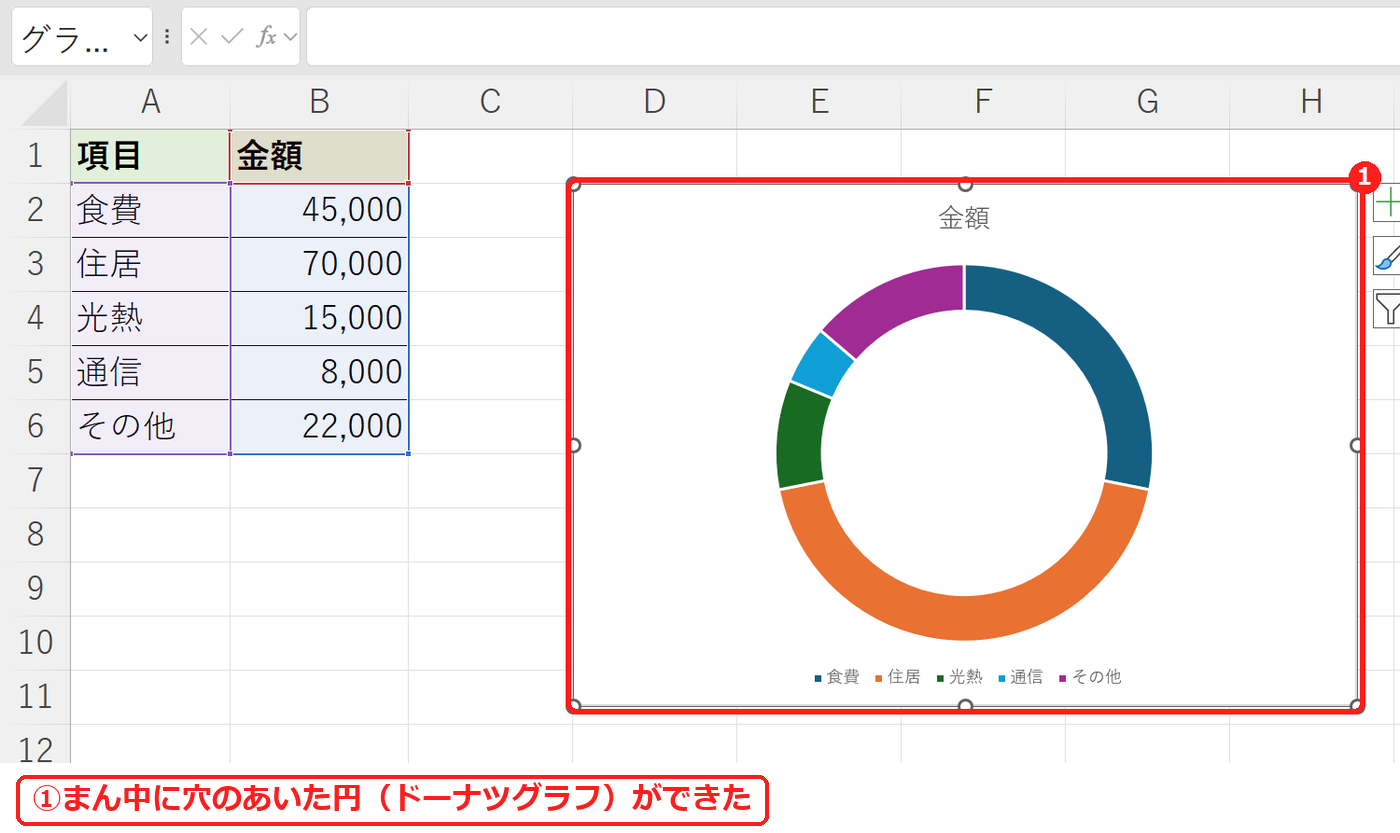
まん中に穴のあいた円(ドーナツグラフ)ができました。
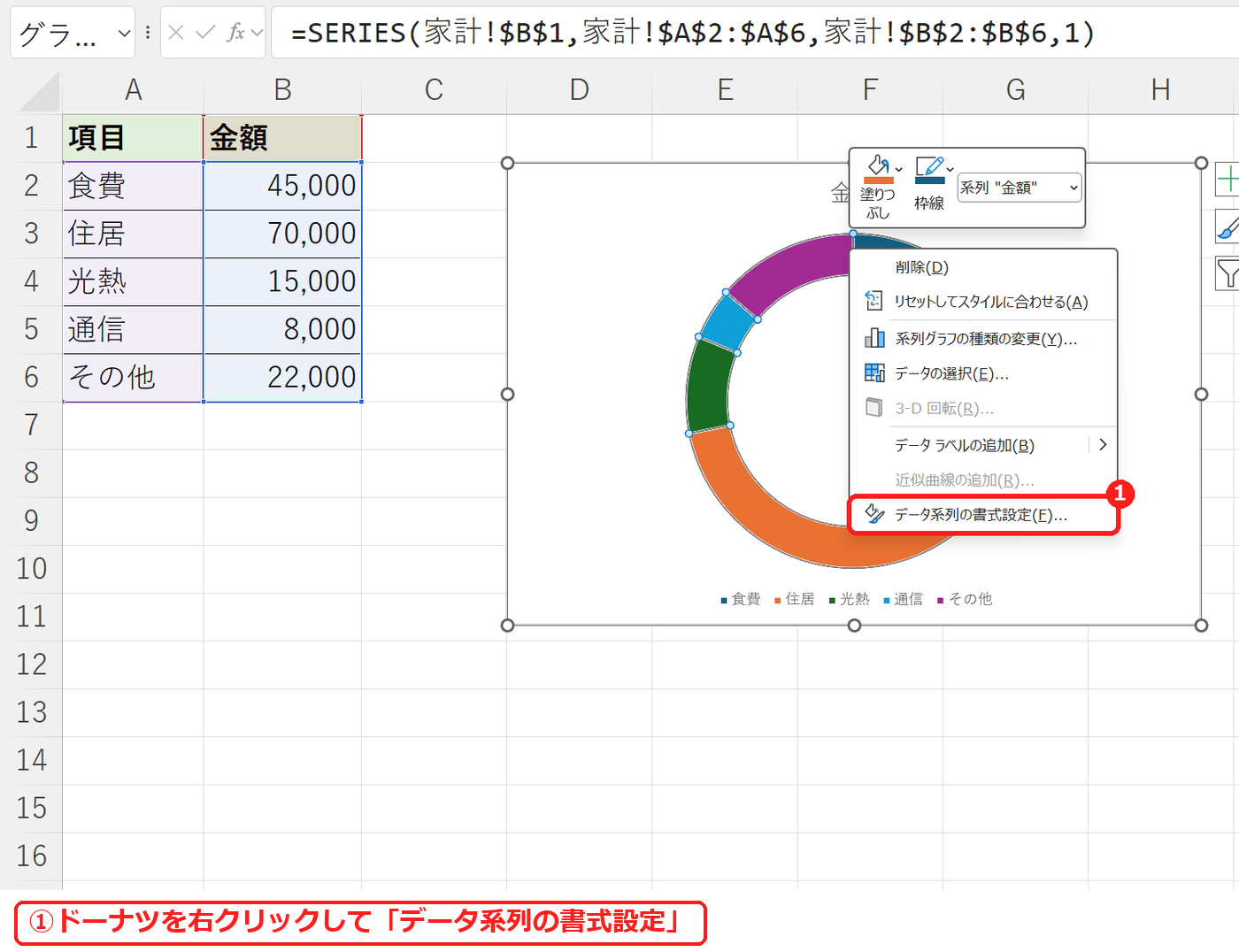
2. 穴の大きさを変える
ドーナツの輪を右クリックして、「データ系列の書式設定」を選びます。
「ドーナツの穴の大きさ」が、はじめは 75% でした。
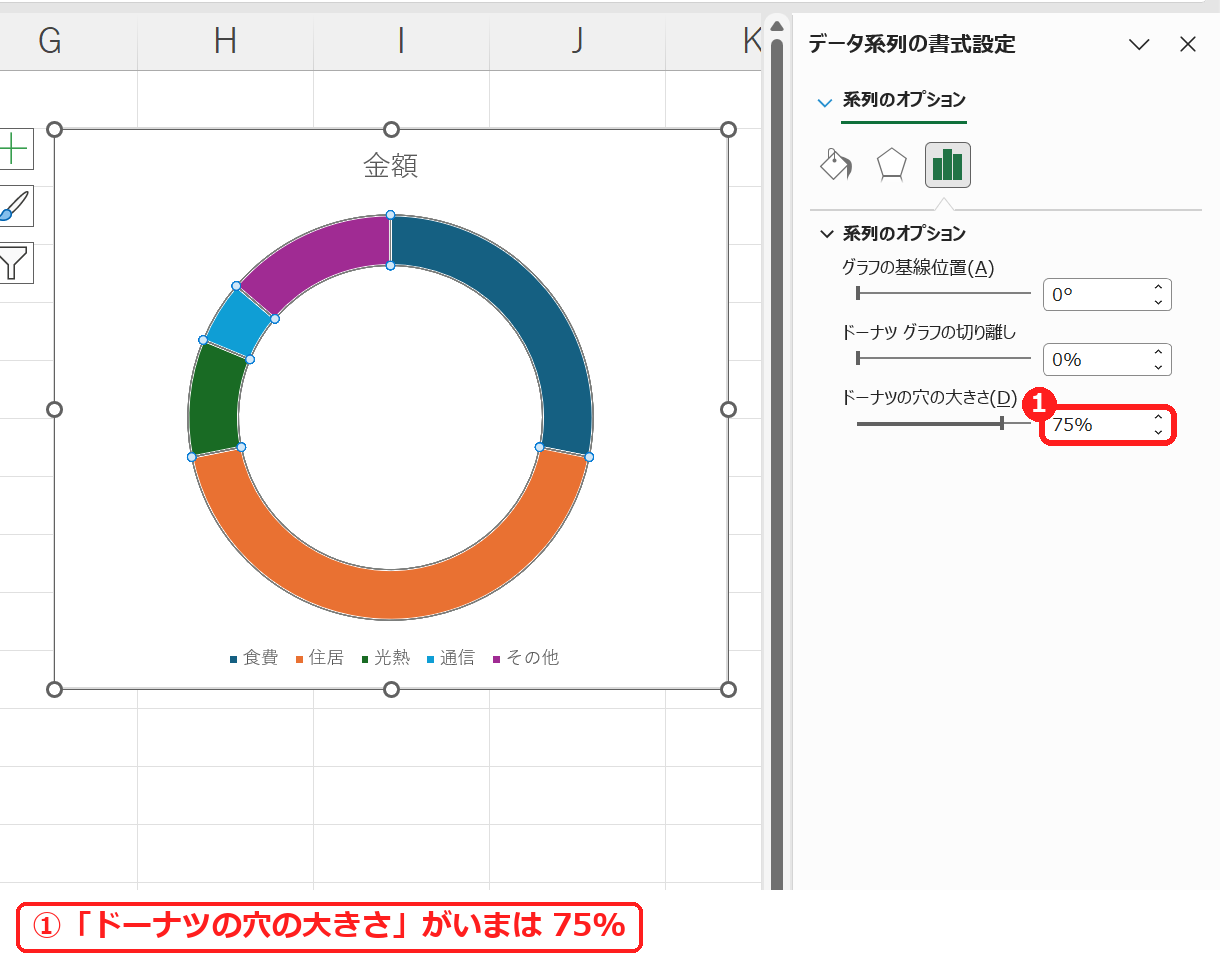
50 と入れて Enter を押すと、穴が小さくなり、輪が太くなりました。
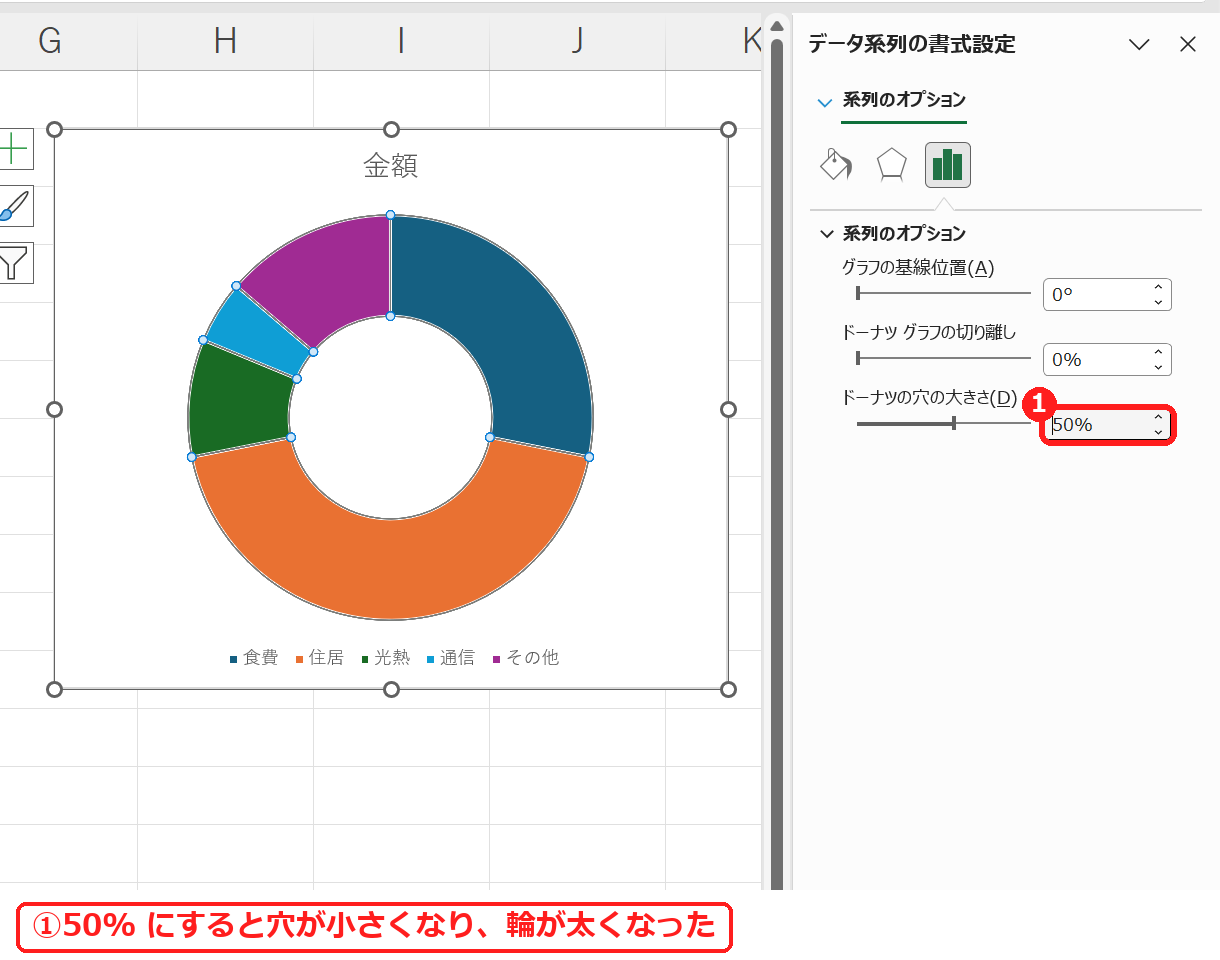
【実機で検証】穴の大きさ
| ドーナツの穴の大きさ | |
|---|---|
| はじめ | 75% |
| 変更後 | 50% |
穴の大きさは、円の直径に対する穴の直径の割合です。小さくするほど輪が太くなり、色の部分が見やすくなります。
よくある質問
割合(%)を表示したいです。
グラフを選んで、グラフのデザインタブ →「グラフ要素を追加」→「データ ラベル」から表示できます。くわしくはデータラベルの付け方をご覧ください。
まん中に合計を書きたいです。
テキストボックスをまん中に置き、=B7 のようにセルとつなぐと、合計が変わっても自動で書きかわります。
練習用Excelファイル(無料ダウンロード)
ドーナツグラフの練習ができる表です。
Excelファイル(.xlsx)/登録不要/数式・練習データ入り

コメント