
エクセルの棒グラフで1 本だけ色を変えるには、その棒を2 回クリック(ダブルクリックではなく、少し間をあけて 1 回ずつ)して 1 本だけを選び、書式タブ →「図形の塗りつぶし」で色を選びます。
この記事では、店別の売上の棒グラフで、南店の棒だけをオレンジにする手順を、実際の Excel の画面で説明します。
練習用Excelファイル(無料ダウンロード)
この記事と同じ店別の売上表と棒グラフが入った練習ファイルです。
Excelファイル(.xlsx)/登録不要/数式・練習データ入り
目次
1 回目と 2 回目のクリックのちがい
| クリック | 選ばれるもの | 色を変えると |
|---|---|---|
| 1 回目 | 系列(4 本ぜんぶ) | 全部の棒の色が変わる |
| 2 回目(同じ棒) | その 1 本(データ要素)だけ | その 1 本だけ色が変わる |
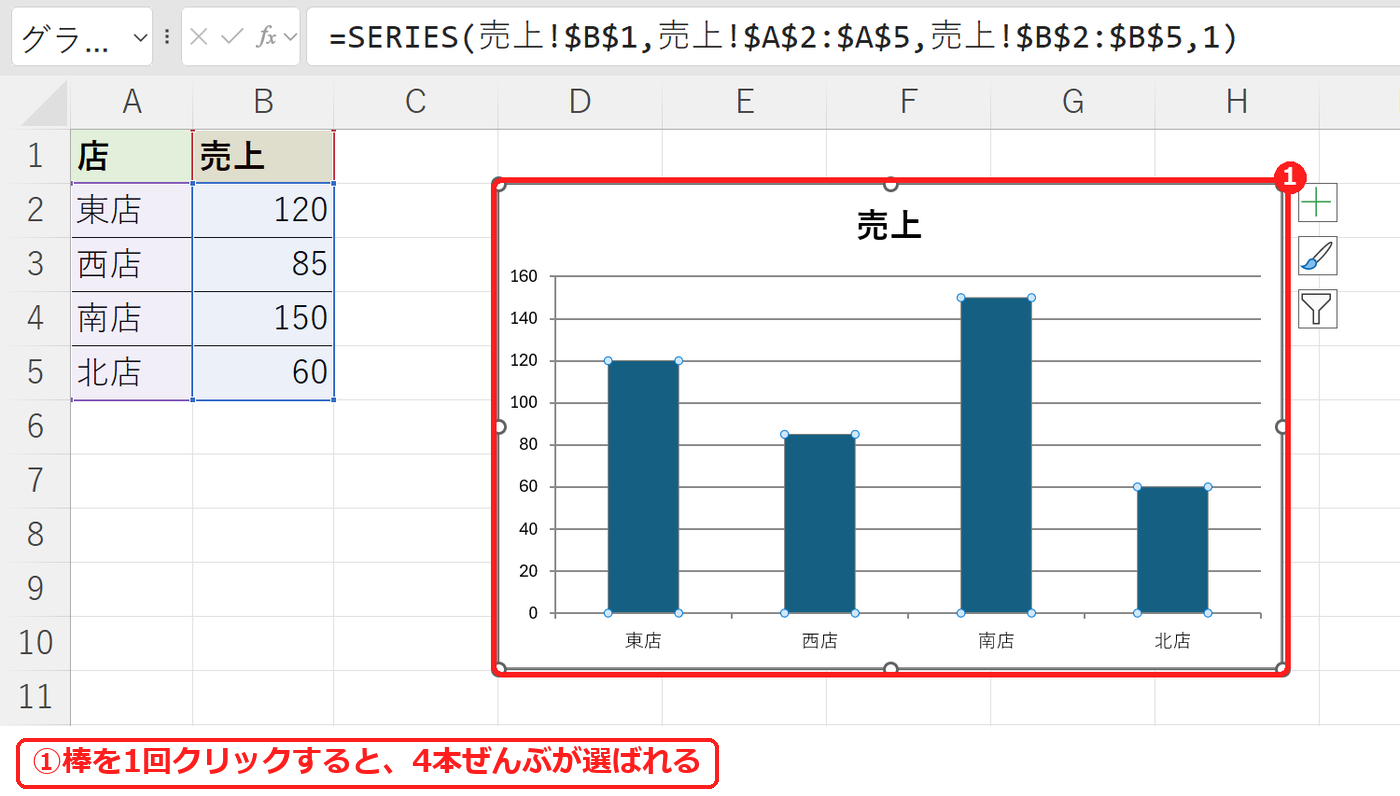
1. 棒を 1 回クリック(全部が選ばれる)
南店の棒を 1 回クリックすると、4 本の棒ぜんぶに丸い印が付きます。これは系列ぜんぶが選ばれた状態です。ここで色を変えると、全部の棒の色が変わります。
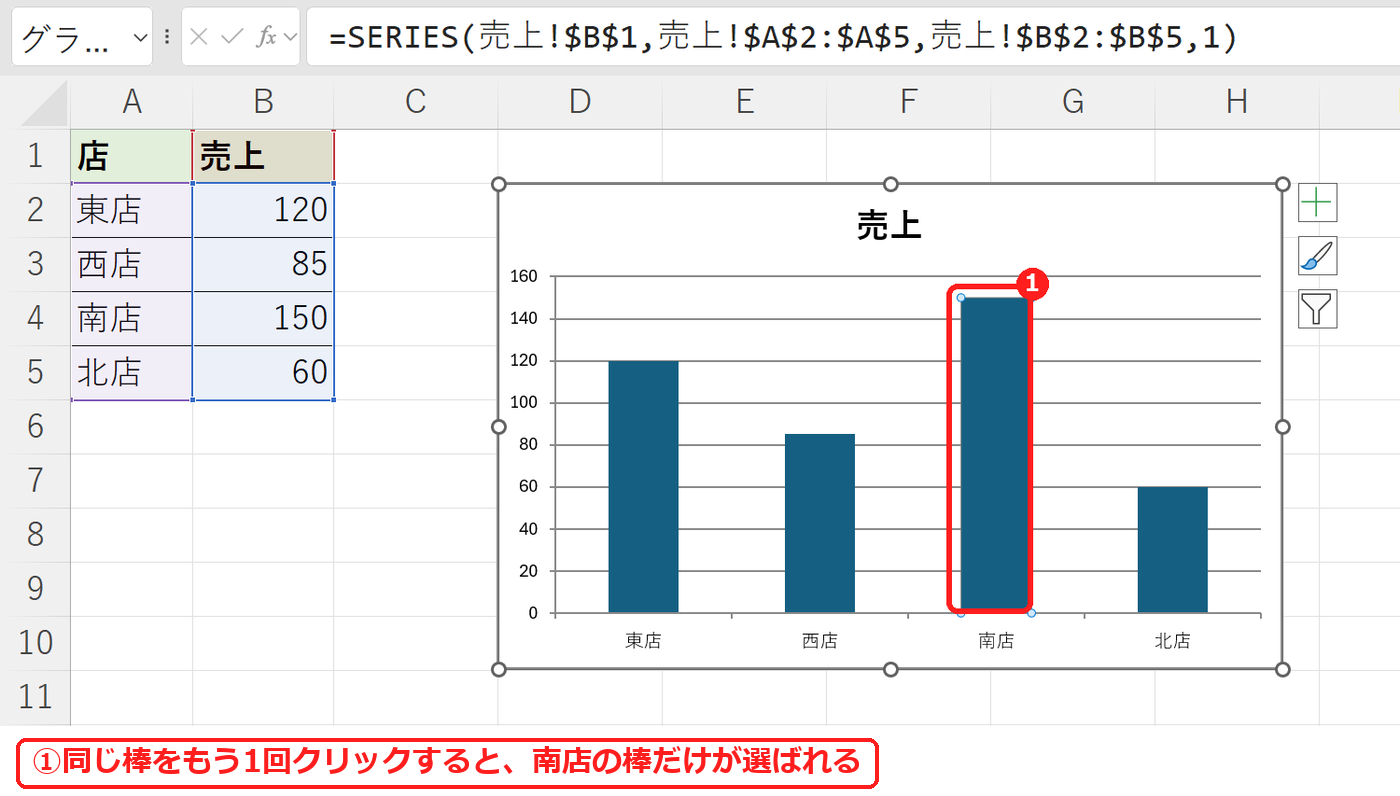
2. 同じ棒をもう 1 回クリック(1 本だけ)
同じ南店の棒をもう 1 回クリックすると、南店の棒だけに印が付きます。
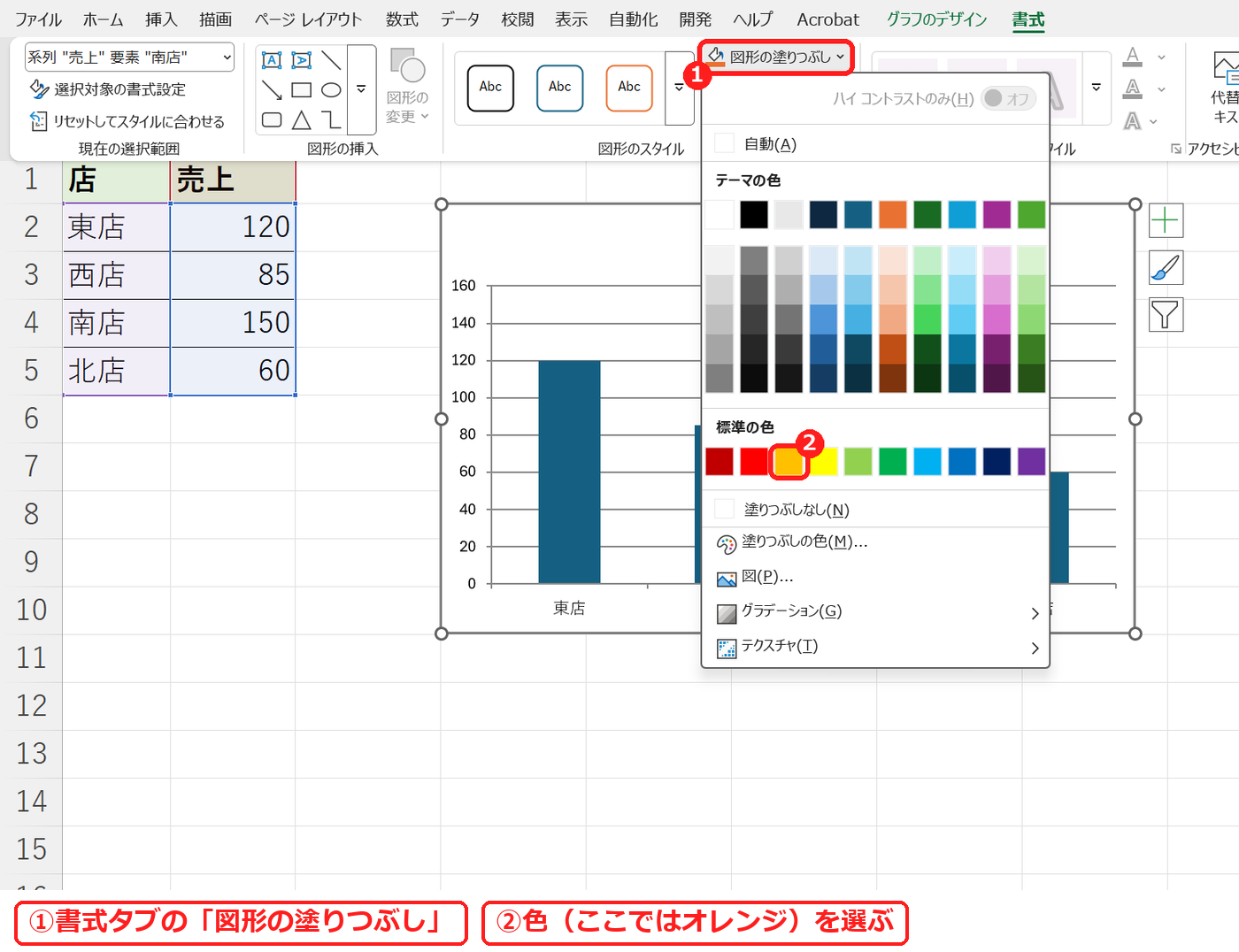
3. 書式タブの「図形の塗りつぶし」
書式タブ →「図形の塗りつぶし」を押して、色(ここでは標準の色のオレンジ)を選びます。
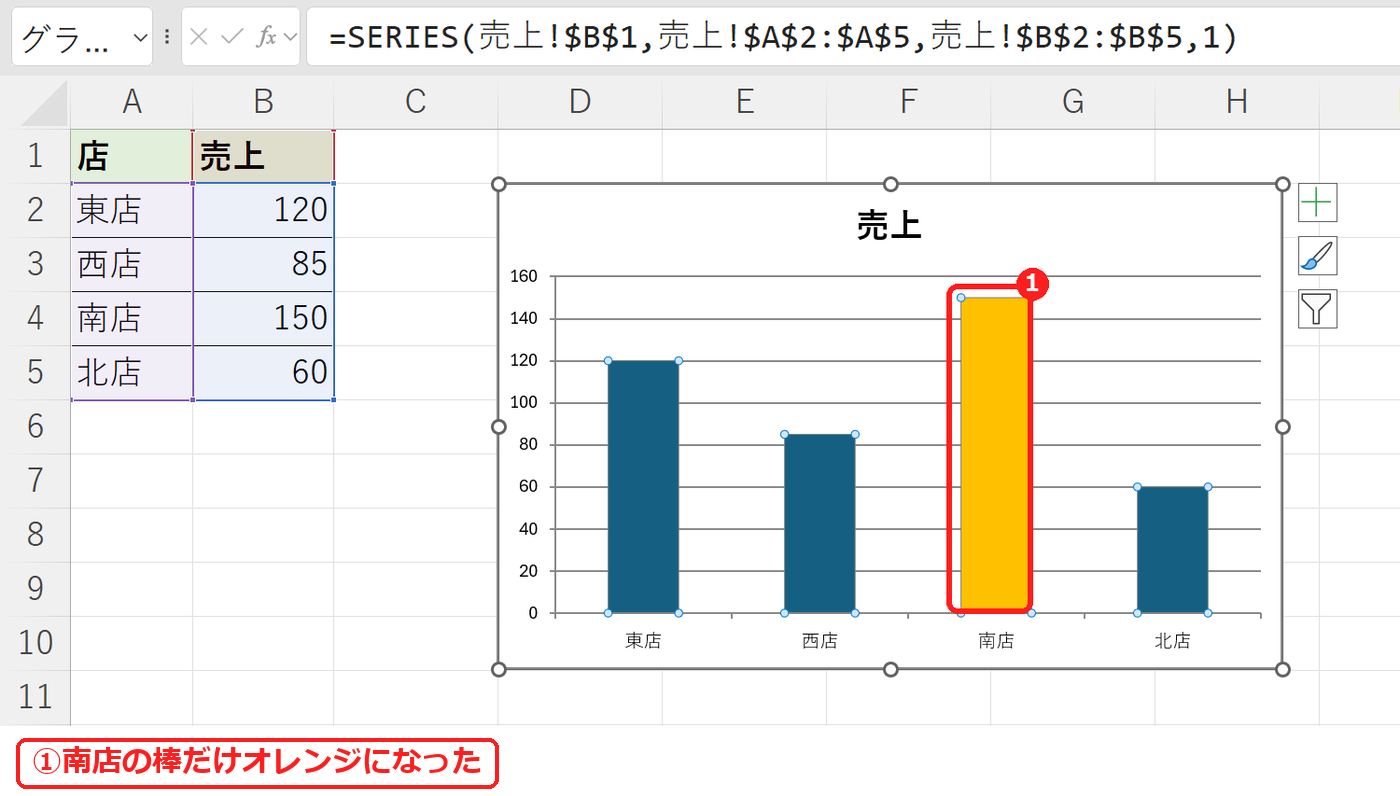
南店の棒だけがオレンジになりました。
【実機で検証】棒の色
それぞれの棒の塗りつぶしの色を読み取りました。
| 店 | 色 |
|---|---|
| 東店 | はじめの色(青) |
| 西店 | はじめの色(青) |
| 南店 | オレンジ |
| 北店 | はじめの色(青) |
よくある質問
全部の棒の色を変えたいです。
棒を 1 回だけクリックして全部を選んだ状態で、「図形の塗りつぶし」から色を選びます。
右クリックでも色を変えられますか?
はい。1 本だけ選んだあと右クリックすると、上に出る小さなメニューの「塗りつぶし」から色を選べます。
練習用Excelファイル(無料ダウンロード)
棒グラフの色を変える練習ができるファイルです。
Excelファイル(.xlsx)/登録不要/数式・練習データ入り









コメント