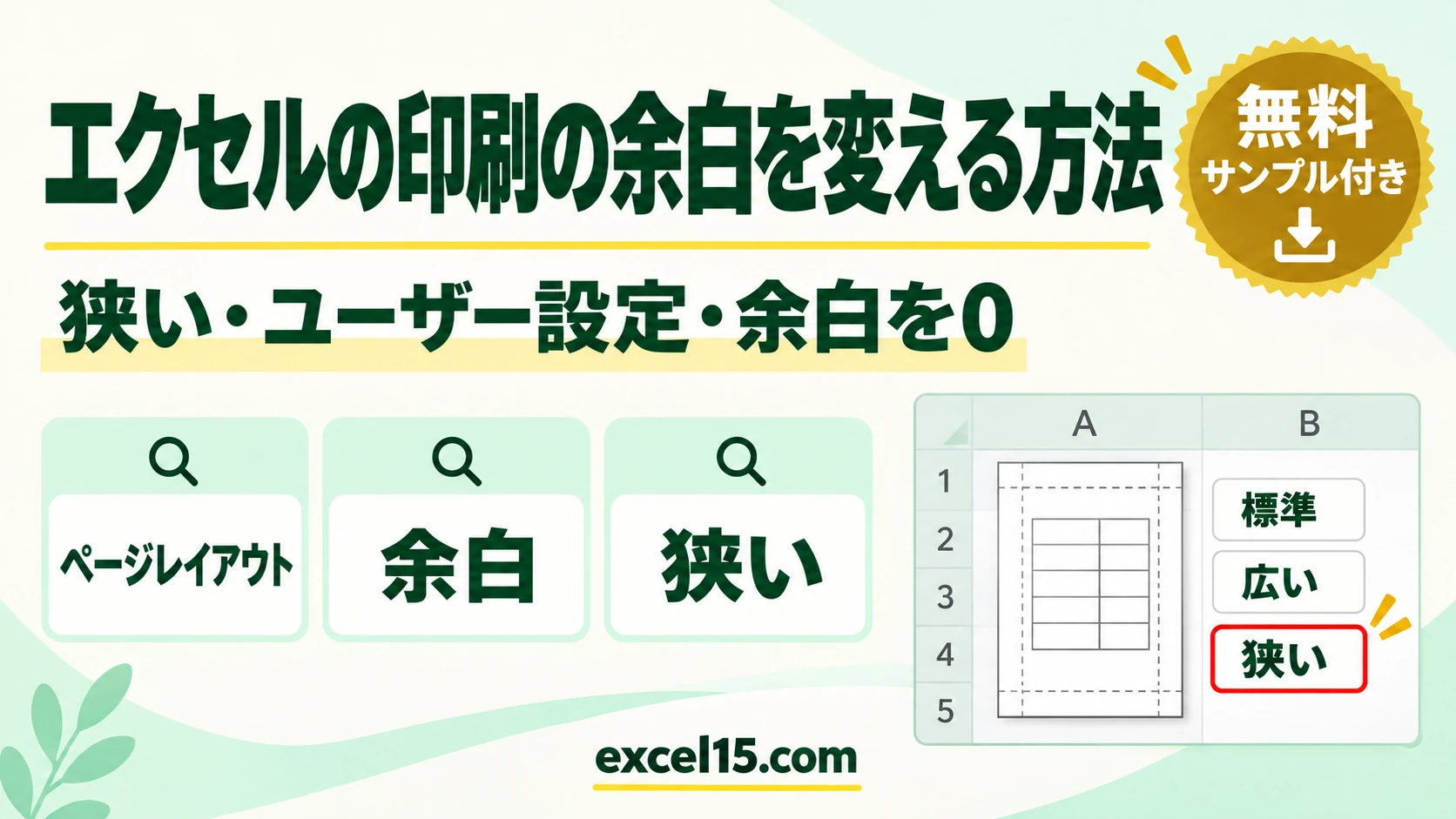
エクセルの印刷の余白を変えるには、ページ レイアウトタブ →「余白」で「狭い」などを選びます。数を自分で決めたいときや、余白をなくしたいときは、「ユーザー設定の余白」で上・下・左・右に数(cm)を入れます。
この記事では、余白の変え方と、余白を 0 にする方法を、実際の Excel の画面で説明します。「狭い」にしたときや 0 にしたときに、余白が本当にいくつになったかも調べました。
余白の種類(実機の一覧)
| 種類 | 上・下 | 左・右 | ヘッダー・フッター |
|---|---|---|---|
| 標準(はじめの設定) | 1.91 cm | 1.78 cm | 0.76 cm |
| 広い | 2.54 cm | 2.54 cm | 1.27 cm |
| 狭い | 1.91 cm | 0.64 cm | 0.76 cm |
| ユーザー設定の余白 | 自分で入れる(0 も入れられる) |
1. 「余白」の一覧から選ぶ
ページ レイアウトタブの余白を押すと、余白の種類が出ます。はじめは「標準」です。左右を狭くして表を大きく入れたいときは「狭い」を選びます。
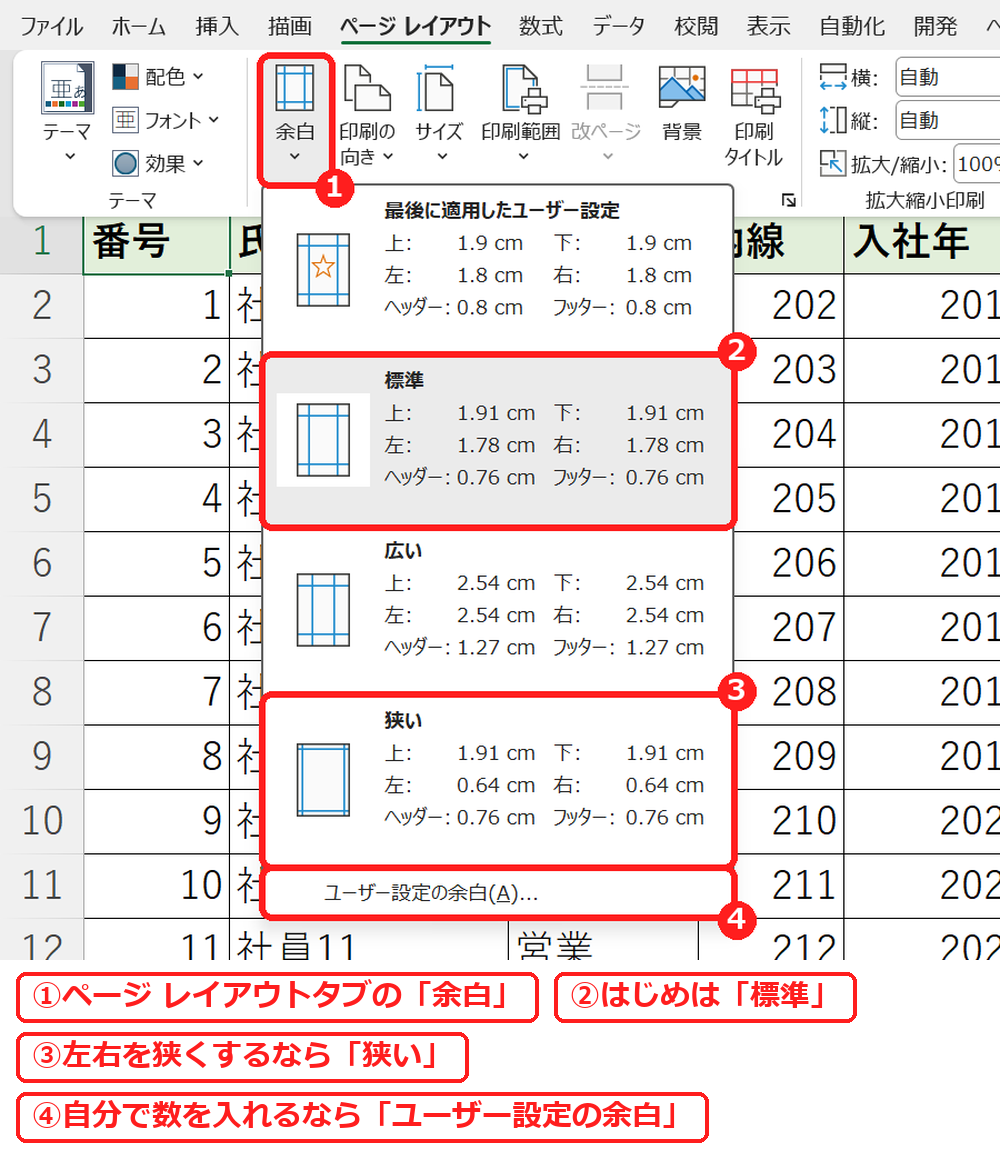
「狭い」を選んだあとに余白を調べると、左右が 0.63 cm(一覧の表示は 0.64 cm)になり、上下は 1.9 cm のままでした。
2. ユーザー設定の余白で数を入れる
「余白」→「ユーザー設定の余白」を押すと、ページ設定の画面の「余白」が開きます。上・下・左・右・ヘッダー・フッターに、cm で数を入れます。
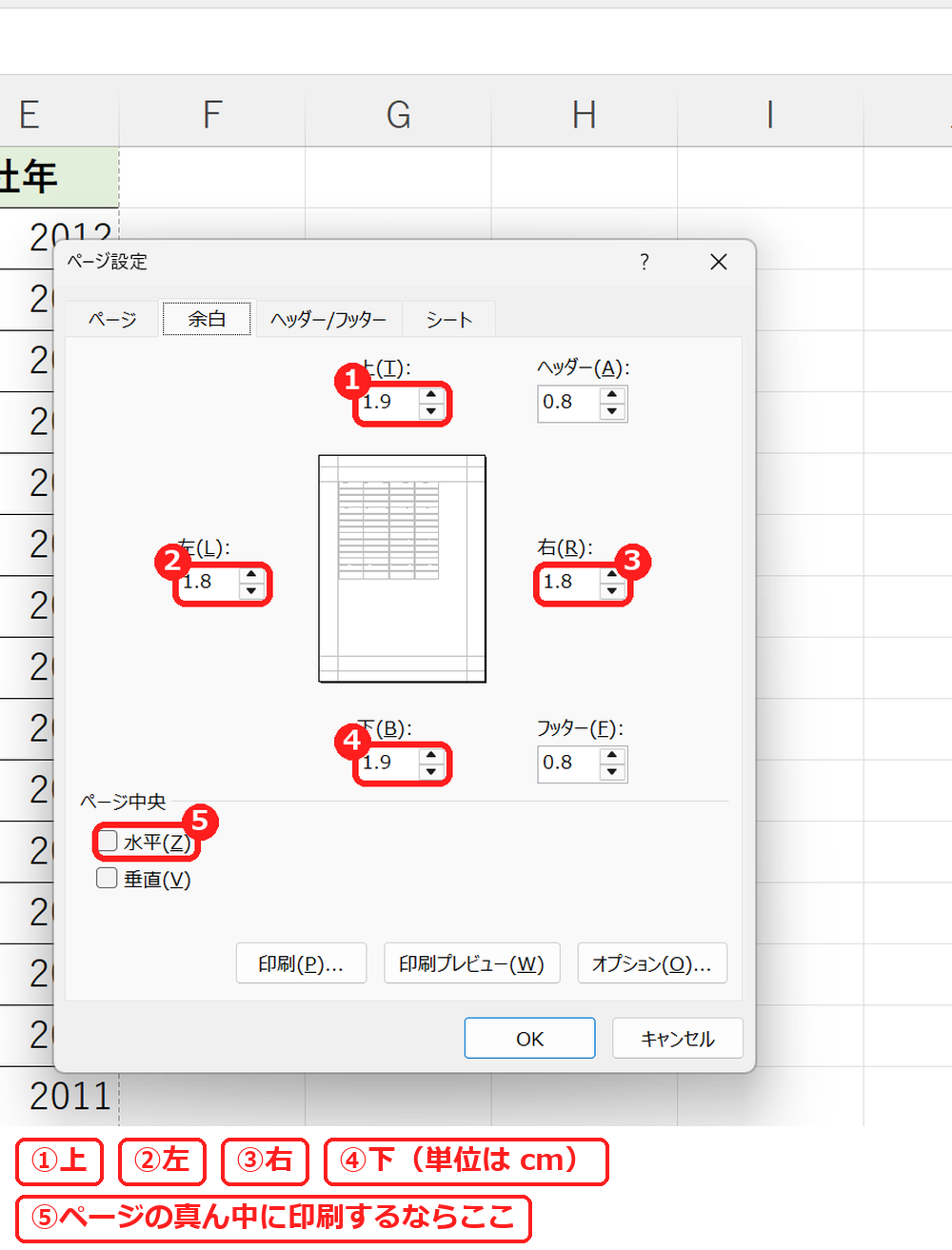
同じ画面の「ページ中央」の「水平」にチェックを付けると、表が用紙の左右の真ん中に印刷されます(印刷を用紙の中央にする方法)。
3. 余白をなくす(0 にする)
余白をなくしたいときは、上・下・左・右に 0 を入れます。ヘッダーやフッターを使わないなら、そこも 0 にします。
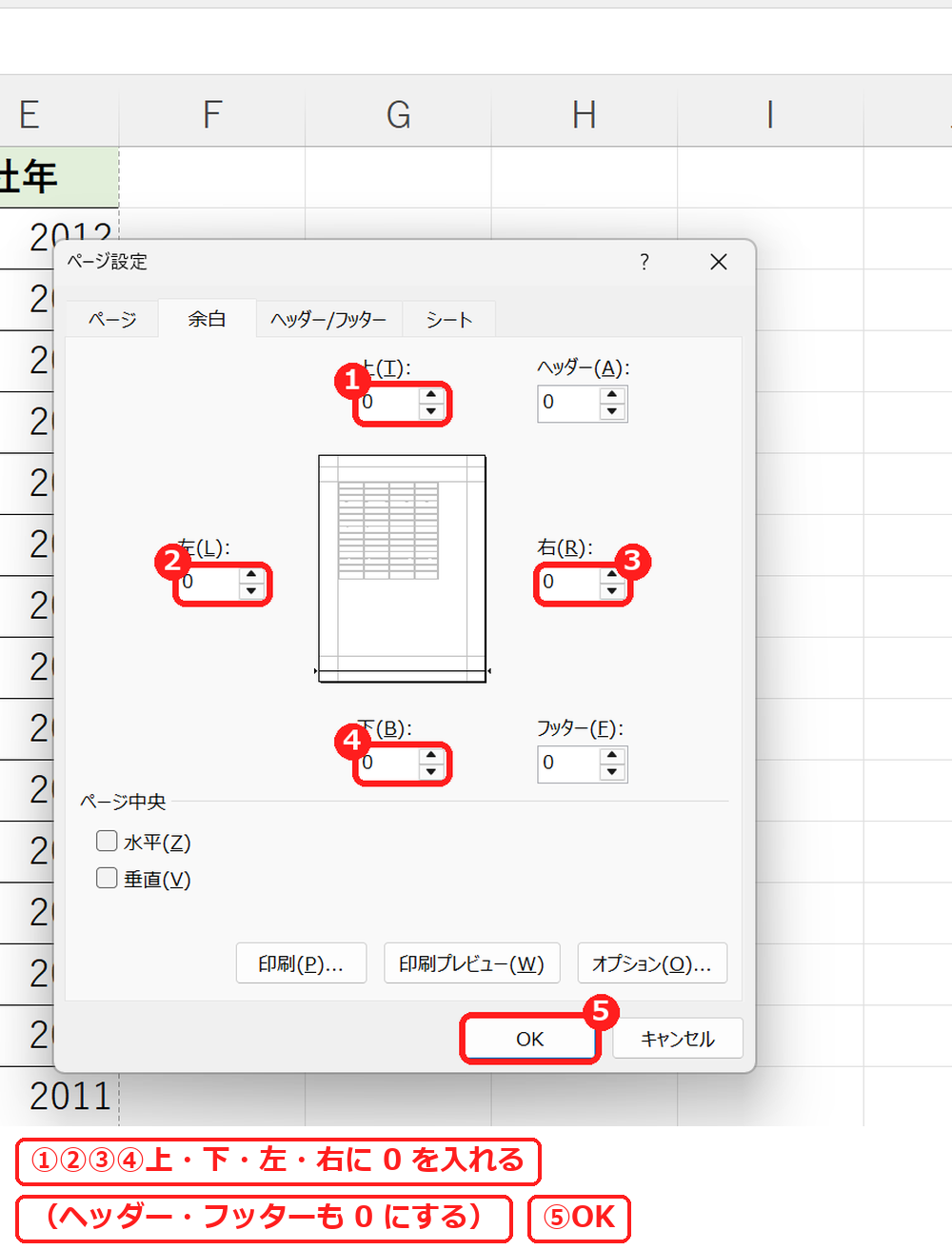
OK を押すと、警告は出ずに余白がすべて 0 になりました。ただし、紙の端ぎりぎりまで印刷できるかはプリンターによります。端が切れないか、印刷の前に印刷プレビューで確かめてください。
【実機で検証】選んだ余白は本当にいくつ?
| 操作 | 上・下 | 左・右 | ヘッダー・フッター |
|---|---|---|---|
| 新しいブック(標準) | 1.9 cm | 1.78 cm | 0.76 cm |
| 「狭い」を選ぶ | 1.9 cm | 0.63 cm | 0.76 cm |
| ユーザー設定ですべて 0 | 0 | 0 | 0 |
一度ユーザー設定で入れた余白は、「余白」の一覧のいちばん上に「最後に適用したユーザー設定」として出るので、次からはそこを選ぶだけで同じ余白にできます。
よくある質問
余白を狭くしても 1 枚に収まりません。
余白を変えるより、拡大縮小で 1 ページに収めるほうが確実です(印刷を1枚に収める方法)。
余白はシートごとの設定ですか?
はい。ページ設定はシートごとに決まります。いくつかのシートで同じ余白にしたいときは、シートをまとめて選んでから設定します(複数のシートをまとめて印刷する方法)。




コメント