-

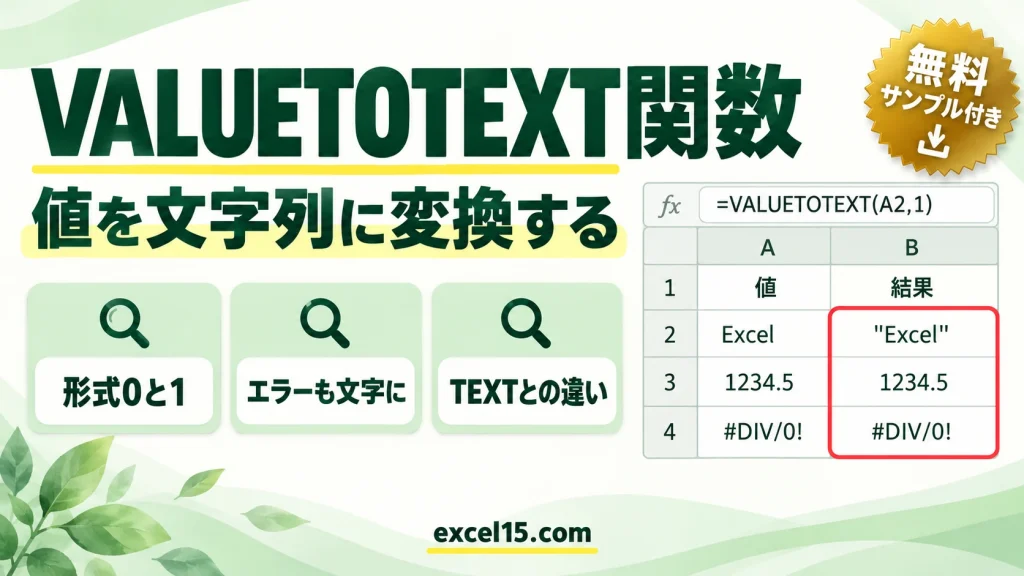
VALUETOTEXT関数の使い方|値を文字列に変換する・形式0と1の違い・エラーも文字に
エクセルで、数値・文字・エラーなど、どんな値でも文字列に変換するには VALUETOTEXT関数を使います。1234.5 は =VALUETOTEXT(A5) で文字の 1234.5 に、「#DIV/0!」のエラーも =VALUETOTEXT(A8) で文字の #DIV/0! になります。 形式に 1 を指定すると、文... -
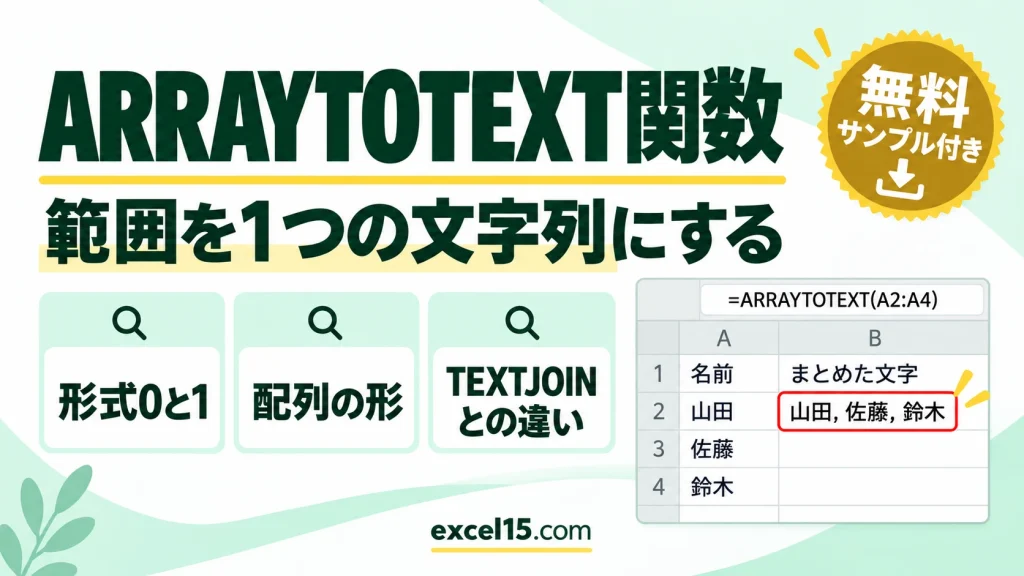
ARRAYTOTEXT関数の使い方|範囲を1つの文字列にする・形式0と1の違い
エクセルで、範囲や配列の値をまとめて1つの文字列にするには ARRAYTOTEXT関数を使います。名前の列なら、=ARRAYTOTEXT(A3:A6) で 山田, 佐藤, 鈴木, 高橋 になります。 形式に 1 を指定すると「{"山田";"佐藤";…}」という配列の形の文字にでき、式の確認... -
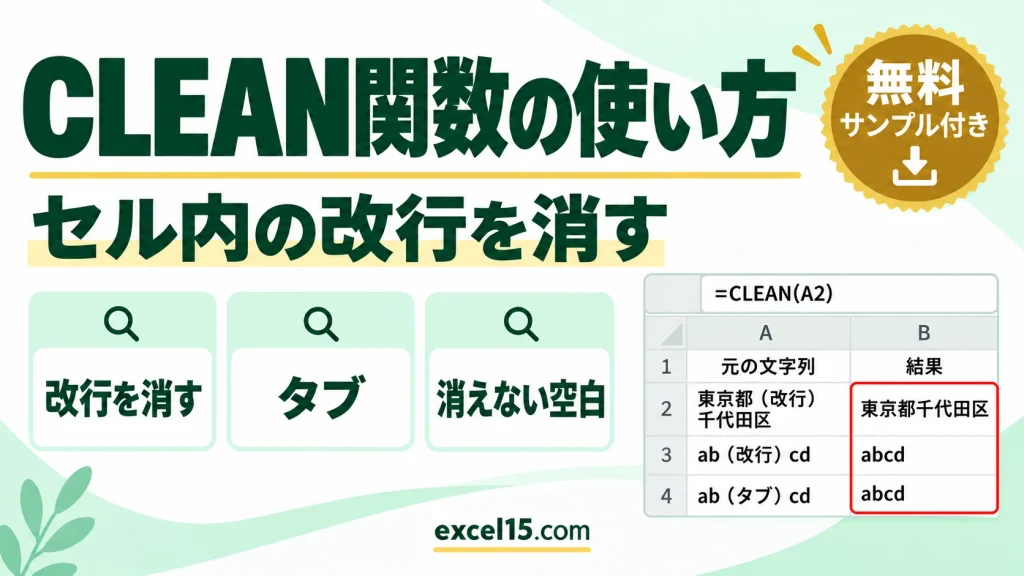
CLEAN関数の使い方|セル内の改行・タブを消す・消えない空白の対処
エクセルで、セル内の改行やタブなど、印刷されない文字(制御文字)を消すには CLEAN関数を使います。セル内で改行された「ab」「cd」は、=CLEAN(A3) で abcd になります。 Webページやほかのシステムからコピーしたデータには、見えない改行やタブが入っ... -
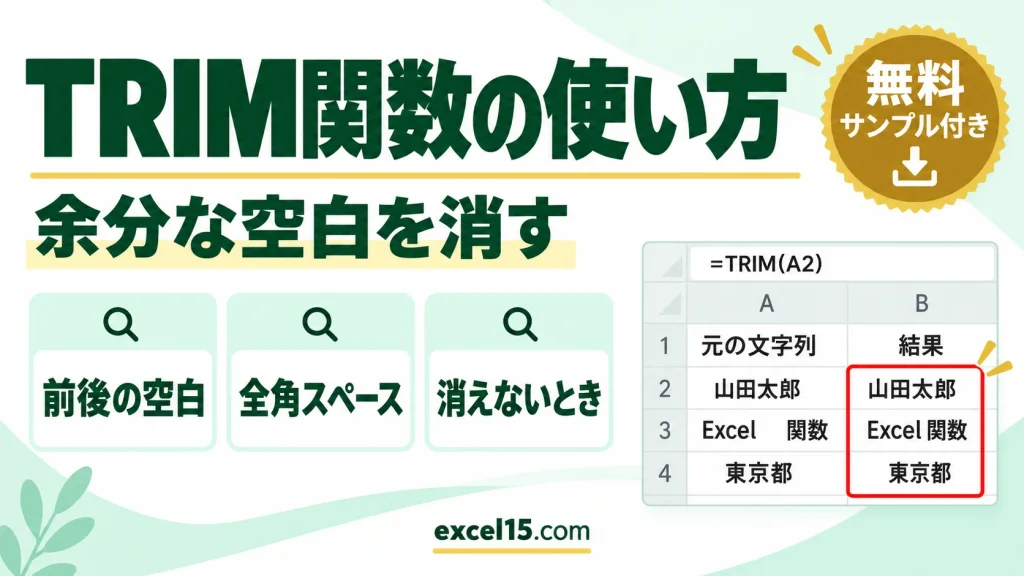
TRIM関数の使い方|余分な空白を消す・全角スペースも消える・消えないときの対処
エクセルで、文字列の前後にある余分な空白(スペース)を消すには、TRIM関数を使います。たとえば「 山田太郎 」の前後の空白は、=TRIM(A3) で消えて「山田太郎」になります。 2つのセルの文字が同じかを「〇」「×」で判定したいときは、文字列を比較す... -
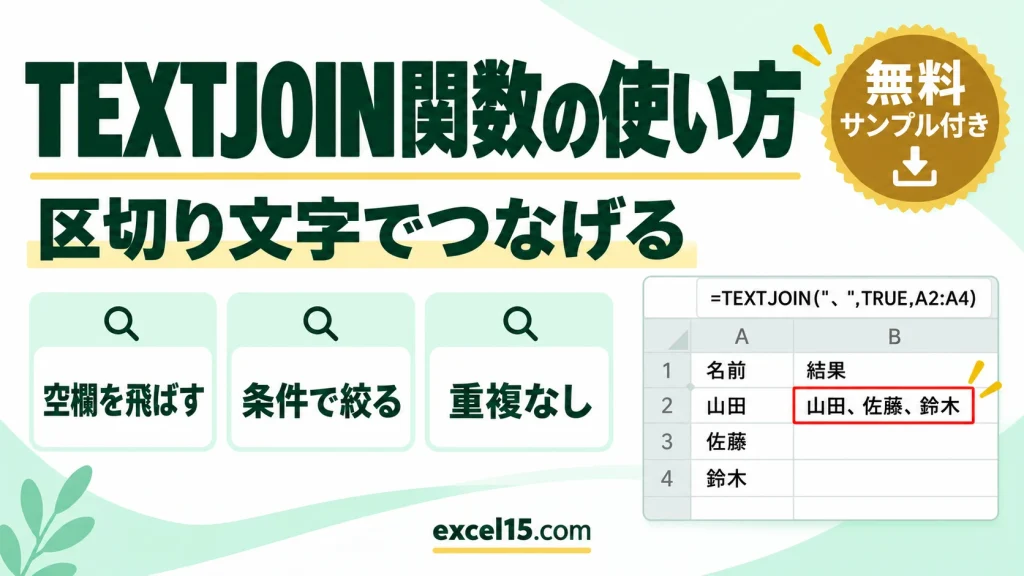
TEXTJOIN関数の使い方|区切り文字でつなげる・空欄を飛ばす・条件に合うものだけつなげる
エクセルで、複数のセルの文字を、区切り文字をはさんで1つにつなげるには TEXTJOIN関数を使います。たとえば A3〜A7 の名前は、=TEXTJOIN("、",TRUE,A3:A7) で「山田、佐藤、鈴木、田中」になります。 範囲をまとめて指定でき、空欄を飛ばすこともできる... -
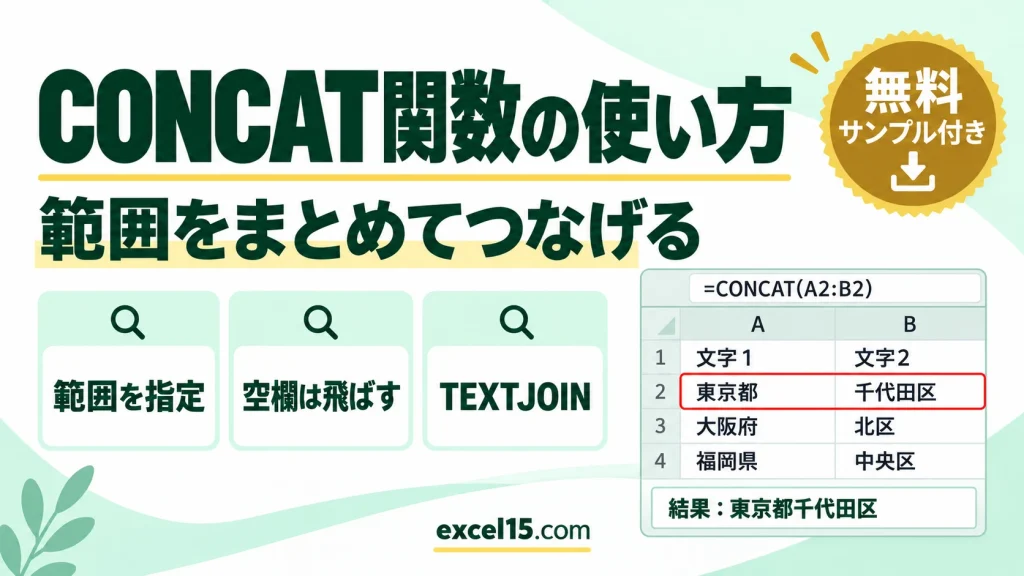
CONCAT関数の使い方|範囲の文字をまとめてつなげる・TEXTJOINとの違い
CONCAT関数は、複数のセルや範囲の文字列を1つにつなぎます。=CONCAT(A1:A5)。CONCATENATE関数との違い、区切り文字を入れたいときのTEXTJOIN関数との使い分けを解説。練習用サンプル付き。 -
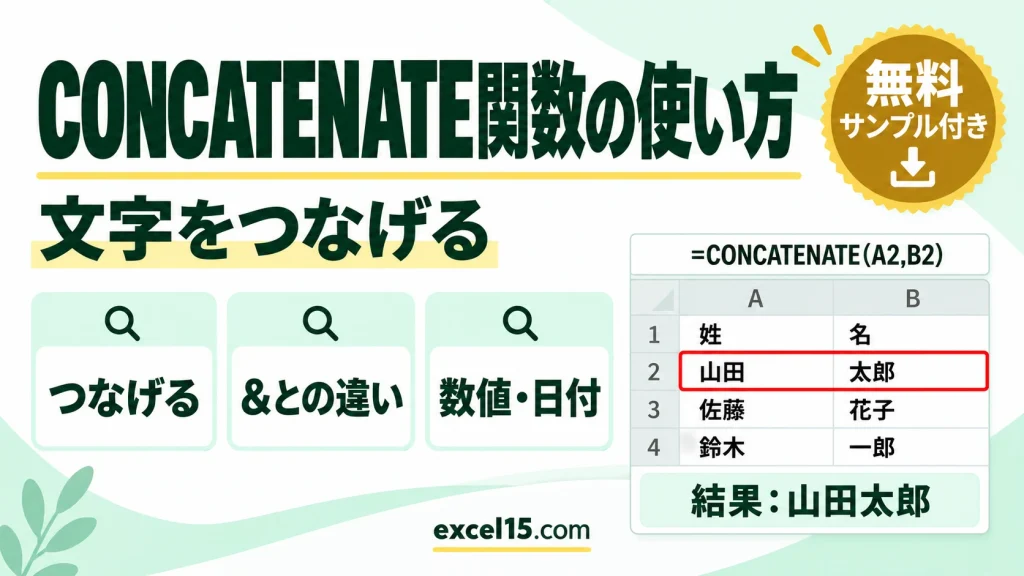
CONCATENATE関数の使い方|文字をつなげる・&との違い・数値や日付の注意
エクセルで、複数のセルの文字を1つにつなげるには CONCATENATE関数を使います。「山田」と「太郎」なら、=CONCATENATE(A3,B3) で 山田太郎 になります。 同じことは &(アンド)でもでき、新しいエクセルでは範囲をまとめて指定できる CONCAT関数・TE... -
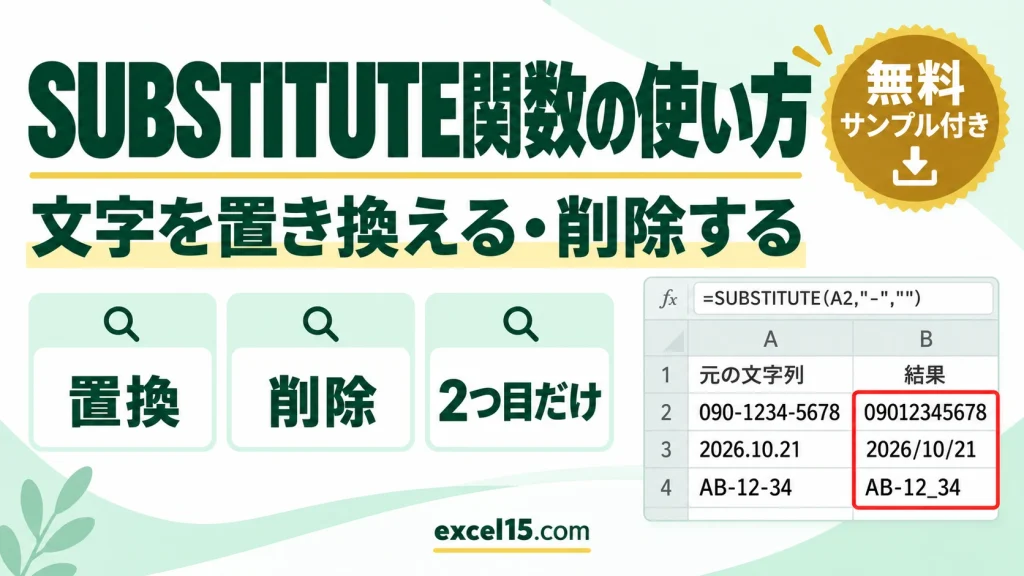
SUBSTITUTE関数の使い方|文字を置き換える・削除する・2つ目だけ置き換える
エクセルで、文字列の中の特定の文字を別の文字に置き換えるには、SUBSTITUTE関数を使います。たとえば、電話番号「090-1234-5678」のハイフンを消すなら、=SUBSTITUTE(A3,"-","") で「09012345678」になります。 置き換え後を「""」(空の文字)にすれば... -
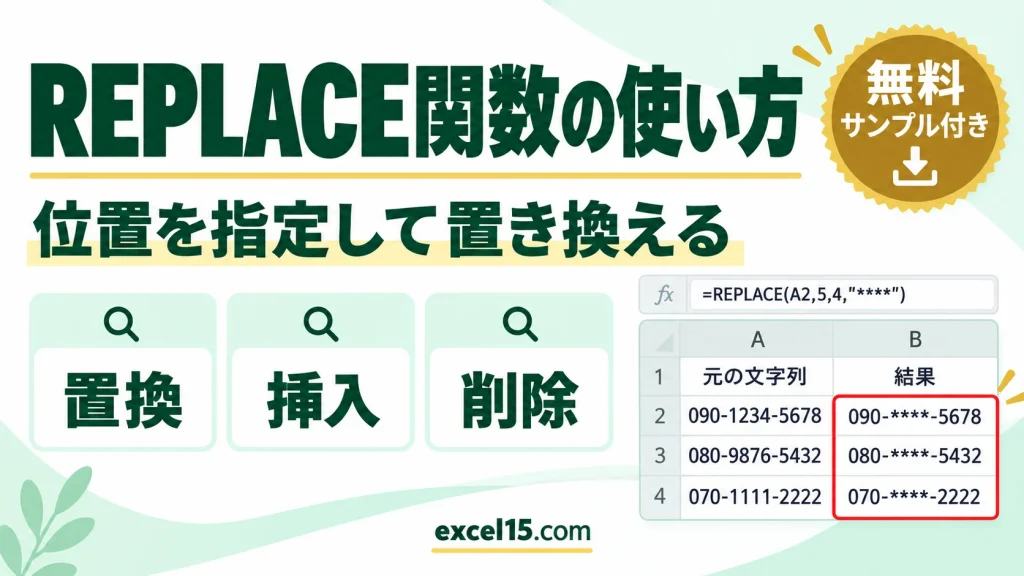
REPLACE関数の使い方|位置を指定して置き換える・文字を挿入する・削除する
エクセルで、文字列の何文字目から何文字と位置を指定して置き換えるには、REPLACE関数を使います。たとえば電話番号「090-1234-5678」の真ん中の4桁は、=REPLACE(A3,5,4,"****") で「090-****-5678」と隠せます。 置き換える文字数を 0 にすると文字を挿... -
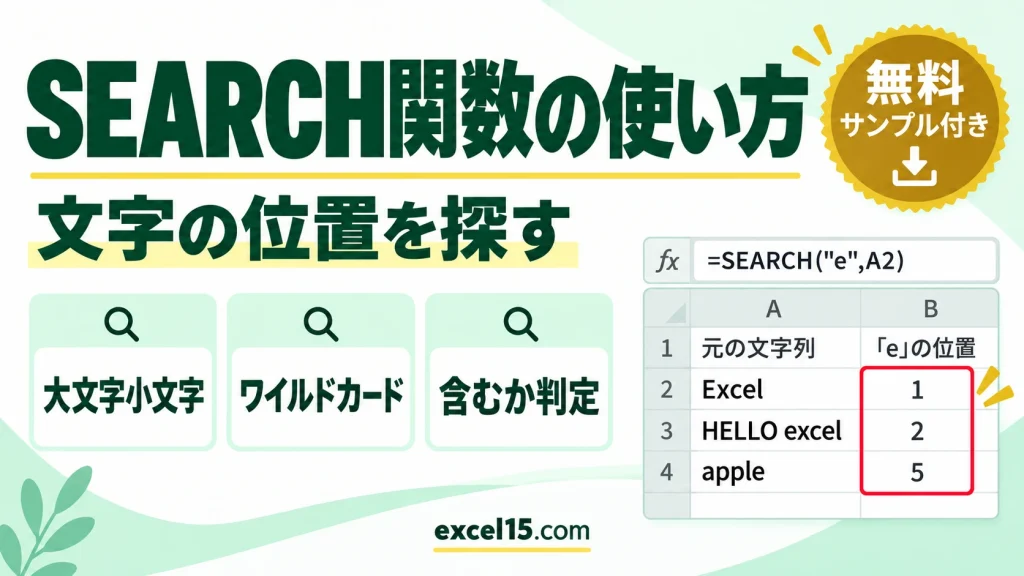
SEARCH関数の使い方|文字の位置を探す・ワイルドカード・FIND関数との違い
エクセルで、ある文字が何文字目にあるかを、大文字・小文字を区別せずに調べるには SEARCH関数を使います。たとえば「Excel」で「e」を探すと、=SEARCH("e",A3) は先頭の大文字「E」を見つけて 1 を返します。 SEARCH関数は、ワイルドカード(? や *)が...