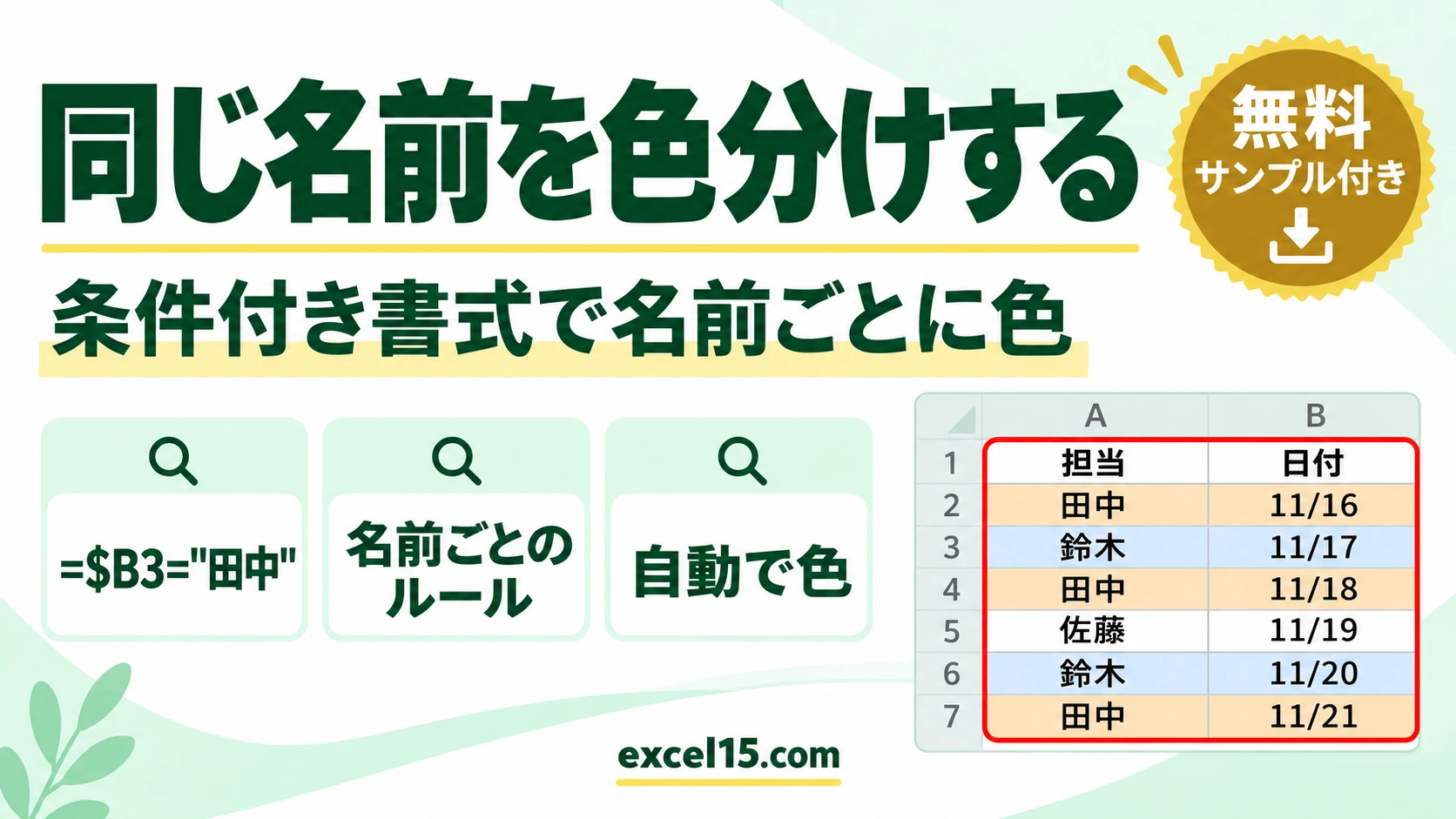
エクセルで同じ名前を色分けするには、条件付き書式で =$B3="田中" のように名前ごとにルールを作り、色を変えます。
列を $ で固定しているので、行全体に色が付きます。名前を入れ替えても色が自動で付き直します。この記事では、実際の Excel で確かめた手順を説明します。
練習用Excelファイル(無料ダウンロード)
この記事と同じ当番表です。
Excelファイル(.xlsx)/登録不要/数式・練習データ入り
目次
やり方のまとめ
| 手順 | 操作 |
|---|---|
| 1 | 表(B3:C8)を選んで、ホームタブの条件付き書式 → 新しいルール |
| 2 | 数式を使用して…を選び、=$B3="田中" と入れる |
| 3 | 書式で塗りつぶしの色を選んで OK |
| 4 | 鈴木など、ほかの名前も同じように色を変えてルールを足す |
同じ名前が混ざった表
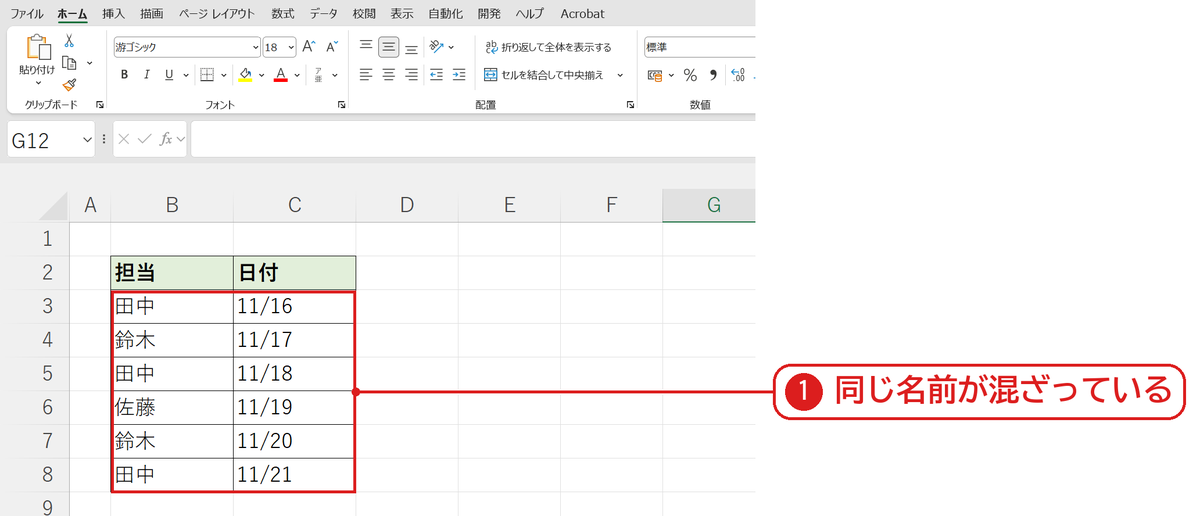
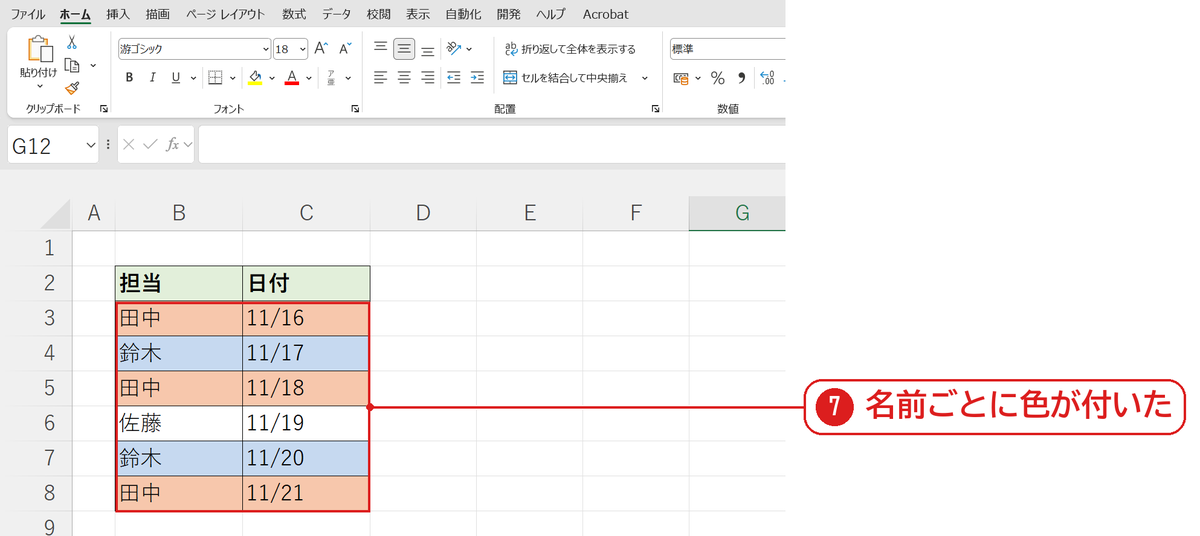
当番表に、田中・鈴木・佐藤が混ざって並んでいます❶。
数式で名前を指定する
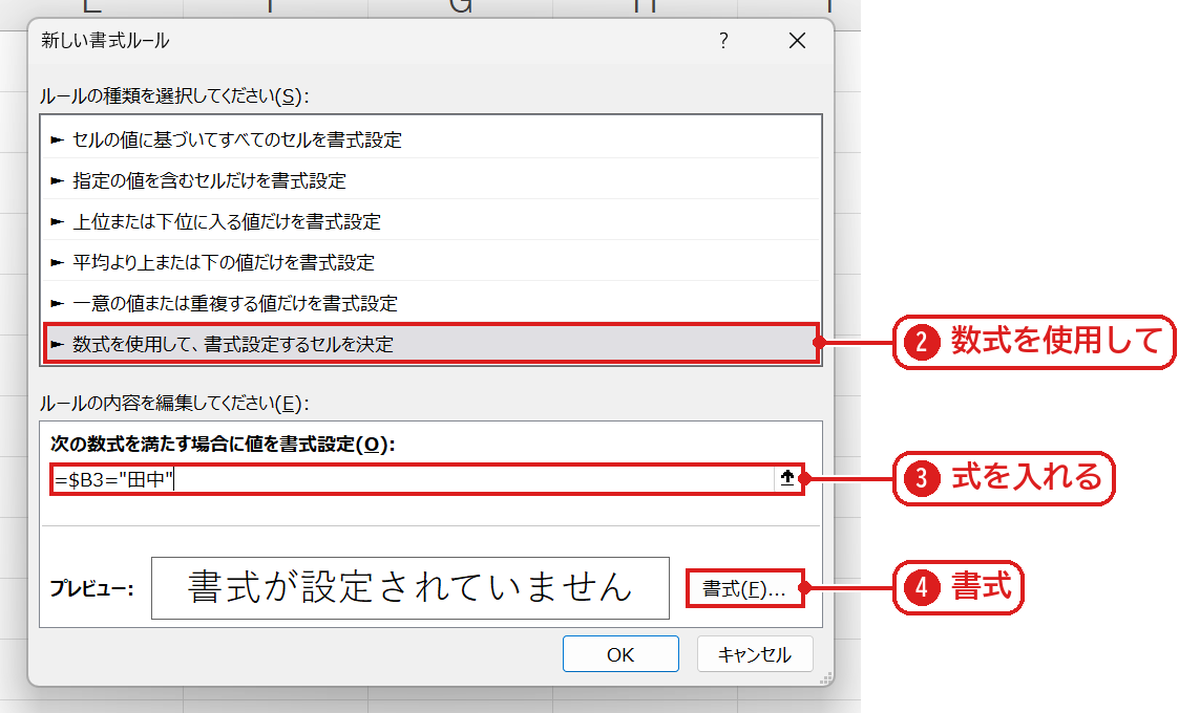
B3:C8 を選んで新しいルールを開き、数式を使用して、書式設定するセルを決定を選びます❷。=$B3="田中" と入れて❸、書式を押します❹。
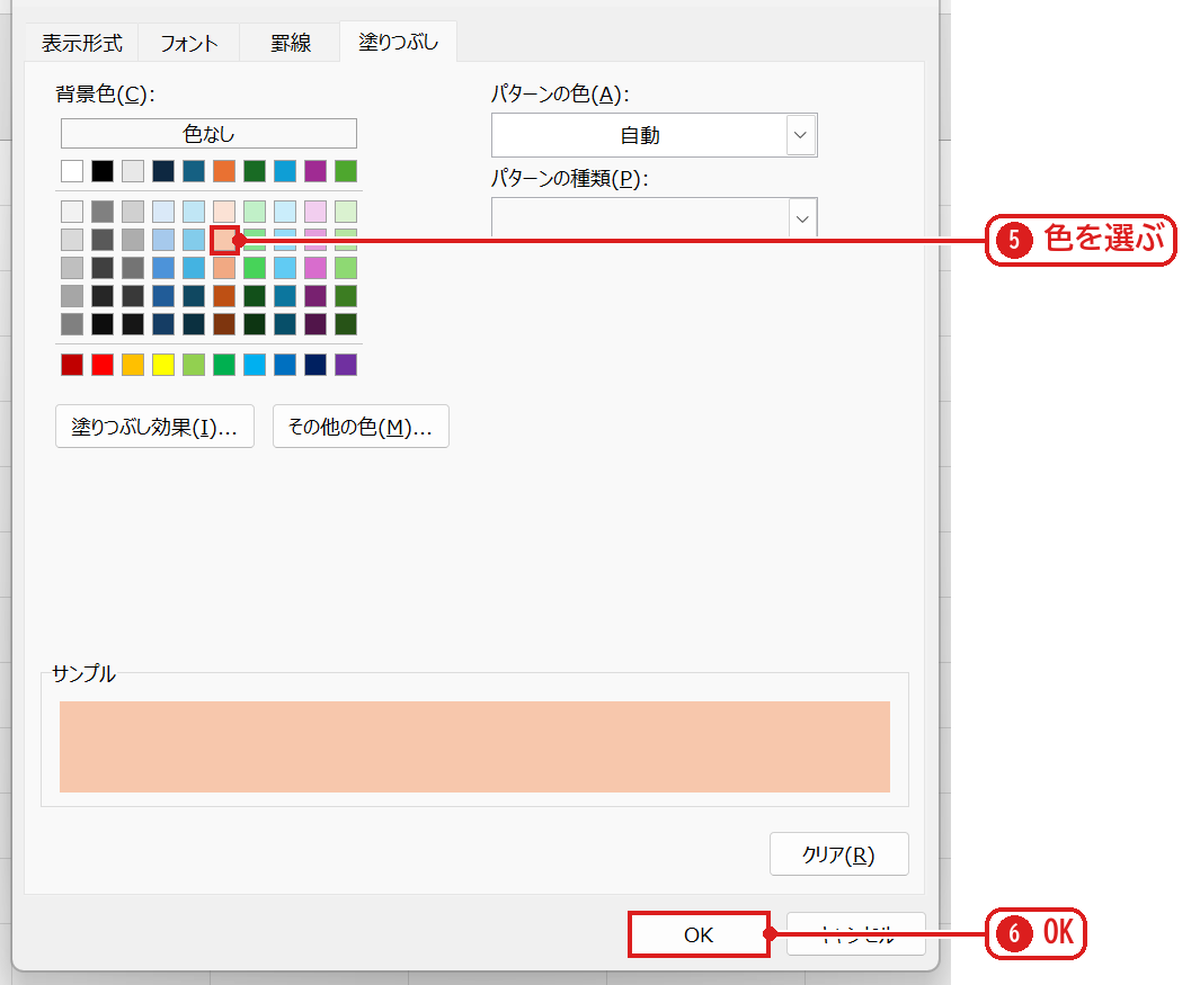
塗りつぶしの色を選んで❺、OK を押します❻。
名前ごとに色が付いた
同じように =$B3="鈴木" で青のルールも足すと、田中はオレンジ、鈴木は青と、名前ごとに色が付きました❼。
うまくいかないときの確認表
| 症状 | 原因 | 対処 |
|---|---|---|
| B 列だけに色が付く | $ がない(=B3=…) | =$B3=… と列を固定する |
| 色がずれる | 選んだ範囲の先頭が3行目ではない | 式の行番号を範囲の先頭に合わせる |
| 名前が多くて大変 | — | 入力したら色を付ける |
よくある質問
ルールを直したり消したりするには?
条件付き書式 → ルールの管理で、名前や色を変えたり消したりできます(条件付き書式の使い方)。
練習用Excelファイル(無料ダウンロード)
当番表で試せます。
Excelファイル(.xlsx)/登録不要/数式・練習データ入り





コメント